如何彻底卸载苹果模拟器-苹果模拟器残留文件清理方法
 发布于2026-07-20 阅读(0)
扫一扫,手机访问
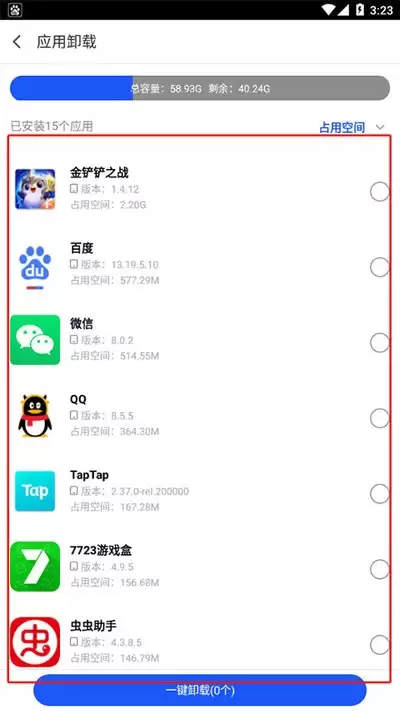
一、常规卸载后检查残留

先把模拟器通过系统自带的卸载程序卸掉,然后别急着收工。接下来,打开“访达”(mac)或“文件资源管理器”(Windows),定位到模拟器当初安装的文件夹路径。仔细翻一遍,看看里面还有没有剩下的文件或文件夹——有的话,直接删掉,一个不留。
二、清理系统缓存
系统缓存里也经常藏着模拟器的“遗物”。在mac上,打开“终端”,输入 ~/library/caches 进入缓存文件夹,手动查找并删除跟模拟器相关的缓存文件。Windows用户呢,可以借助第三方清理工具,比如CCleaner,运行它并选择清理与模拟器相关的缓存,省心不少。
三、检查用户文件夹
用户文件夹里也容易藏东西。mac上记得去 ~/library/application support,Windows则是 %appdata% 路径下,找到跟模拟器相关的文件夹,统统删掉。这些文件夹里可能装着配置文件、日志之类的残留,不清理干净日后可能出幺蛾子。
四、清除注册表(Windows)
Windows用户注意了:用 regedit 命令打开注册表编辑器,搜索模拟器的名称或相关关键词,把找到的所有关联注册表项逐个删除。不过提醒一下,修改注册表要小心,别手滑删错了,影响系统稳定性就得不偿失了。
五、使用专用卸载工具
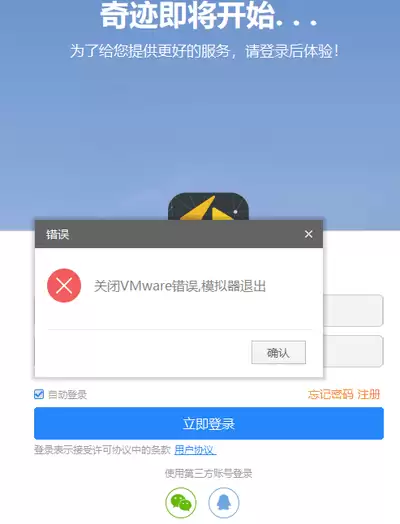
有些苹果模拟器自带专用的卸载程序,如果手头有的话,直接运行它,按照提示一步步来。这种工具会自动检测并清理残留文件,算是比较省力的方案。
照着这五个步骤走一遍,基本就能把模拟器的痕迹打扫得干干净净。系统恢复清爽,磁盘空间也腾出来了,后续使用自然更流畅。赶紧试试吧,让设备轻装上阵。
本文转载于:https://www.golue.com/news/v1526272.html 如有侵犯,请联系zhengruancom@outlook.com删除。
免责声明:正软商城发布此文仅为传递信息,不代表正软商城认同其观点或证实其描述。
免责声明:正软商城发布此文仅为传递信息,不代表正软商城认同其观点或证实其描述。
产品推荐
-

售后无忧
立即购买>- DAEMON Tools Lite 10【序列号终身授权 + 中文版 + Win】
-
¥150.00
office旗舰店
-

售后无忧
立即购买>- DAEMON Tools Ultra 5【序列号终身授权 + 中文版 + Win】
-
¥198.00
office旗舰店
-

售后无忧
立即购买>- DAEMON Tools Pro 8【序列号终身授权 + 中文版 + Win】
-
¥189.00
office旗舰店
-

售后无忧
立即购买>- CorelDRAW X8 简体中文【标准版 + Win】
-
¥1788.00
office旗舰店
-
 正版软件
正版软件
- PS怎么改变证件照背景颜色
- 可精准更换证件照背景色的五种方法 遇到需要修改证件照背景色的时候,最头疼的就是怎么把人物边缘处理干净。直接填充颜色,常常会留有色边或者让轮廓变虚,效果惨不忍睹。其实,无论是想换成标准的蓝底(#007FFF)、红底(#DE2939)还是白底(#FFFFFF),都有成熟且精准的方法。下面这五种操作方案,
- 2小时前 22:57 0
-
 正版软件
正版软件
- 腾讯会议怎么发起投票
- 腾讯会议投票功能全指南:如何专业、高效地收集会议反馈 如果你正在主持一场腾讯会议,想要快速发起一次投票,关键就在于用好官方内置的投票功能。它能帮你实现结构清晰、选项可控的数据收集,无论是通过电脑端还是手机端,都能轻松操作。当然,我们也准备了一套备用的聊天区方案,以备不时之需。下面这张图,可以帮你快速
- 2小时前 22:56 0
-
 正版软件
正版软件
- 看图精灵图片叠加教程
- 看图精灵图片叠加教程 想把两张图片完美地融合在一起,打造独特的视觉效果?用看图精灵就能轻松实现。今天,就带大家一步步完成图片的叠加操作。 第一步:进入编辑与美化界面 首先,在软件中打开你的基础图片。接下来,找到并点击“编辑美化”功能,我们所有的叠加魔法都将在这里发生。 进入编辑界面后,工具栏里蕴藏着
- 2小时前 22:56 0
-
 正版软件
正版软件
- 腾讯王卡2.0领取方法
- 腾讯王卡2.0申领流程详述 想办理腾讯王卡2.0?流程其实相当清晰。关键在于通过官方正规渠道提交申请,并跟着页面提示一步步完成实名认证,服务就能顺利开通。 第一步:启动手机QQ 首先,打开你手机上的QQ应用。在首页的左上角,找到并点击你的个人头像图标。 第二步:找到“王卡”入口 点击头像后,会弹出一
- 2小时前 22:56 0
-
 正版软件
正版软件
- 书旗小说免费官网入口
- 书旗小说免费官网入口是https://www.shuqi.com,平台涵盖玄幻、仙侠等数十种题材,拥有《万世至尊》等高人气原创作品,支持多端同步、无广告阅读、智能记忆及活跃社区互动。 还在全网搜索“书旗小说免费官网入口”吗?答案其实很直接。下面,就为大家揭晓这个官方地址,并深入聊聊这个平台到底有什么
- 2小时前 22:53 0
最新发布
-
 1
1
- 动漫共和国官网入口在线看
- 342天前
-
 2
2
- B站免费入口官网-B站在线观看永久畅享
- 昨天 08-14 16:55
-
 3
3
- 51漫画高清入口及最新章节更新
- 昨天 08-14 10:56
-
 4
4
- 拷贝漫画最新官网入口2025
- 昨天 08-14 13:36
-
 5
5
- 高德地图是哪个国家开发的?
- 417天前
-
 6
6
- 如何找到192.168.0.1登录入口
- 470天前
-
 7
7
- yy漫画下拉式免费阅读官网入口
- 340天前
-
 8
8
- 天堂漫画网页版登录入口及访问指南
- 昨天 08-14 10:44
-
 9
9
- ACfun回家官网入口-acfun网页版免费入口
- 218天前
热门关注
-

- PixPin
- ¥8.00-¥8.00
-

- Total Uninstall
- ¥29.00-¥29.00
-

- 酷呆桌面
- ¥31.50-¥35.00
-

- ByePhotos
- ¥31.50-¥45.00
-

- TTime
- ¥3.00-¥3.00