

宙斯浏览器专业版对比免费版在渲染性能上有哪些提升?
先说说宙斯浏览器专业版到底是怎么做到性能跃升的——不是靠什么玄学“版本差异”,而是实打实地解锁了GPU渲染权限、解除了JS引擎的内存硬限制,并且绕过了免费版自带的设备降级策略。简单来说,PRO标识用户能直接启用gpu-rasterization等关键开关,把v8-max-heap-size调到204
先说说宙斯浏览器专业版到底是怎么做到性能跃升的——不是靠什么玄学“版本差异”,而是实打实地解锁了GPU渲染权限、解除了JS引擎的内存硬限制,并且绕过了免费版自带的设备降级策略。简单来说,PRO标识用户能直接启用gpu-rasterization等关键开关,把v8-max-heap-size调到2048MB,还能禁用disable-gpu-vsync;而免费版呢?所有flags修改都被内核层拦截,改了等于没改。
换个角度理解:专业版不是靠“多给几个版本号”来糊弄人,而是把高级渲染控制权限真正放开,预置了优化配置,同时绕过了免费版对资源使用的种种限制。免费版默认禁用关键GPU后端开关,强制启用保守型内存策略,还把zeus://flags里47项核心渲染标志的修改权限全部锁死——就算你手动去改,内核根本不认帐。
解锁GPU光栅化与合成路径控制权
专业版用户在zeus://flags里可以直接打开gpu-rasterization、ignore-gpu-blocklist、high-performance-compositing这三个开关,无需额外验证;免费版用户就算手动设为Enabled,内核层也会把写入拦截掉,去zeus://gpu页面一看,“Rasterization”依然显示Disabled。
怎么确认自己是不是专业版?点右上角三个点→【帮助】→【关于宙斯浏览器】,看版本号末尾有没有“PRO”标识。有,才算激活了专业版权限;没有,那所有flags修改都是假动作,白费力气。
【必须确认PRO标识后再操作,否则后续所有设置均无效】
解除JavaScript引擎内存与线程硬限制
免费版对V8堆内存上限做了强制锁定:512MB封顶。同时把webassembly-threads、javascript-harmony-shipping这些并发执行标志全部禁用——结果就是Three.js场景加载超时、WebGL着色器编译失败、Canvas动画帧率被钉在30fps,想提都提不上去。
专业版就放开多了:允许在zeus://flags里自由设置v8-max-heap-size(支持1024~4096MB),可以启用enable-webassembly-threads,脚本超时熔断机制也自动跳过。
操作上分两步:
方法一:直接输入zeus://flags→搜索v8-max-heap-size→把数值改成2048→点击【Relaunch Now】。
方法二:搜索webassembly-threads→设为Enabled→再搜索javascript-harmony-shipping→同样设为Enabled→重启浏览器。
绕过低配设备渲染降级策略
免费版在检测到Intel UHD 620、Mali-G52或者4GB RAM这类设备时,会主动注入disable-gpu-vsync、force-software-rasterizer等降级指令,强制关闭GPU加速。专业版则根据实际驱动版本动态选择最优路径——驱动正常就走Skia Vulkan,驱动异常时自动切换到高效CPU光栅化,而不是用低效的软解。
判断自己是否被降级,可以这样验证:
第一步:访问zeus://gpu→检查“Graphics Feature Status”中“Video Decode”是否为✔️;如果显示⚠️或❌,说明免费版已经触发强制降级。
第二步:在zeus://flags里搜索disable-gpu-vsync→如果存在且为Enabled,专业版用户可以直接设为Disabled;免费版这个选项是灰色的,根本动不了。
第三步:播放一段1080p HEVC视频→按Shift+Esc打开系统任务管理器→观察“GPU 0 – Video Decode”使用率是否≥15%。如果低于5%,那就证明没走硬解路径,还在用CPU软解。
新手如何为 SmartGit 设置中文界面?本文详解 Edit > Preferences > User Interface 语言切换步骤,并图解 Standard、Working Tree 及 Log 窗口的功能分区,助你快速上手 Git 图形化管理。
详解 OpenWebMonitor 中文界面下的网页监控设置流程,包括区域选取、监控类型选择(文字/链接/HTML)、变化规则设定及通知配置,帮助用户高效追踪网页价格、公告等关键信息变化。

想快速上手 PixPin?本教程详解截图快捷键、桌面贴图、滚动长图截取、图片标注及 OCR 文字识别等核心功能。按步骤操作,立即提升工作效率,适合 Windows 和 macOS 用户参考。
想在Windows上快速上手JMeter?本文提供从Java环境检查、环境变量配置、JMeter下载解压到启动运行的详细实操步骤,包含关键设置验证与常见问题排查,助你顺利搭建性能测试环境。
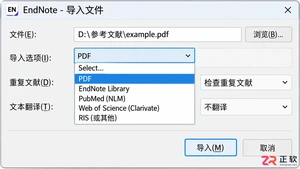
EndNote导入PDF后出现题名、作者或年份缺失?本教程详解如何检查DOI、利用CrossRef自动更新及手动规范录入,解决元数据不完整问题,确保参考文献准确无误。
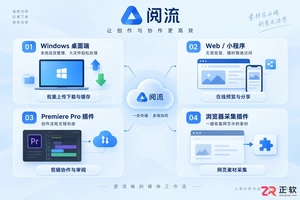
从零开始安装阅流:区分桌面端与插件用途,详解Windows客户端下载、Pr插件版本匹配及浏览器扩展加载步骤,附带缓存优化与权限检查技巧。
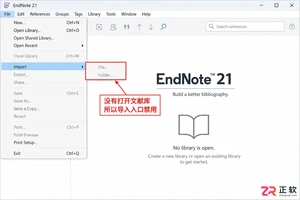
遇到EndNote导入菜单灰色无法点击?本文详解从打开Library、检查文件权限到选择正确Import Option的完整排查步骤,帮助你快速恢复参考文献导入功能。
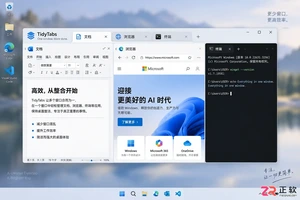
学习如何在 TidyTabs 中启用和自定义快捷键。本教程详细讲解进入 HOTKEYS 设置页的方法,提供切换、新建、关闭标签的默认快捷键列表,并指导如何解决快捷键冲突及恢复默认设置,提升多窗口管理效率。
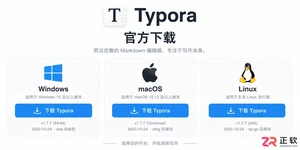
想知道 Typora 怎么下载安装最新版本?本教程提供官方下载入口指引,分步讲解 Windows EXE、macOS DMG 及 Linux 包的安装方法,并指导如何核对版本号与测试基础编辑功能,避免第三方风险。
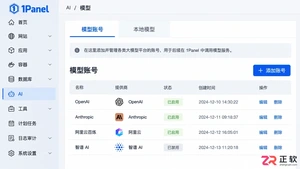
学习在 1Panel 中设置自定义 AI 模型。涵盖进入模型管理、创建账号、配置 Base URL 与 API Key、维护模型池及验证连接的完整步骤,确保智能体正确调用外部或本地模型服务。




Photoshop 2026 是 Adobe 推出的专业图像处理与视觉设计软件,支持 Windows、macOS 和 iPad 等平台,广泛应用于摄影修图、电商设计、平面海报、数字绘画及视觉合成等创作场景。

Blender 是一款免费开源、跨平台的专业 3D 创作软件,集建模、动画、渲染、视频编辑与视觉合成等功能于一体,广泛应用于影视动画、游戏设计和建筑可视化等领域。软件支持 Cycles 物理渲染器与 Eevee 实时渲染引擎,并提供多边形建模、骨骼绑定、物理模拟等专业工具。Blender 兼容 Windows、macOS 和 Linux 系统,安装包轻巧、运行流畅,依托活跃的全球开发者社区持续更新,是从初学者到专业创作者都值得选择的正版 3D 创作工具。


Photoshop 2026 是 Adobe 推出的专业图像处理与视觉设计软件,支持 Windows、macOS 和 iPad 等平台,广泛应用于摄影修图、电商设计、平面海报、数字绘画及视觉合成等创作场景。
Blender 是一款免费开源、跨平台的专业 3D 创作软件,集建模、动画、渲染、视频编辑与视觉合成等功能于一体,广泛应用于影视动画、游戏设计和建筑可视化等领域。软件支持 Cycles 物理渲染器与 Eevee 实时渲染引擎,并提供多边形建模、骨骼绑定、物理模拟等专业工具。Blender 兼容 Windows、macOS 和 Linux 系统,安装包轻巧、运行流畅,依托活跃的全球开发者社区持续更新,是从初学者到专业创作者都值得选择的正版 3D 创作工具。