

使用Solr在Beego中进行搜索和查询操作
Beego是一个快速的Go语言Web框架,Solr是一个基于Lucene的搜索和查询服务器。将两者结合使用可以为Web应用程序提供高效的搜索功能。本文将介绍在Beego中使用Solr进行搜索和查询的方法。第一步:安装Solr在开始使用Solr之前,需要先安装Solr。Solr可以从官方网站(https://lucene.apache.org/solr/)上下
Beego是一个快速的Go语言Web框架,Solr是一个基于Lucene的搜索和查询服务器。将两者结合使用可以为Web应用程序提供高效的搜索功能。本文将介绍在Beego中使用Solr进行搜索和查询的方法。
第一步:安装Solr
在开始使用Solr之前,需要先安装Solr。Solr可以从官方网站(https://lucene.apache.org/solr/)上下载最新版本的二进制文件。下载后,将Solr解压到本地目录中,进入解压后的目录,运行以下命令启动Solr:
./bin/solr start
Solr启动后,可以在浏览器中访问Solr管理界面(http://localhost:8983/solr/)。如果您能看到Solr管理界面,则Solr已经成功安装。
第二步:创建Solr索引
在运行Solr之前,需要先定义索引。Solr索引是一个具有特定结构的数据集合,用于存储搜索和查询所需的文本数据。为了让Solr为我们的Beego应用程序提供搜索功能,需要创建一个适合我们数据模型的索引。Solr索引的定义由一组特殊的XML文件组成,这些文件称为Solr配置文件。创建Solr配置文件可以使用Solr实例的管理工具或手动编辑XML文件来完成。
创建Solr索引的第一步是定义一个Schema.xml文件。该文件定义Solr索引包括哪些字段信息、哪一列应该作为主键、字段的类型以及各个字段的操作等等。为了创建一个具有两个字段的Schema.xml,可以手动添加以下内容到文件中:
id
在上述例子中,我们定义了一个包含两个字段的Schema.xml:一个主键名称为“id”和一个标题为“title”。下一步是将Index.xml文件添加到Solr配置文件中。Index.xml文件是用于指定要构建的Solr索引结构的XML文件。下面是Index.xml文件的一个示例:
以上内容将Solr索引的配置文件配置为示例索引,确保使用真实的索引名称名称替换示例名称。完成上述两步操作后,Solr索引的配置文件就已经创建成功了。要在Solr中使用这个索引,需要将索引上传到Solr实例中:
./bin/solr create -c example-index -d ./conf
这个命令将创建一个名为“example-index”的新索引,并将Solr的配置文件夹指向当前目录下的“conf”文件夹。
第三步:在Beego中使用Solr
为了在Beego中使用Solr,需要安装Go语言的Solr客户端库。可以从GitHub上检出命令包含在库中:
go get github.com/rtt/Go-Solr
在Beego应用程序中,首先需要创建一个Solr连接。这可以通过创建一个新的Solr对象来完成:
import (
"github.com/rtt/Go-Solr"
)
func main() {
s, err := solr.Init("http://localhost:8983/solr")
if err != nil {
    panic(err)
}
}
接下来,可以使用Solr对象来执行搜索和查询操作。下面是一个示例,演示如何在Solr中执行文本查询:
import (
"fmt"
"github.com/rtt/Go-Solr"
)
func main() {
s, err := solr.Init("http://localhost:8983/solr")
if err != nil {
    panic(err)
}

query := solr.NewQuery()
query.Q("title:Solr")
res, err := s.Search("example-index", query)
if err != nil {
    fmt.Printf("Error searching: %s
", err)
} else {
    fmt.Printf("Found %d results:
", res.Results.NumFound)
    for _, doc := range res.Results.Docs {
        fmt.Printf("- id:%s title:%s
", doc["id"], doc["title"])
    }
}
}
在上面的示例中,首先创建了一个Solr查询对象,然后在搜索时使用该对象。搜索后,可以通过遍历结果集来查看每个匹配文档的ID和标题。
结论
使用Solr可以为Beego应用程序提供强大的搜索和查询功能。在本文中,我们介绍了如何安装Solr并创建一个Solr索引。然后,我们演示了如何在Beego中使用Go语言的Solr客户端库来执行搜索和查询操作。将这些方法组合使用,可以轻松地为Beego应用程序添加高效的搜索功能。

强化学习(RL)结合真实搜索引擎可以显著提升大模型的检索和推理能力。然而,这一方法面临两大挑战:搜索引擎返回的文档质量不稳定,导致训练过程中的噪音和不稳定性;RL训练需要频繁部署,产生大量API开销,限制了可扩展性。针对这些问题,阿里通义实验室推出了开源解决方案ZeroSearch,这是一个无需与真实搜索引擎交互的强化学习框架。实验表明,ZeroSearch只需使用3B参数的LLM作为检索模块,就能有效提升搜索能力,并大幅节省API成本。ZeroSearch让LLM实现自给自足

Beego是一款基于Go语言开发的Web框架,拥有高效、简洁的API设计和强大的功能模块,受到了广泛的欢迎。然而,一个项目通常有很多的配置项,如数据库连接、端口号、日志输出等等,这些配置项的管理是至关重要的。在这篇文章中,我们将介绍如何使用Viper来管理Beego中的配置文件。Viper是一个Go语言的配置管理工具,可以用于读取、解析和管理各种类型的配置文

作为Linux管理员,您必须查看日志文件、配置文件或脚本中的错误信息或异常情况来解决问题。这是搜索文件内容的概念,当您无法回忆起文件名而仅记住其内容的一小部分时,这也会有所帮助。此外,在Linux中,从文本文件到大型目录的所有内容都被视为一个文件,其内容包括其中的所有其他文件。因此,搜索文件的内容可能是一种更简单的方法。然而,许多初学者不知道如何搜索文件内容并获得错误。因此,在这个简短的博客中,我们将解释在Linux中搜索文件内容的简单方法,而没有任何麻烦。如何在Linux中搜索文件内容您可以通过各种命令
随着网络技术的不断发展,越来越多的网站和应用程序都提供搜索功能,以方便用户快速找到所需内容。而搜索联想又称为“自动填充”,则是为了让用户更快地找到想要搜索的内容而出现的功能。在Vue中,可以很方便地实现搜索联想功能。本文将介绍如何使用Vue来创建一个简单的搜索联想组件。首先,需要一个含有待搜索选项的数据源,以便生成联想列表。在这里,我们可以使用一个简
Beego是一个高效、灵活的Go语言Web开发框架,被广泛应用于Web应用开发中。然而,随着网络安全威胁的不断增加,Web应用程序的安全性越来越重要。因此,本文将探讨Beego开发框架的安全性。一、使用HTTPS保证数据传输安全Beego支持HTTPS协议,可以使用TLS来保护Web应用程序的数据传输安全。通过HTTPS协议的加密通信,可以防止中间人攻击和窃

在Windows11任务栏的搜索面板中,不仅能显示搜索结果,在打开「搜索要点」功能后,还会在右侧窗格中显示推荐的内容,例如名人生日、重要节日和纪念日、热门搜索,以及相关视频等。如果您认为这些推荐信息对您没有帮助,甚至感到干扰,您可以选择关闭“搜索要点”功能。这样,搜索面板中将只显示常用应用、经常浏览的网站和本地文件等信息,界面会显得更加清爽。搜索要点关闭前搜索要点关闭后推荐阅读:如何关闭Windows11小组件新闻资讯启用和禁用Windows11搜索要点功能要在Windows11中打开或关闭「搜索要点」,
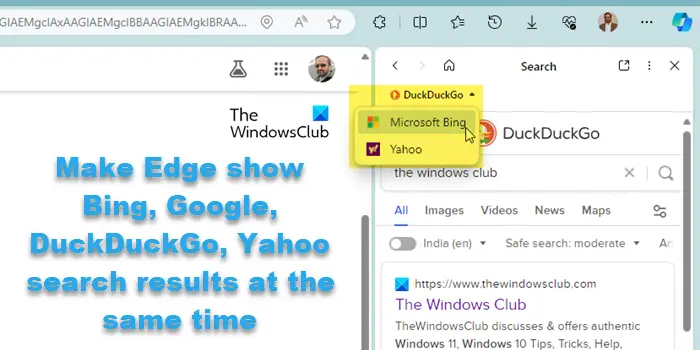
在这篇文章中,我们将介绍如何在Edge浏览器中设置同时显示必应、谷歌、DuckDuckGo和雅虎的搜索结果。Edge浏览器拥有一个侧边栏,让用户可以方便地访问各种工具和功能,其中包括一个名为边栏搜索的功能。这一功能使用户能够在不离开当前页面或打开新标签的情况下进行网络搜索。通过配置浏览器设置,您可以将这些不同搜索引擎集成到边栏搜索工具中,从而快速获取多个搜索结果,并根据需要选择最合适的搜索引擎来获取您所需的信息。这样一来,您可以更加高效和便捷地利用Edge浏览器进行网络搜索,满足不同搜索引擎在不同情况下的

一.引言在前文[1]中,我们已经介绍了图像可搜索加密的经典系统模型,并从效率主导与精度主导两个角度分析了现有的研究方案。虽然这些方案在实用性方面已经取得了进步,但它们在精度、效率和安全性上仍存在权衡。此外,加密算法的设计与实现门槛高也是一大挑战。近年来,可信执行环境技术(TEE)的发展为解决这一问题提供了新的思路。本文将介绍一种基于可信硬件的新型图像可搜索加密方案。二.基于TEE的图像可搜索方案图像可搜索加密的核心目的是在提供图像检索服务的同时,确保服务提供方无法访问图像内容。传统方案依赖于功能加密技
想知道为什么MicrosoftStore搜索栏丢失或无法在Windows计算机上工作?MicrosoftStore无疑方便在Windows11/10PC上安装应用程序。然而,搜索栏丢失或无法在MicrosoftStore中工作的问题确实令人沮丧,如果您正在寻找解决此问题的方法,那么您只需在互联网上找到正确的页面。为什么Microsoft应用商店中没有搜索栏?在Microsoft商店中,搜索栏是一个至关重要的功能。如果出现丢失的情况,会导致无法有效地在商店中查找应用程序。这可能是由于系统文件损坏或应用商店应

Outlook导航可以根据用户的喜好进行自定义。最新的更新在邮件列表上方添加了应用程序搜索栏,这可能会与设置的阅读窗格产生冲突。如果您想删除Outlook中的应用程序搜索栏,下文将指导您完成这一步骤。如何在Outlook中删除应用程序搜索栏有两种方法可以从Outlook中删除应用程序搜索栏:将阅读窗格设置为底部或关闭恢复OfficeM365即点即用安装开始之前,请确保您的Office安装已更新。1]将阅读窗格设置为底部或关闭要删除应用程序搜索栏,请单击查看阅读窗格,然后选择底部或关闭。2]恢复Office





火山引擎是字节跳动旗下企业级云与AI服务平台。聚焦大模型核心能力,依托字节自研豆包多模态大模型,凭借火山方舟一站式平台,提供模型精调、推理部署、智能应用搭建等全链路服务,结合高性能AI算力,助力各行业快速落地大模型数字化与智能化应用。



