

Python获取当前程序名称的多种方法
Python获取当前程序名称有多种方法:基础场景使用sys.argv[0]或__file__配合os.path.basename来获取;打包后需判断sys.frozen并取sys.executable;Jupyter环境依赖IPython配置;此外也可用inspect或psutil模块;最佳实践推荐pathlib实现跨平台与路径安全处理。
在 Python 开发中,获取当前运行程序的名称,看似简单,实则藏着不少细节。尤其是当你需要应对不同运行环境、打包后的可执行文件,甚至是 Jupyter Notebook 时,方法选择会直接影响代码的健壮性。下面这份实用指南,从基础到进阶,帮你在各种场景下都能准确拿到程序名。
基础方法(适用于脚本文件)
1. 使用 sys.argv[0](最常用)
这是最直接的思路——sys.argv[0] 就是脚本启动时传入的第一个参数,通常就是程序路径。配合 os.path.basename 提取纯文件名,干净利落。
import sys
import os
# 获取包含路径的完整文件名
full_path = sys.argv[0]
# 提取纯文件名(不含路径)
program_name = os.path.basename(full_path)
print(f"当前程序名称: {program_name}")
2. 使用 __file__ 特殊变量
如果你在模块内部,__file__ 直接指向当前文件路径。注意,它可能返回相对路径,但用 os.path.basename 处理一下就行。
import os

# 获取当前模块的文件路径
current_file = __file__

# 提取文件名
program_name = os.path.basename(current_file)

print(f"当前程序名称: {program_name}")
高级场景处理
1. 处理打包后的可执行文件(PyInstaller)
当程序被 PyInstaller 打包成 .exe 后,sys.argv[0] 的行为会变化。这时需要判断 sys.frozen 属性,若是打包状态,程序名应取自 sys.executable。
import sys
import os

def get_program_name():
    if getattr(sys, 'frozen', False):
        # 打包后的可执行文件
        return os.path.basename(sys.executable)
    else:
        # 普通脚本文件
        return os.path.basename(sys.argv[0])

print(f"程序名称: {get_program_name()}")
2. 获取不带扩展名的程序名
有时你只需要“myscript”而不是“myscript.py”。用 os.path.splitext 轻松去掉扩展名。
import os
import sys

def get_base_name():
    full_name = os.path.basename(sys.argv[0])
    return os.path.splitext(full_name)[0]  # 移除扩展名

print(f"基础名称: {get_base_name()}")  # 例如: "myscript" 而不是 "myscript.py"
3. 处理符号链接(软链接)
如果你的脚本被软链接调用,sys.argv[0] 可能指向链接本身。用 os.path.realpath 解析出真实路径再取文件名。
import os

def get_real_program_name():
    # 获取实际路径(解析符号链接)
    real_path = os.path.realpath(sys.argv[0])
    return os.path.basename(real_path)

print(f"实际程序名称: {get_real_program_name()}")
特殊场景解决方案
1. Jupyter Notebook 环境
在 Notebook 中,sys.argv[0] 和 __file__ 都不靠谱,需要借助 IPython 的配置信息来获取内核文件名。
try:
    from IPython import get_ipython
    notebook_name = get_ipython().config['IPKernelApp']['connection_file'].split('/')[-1]
    print(f"Notebook 名称: {notebook_name}")
except:
    print("不在 Jupyter 环境中")
2. 获取调用者程序名称
如果你想在函数内部知道是谁调用了它,可以借助 inspect 模块查看调用栈的上层文件。
import inspect

def get_caller_name():
    # 获取调用栈中上一层的文件名
    frame = inspect.stack()[1]
    return os.path.basename(frame.filename)

def example_function():
    print(f"调用者程序: {get_caller_name()}")

# 测试调用
example_function()
3. 获取程序完整路径信息
有时需要同时拿到文件名、目录、绝对路径等全套信息,一个字典全搞定。
import sys
import os

def get_full_program_info():
    return {
        "argv0": sys.argv[0],
        "basename": os.path.basename(sys.argv[0]),
        "dirname": os.path.dirname(sys.argv[0]),
        "absolute_path": os.path.abspath(sys.argv[0]),
        "real_path": os.path.realpath(sys.argv[0])
    }

print("程序信息:", get_full_program_info())
最佳实践
1. 使用 pathlib(Python 3.4+)
Python 3.4 引入的 pathlib 让路径操作更直观、更跨平台。推荐在新项目中使用。
from pathlib import Path

# 获取当前文件路径
current_file = Path(__file__).resolve()

# 获取程序名称
program_name = current_file.name

print(f"当前程序: {program_name}")
2. 跨平台兼容解决方案
Windows 和 Linux/Mac 的路径分隔符不同,显式地按 \\ 或 / 分割,能避免跨平台问题。
import sys
import os
import platform

def get_program_name():
    """跨平台获取当前程序名称"""
    if platform.system() == 'Windows':
        # Windows 路径处理
        return os.path.basename(sys.argv[0]).split('\\')[-1]
    else:
        # Linux/Mac 路径处理
        return os.path.basename(sys.argv[0]).split('/')[-1]

print(f"程序名称: {get_program_name()}")
3. 安全获取程序名称(避免异常)
在极少数情况(如交互式环境)下,sys.argv[0] 可能为空。加上 try-except 兜底,保证不崩。
import sys
import os

def safe_get_program_name(default="unknown"):
    try:
        return os.path.basename(sys.argv[0])
    except:
        return default

print(f"程序名称: {safe_get_program_name()}")
常见问题及解决方案
问题:在交互式环境中获取名称
当你在 Python 交互模式或 IDLE 中运行时,sys.argv[0] 可能是空字符串。先判断一下再处理。
import sys

if not sys.argv[0]:
    # 在交互模式中
    print("当前在交互模式中")
else:
    # 在脚本文件中
    print(f"程序名称: {os.path.basename(sys.argv[0])}")
问题:打包后资源路径错误
打包后的程序,资源文件路径往往需要基于 sys.executable 所在目录来定位,而不是 __file__。
import sys
import os

def get_base_path():
    if getattr(sys, 'frozen', False):
        # 打包后的可执行文件
        return os.path.dirname(sys.executable)
    else:
        # 普通开发环境
        return os.path.dirname(os.path.abspath(__file__))

# 获取程序所在目录
program_dir = get_base_path()
print(f"程序所在目录: {program_dir}")
问题:相对路径不可靠
如果你用相对路径调用脚本,__file__ 返回的相对路径可能随工作目录变化。始终转为绝对路径,一劳永逸。
import os

# 总是使用绝对路径
script_dir = os.path.dirname(os.path.abspath(__file__))
program_name = os.path.basename(os.path.abspath(__file__))

print(f"绝对路径程序名: {program_name}")
方法选择指南
| 场景 | 推荐方法 | 示例输出 |
|---|---|---|
| 普通脚本 | os.path.basename(sys.argv[0]) | main.py |
| 模块开发 | os.path.basename(__file__) | module.py |
| 打包应用 | os.path.basename(sys.executable) | myapp.exe |
| Jupyter | get_ipython().config[...] | kernel-1234.json |
| 跨平台 | Path(__file__).resolve().name | script.py |
说到底,选哪个方法取决于你的具体场景。对于绝大多数日常脚本,os.path.basename(sys.argv[0]) 已经足够简单可靠;如果追求更现代、更安全的写法,直接用 pathlib 就好。


先看提示属于哪类:名称占用就加后缀,实名不一致就重填本人信息,证件不清晰就重拍。统一社会信用代码逐位核对,连续三次失败别改材料重投,直接联系客服人工核。


0.170.0 的语音更新限于终端通话协商能力的明确新增,同名工具服务器跨环境支持仍标注实验性质;连接部分则修复大请求回退、认证竞态和云端重连等具体问题。这份正式版公告不足以证明所有账户、所有客户端都已具备完整语音功能。

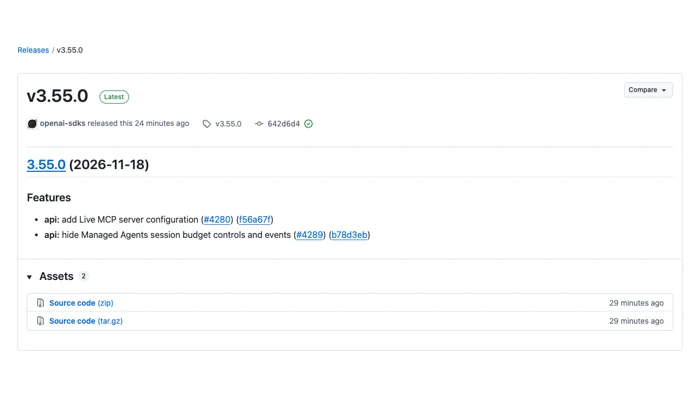
OpenAI Python SDK 3.55.0 升级看点:Live MCP 服务配置与预算接口变化。说明已核实的更新范围、类型兼容性和本地版本确认方法。
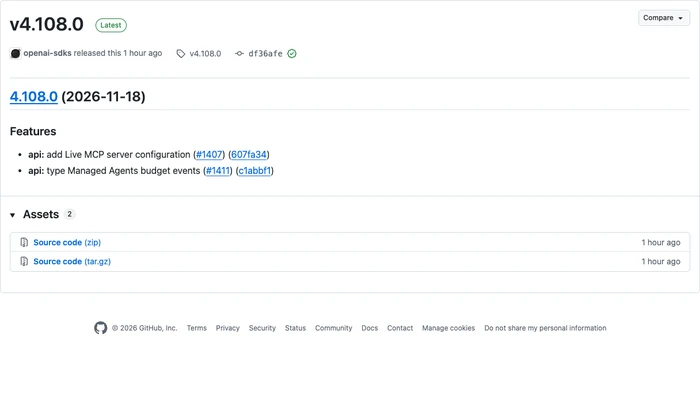
OpenAI Java SDK 4.108.0 面向 Live MCP 工具接入与 Managed Agents 预算状态处理,说明新增模型、事件含义、正式发布范围和适用限制。
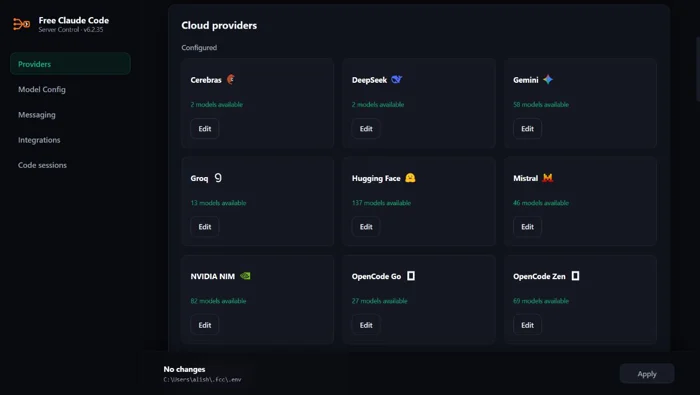
Free Claude Code 6.19.37 在自动搜索时保留客户端工具及选择条件,代理执行搜索后仍返回普通调用。说明适用场景、历史信息保留、请求约束与第三方项目的版本边界。
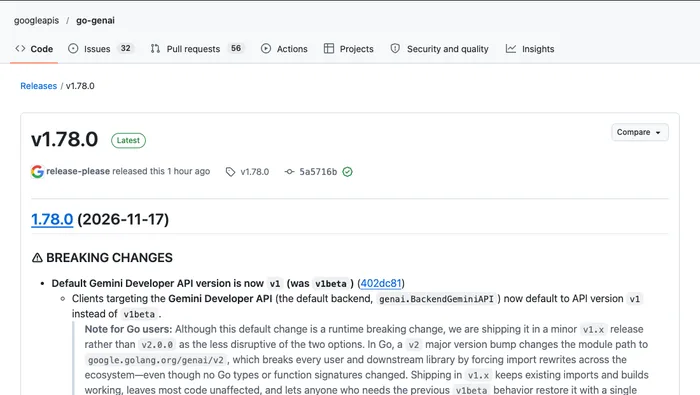
Google GenAI Go SDK 1.78.0 将 Gemini Developer API 默认改为 v1,可用 HTTPOptions.APIVersion 或环境变量保留 v1beta,Vertex AI 默认值不变。






火山引擎是字节跳动旗下企业级云与AI服务平台。聚焦大模型核心能力,依托字节自研豆包多模态大模型,凭借火山方舟一站式平台,提供模型精调、推理部署、智能应用搭建等全链路服务,结合高性能AI算力,助力各行业快速落地大模型数字化与智能化应用。



