

Kdenlive怎么添加视频特效滤镜

聊到kdenlive这个视频编辑工具,很多朋友最关心的就是怎么给它加点特效滤镜,让画面更有看头。其实操作起来并不复杂,下面就把整套流程捋一遍,从导入素材到最终出片,一步不落。 先把软件打开,把要处理的视频素材导进来,在时间轴上找到对应的轨道——这是基础操作,不用多说了。 选择特效滤镜 点一下界面上方
聊到kdenlive这个视频编辑工具,很多朋友最关心的就是怎么给它加点特效滤镜,让画面更有看头。其实操作起来并不复杂,下面就把整套流程捋一遍,从导入素材到最终出片,一步不落。
先把软件打开,把要处理的视频素材导进来,在时间轴上找到对应的轨道——这是基础操作,不用多说了。
选择特效滤镜
点一下界面上方的“特效”选项卡,各种滤镜分类就全摆出来了:颜色校正、模糊、扭曲……门类挺全的。根据视频想要的效果选类别就行。比如想让画面色彩更打眼,就进颜色校正类;想营造那种朦胧梦幻的气氛,扭曲类滤镜往往更对路。
添加特效滤镜到视频
在时间轴上选中要加滤镜的视频片段,然后从对应的滤镜类别里找到具体想用的那个效果——直接拖到视频片段上就行。拖上去之后,视频片段上会多出一个滤镜图标,说明已经挂上了。
调整特效滤镜参数
双击视频片段上的滤镜图标,会弹出一个参数设置窗口。这里就是你精细调校的地方了。比如颜色校正滤镜,亮度、对比度、饱和度这些滑块都能调,一边调一边看画面变化,直到色彩符合预期;模糊滤镜的话,可以调模糊强度。多试几次参数组合,总能找到最顺眼的那一档。
预览与优化
调参数的时候,别忘了实时盯着预览窗口看效果。可以反复播放视频,从不同角度观察加完滤镜之后的整体呈现。如果发现某个滤镜效果不太对路,随时可以删掉或换一个,直到画面满意为止。按这个套路来,在kdenlive里加特效滤镜其实挺轻松的,玩熟了之后,视频的质感会明显上一个台阶。

OnLiveDesktop是一种基于云计算的桌面流式传输服务,将完整Windows环境运行于远程服务器,用户通过客户端实时交互。部署前需明确需求并评估网络、账户体系等条件,随后配置主镜像、创建桌面池并分配用户。用户可通过多种客户端接入,管理员需持续进行运维监控与安全加固,确保系统稳定与数据安全。

OpenXLive是一款数据处理与分析工具,适用于商业智能、科研及办公自动化。通过模拟销售数据案例,演示了从导入、清洗、整理到分析的全过程,包括删除重复项、公式计算和数据透视表应用。此外,介绍了宏录制实现自动化,以及将结果导出并生成可视化报告的方法,帮助用户高效完成数据处理任务。

OpenXLive是为开发者提供的工具平台,集成了社交互动与游戏成就系统等服务。使用前需注册账号、创建应用并获取AppID与Key,随后集成SDK即可接入排行榜等功能。上线后可通过后台管理数据、监控运营,遇到问题可查阅官方文档并优化用户体验。

runtime.KeepAlive不干预垃圾回收标记过程,仅阻止编译器误优化,防止逃逸分析过早判定变量失效。真正需要此函数的两类场景:C函数持有Go指针及将Go对象地址写入unsafe内存。与Finalizer并用可能推迟触发,建议通过引用链管理对象生命周期。

基于Keepalived的高可用架构中,ThinkPHP数据库配置必须使用虚拟IP而非具体节点IP,否则故障时无法切换。需确保MySQL主主复制稳定,包括开启log_slave_updates、唯一server-id、自增步长错开及健康脚本。应用层需处理连接池及重试机制,禁用长连接并捕获异常重试。原主库恢复后需手动修复复制链路。

想让手机或电脑的桌面告别千篇一律?用Live2DViewerEX设置一个会动的“活”壁纸,绝对是彰显个性的好方法。它能让心仪的虚拟角色在你的桌面上灵动起来。下面,就为你梳理一遍从准备到微调的全流程。 Live2DViewerEX怎么设置壁纸 整个过程其实很直观,跟着步骤走,很快就能搞定。 一、准备工

首段:现在大家都喜欢记录日常生活中的动态瞬间,一张普通的静态照片已经有点不够“解渴”了。Live照片刚好能抓住那个短暂的动态时刻,让画面活起来。无他相机这个应用大家应该不陌生,它内置的Live拍摄功能其实相当好用。可能有人会问,具体怎么操作?别急,下面就把这个流程拆开来说说。无他相机怎么拍live先

小米17T系列6月8日发布,首发徕卡live动态照片,支持徕卡经典与生动双画质及专属水印。全系搭载联发科芯片与徕卡Summilux镜头,Pro版主摄为光影猎人950配5倍OIS长焦,标准版为光影猎人800配5倍潜望长焦。Pro版配备6.83英寸144Hz屏、7000mAh电池及100W有线+50W无线快充,标准版为6.59英寸120Hz屏、6500mAh电池
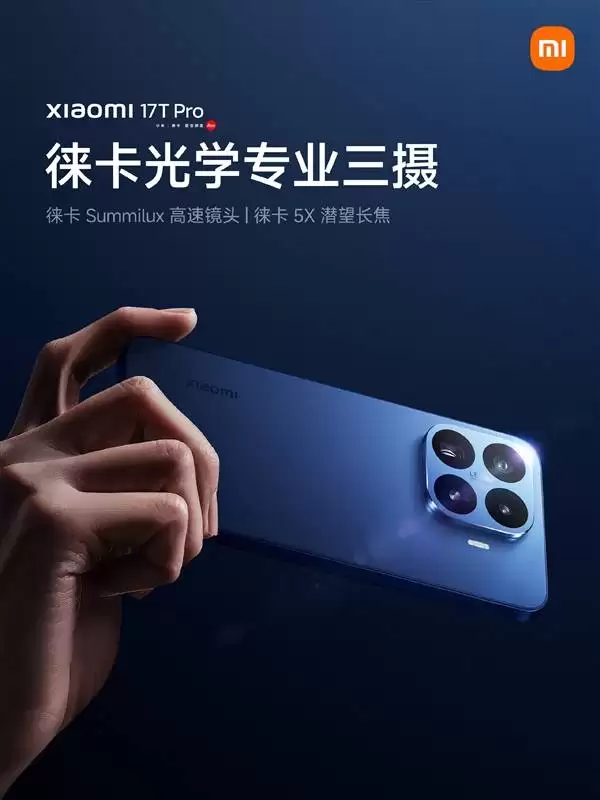
小米17T系列于6月8日发布,首发徕卡live动态照片,支持徕卡经典与生动双画质及专属水印。Pro版搭载徕卡Summilux镜头、5000万像素OIS主摄、5倍长焦及天玑9500芯片,配备7000mAh电池与100W快充。标准版采用光影猎人800传感器、天玑8500-Ultra芯片及6500mAh电池,覆盖全焦段影像需求。

BongoCatMver启用Live2D模型需三步:启动主程序,在界面开启“使用live2D模型”选项并确认状态。完成后即可体验动态效果,若遇问题请检查模型文件是否正确放置。





火山引擎是字节跳动旗下企业级云与AI服务平台。聚焦大模型核心能力,依托字节自研豆包多模态大模型,凭借火山方舟一站式平台,提供模型精调、推理部署、智能应用搭建等全链路服务,结合高性能AI算力,助力各行业快速落地大模型数字化与智能化应用。



