

Yandex邮箱如何绑定第三方客户端IMAP配置教程-Yandex邮箱绑定第三方客户端IMAP配置方法
用Yandex邮箱的小伙伴应该都清楚,它本身功能挺强的,但有时候还是想在Outlook、Thunderbird这类客户端里统一管理邮件会更顺手。这就得靠IMAP配置来打通了。整个过程其实不复杂,关键是把几个地址和端口号填对就行。下面一步步走一遍,跟着操作就能搞定。 开启Yandex邮箱IMAP服务
用Yandex邮箱的小伙伴应该都清楚,它本身功能挺强的,但有时候还是想在Outlook、Thunderbird这类客户端里统一管理邮件会更顺手。这就得靠IMAP配置来打通了。整个过程其实不复杂,关键是把几个地址和端口号填对就行。下面一步步走一遍,跟着操作就能搞定。
开启Yandex邮箱IMAP服务
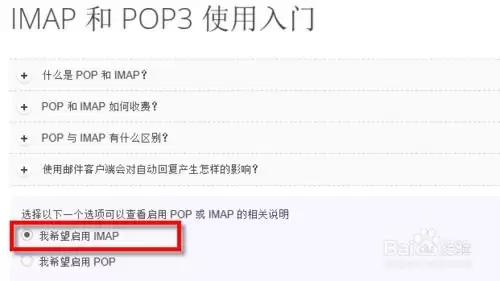
先登录你的Yandex邮箱账户。进入之后,点击右上角的设置图标,选择“邮件”选项。在左侧菜单里找到“其他客户端”,然后点进“IMAP和POP3”设置页面。这里就是你要操作的地方。
首先,确保IMAP开关是开启状态。然后,注意记下系统提供的IMAP服务器地址和端口号——通常默认为imap.yondex.net:993。这个信息后面配置第三方客户端时一定会用到。
配置第三方客户端
接下来,打开你想要绑定的第三方邮件客户端,比如Outlook或Thunderbird。以Outlook为例,操作流程如下:
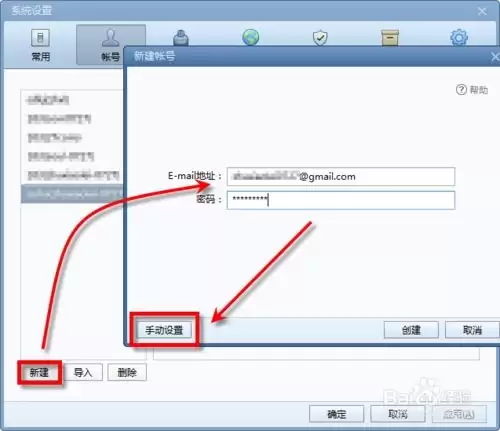
进入账户设置界面,选择“添加账户”。在弹出的窗口中,选择“手动配置服务器设置或其他服务器类型”,然后点击“下一步”。
选择“Internet电子邮件”,进入设置页面。在“你的姓名”栏里输入你的Yandex邮箱地址,在“电子邮件地址”栏中填写完整的邮箱地址。
在“接收服务器”设置中,选择IMAP作为账户类型。输入之前记录的服务器地址imap.yondex.net,端口号填写993。同时,勾选“要求使用安全密码验证(SPA)”选项。
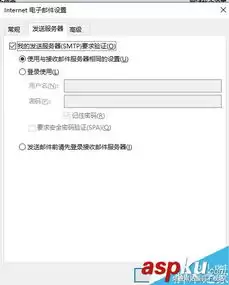
“发送服务器”设置部分,选择“我的发送服务器(SMTP)要求验证”,然后输入SMTP服务器地址smtp.yondex.net,端口号填写587。勾选“使用与接收邮件服务器相同的设置”选项。
输入账户密码并完成测试
服务器设置完成后,点击“下一步”。在接下来的页面中,输入你的Yandex邮箱账户密码。如果你想进一步调整SSL加密、自动下载邮件等细节,可以点击“其他设置”按钮进行配置。
配置完成后,点击“测试账户设置”按钮。如果一切正常,客户端会成功连接到Yandex邮箱,并显示测试成功的提示信息。确认无误后,点击“完成”,绑定就正式生效了。
通过以上步骤,你就能在第三方客户端里方便地管理Yandex邮箱的邮件了。无论电脑还是移动设备,都能随时收发邮件,效率确实提升不少。希望这份教程对你有帮助。

滴露官方微博6月22日就争议视频发布声明,称该视频由第三方创作、被拼接截取,公司存在审核失职,对造成的误解深表歉意,并承诺加强内容审核管理。

Mac第三方下载工具残留的.part等临时文件需分四步清理:定位专属临时目录、扫描删除.part/.incomplete文件、重置缓存与数据库、彻底清空废纸篓。Mac上使用迅雷、IDM、Folx、Motrix等第三方下载工具后,会在系统各处留下大量未完成的.part文件、临时缓存块、断点续传元数据及
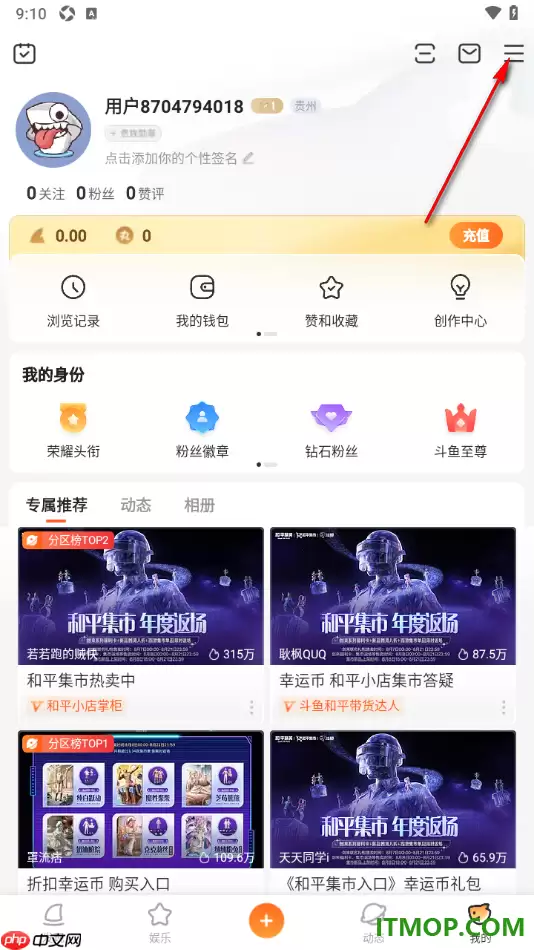
斗鱼APP作为备受欢迎的线上直播与社交平台,提供了丰富多样的直播内容和短视频资源,涵盖游戏、娱乐等多个领域。该应用支持开播、发布动态、观看视频等功能,为用户带来了精彩的互动体验。为确保账号安全与正常使用,用户需要完成手机号绑定和实名认证等基础设置。此外,斗鱼APP还支持绑定QQ、微博、微信等第三方账

谷歌关闭TenorAPI对外服务,仅限自家产品使用,导致X、Discord等第三方平台被迫迁移,转向Giphy等替代方案,GIF搜索基础设施格局面临重新洗牌。
ZAKER移动版本质上是一款以新闻资讯聚合为核心的阅读应用,面向关注时事变化的用户,提供了数量充足且类型多样的信息内容,覆盖汽车、科技、热点头条等多个垂直频道,因此无论是中老年用户,还是年轻群体,都有着不低的接受度和使用意愿。浏览新闻时,不少用户会把那些观点鲜明、表达干练的文章转发出去,应用也支持一

第三方应用的授权,通常是从支付宝里的隐私设置或授权管理这条路径进入处理,并不在芝麻信用那套入口里。真要解除之前,最好先弄清楚自己准备取消的到底是哪一类:是登录授权、信息授权,还是支付相关授权。这个区分很关键,不然一旦操作错了,很可能把其他联动功能也顺手断掉。 先从设置进入隐私 打开支付宝后进“我的”

360手机助手传文件到手机的核心步骤是:打开软件并USB连接手机→确保悬浮框显示(未出现则在设置中启用)→直接拖拽文件至悬浮框,文件自动存入手机“360”文件夹。手机通过第三方助手传文件,核心是绕过系统自带限制、避开云中转、实现本地直连或高速局域网传输。你不需要登录多个账号,也不用等上传下载,只要手

管理Linux第三方软件源,核心在于“信源”与“防冲突”。Debian/Ubuntu用户可通过在 /etc/apt/sources.list.d/ 下配置带 signed-by 参数的源文件并导入密钥来实现;RHEL系则推荐借助 yum-config-manager 或 .repo 文件进行配置。此

中国电信自2026年8月1日起,所有第三方互联网渠道不再提供电信号卡办理服务。此举旨在制止不法商家冒用授权名义发布虚假售卡信息、收集用户敏感信息,保障用户数据安全。用户需通过中国电信App或官网等官方渠道办理。

中国电信宣布自2026年8月1日起,第三方互联网渠道停止办理其号卡,仅限官方App等渠道,旨在防范虚假售卡和信息泄露。中国移动、联通暂未发布类似公告。第三方渠道虽优惠但投诉多发,过渡期细则待明确。





火山引擎是字节跳动旗下企业级云与AI服务平台。聚焦大模型核心能力,依托字节自研豆包多模态大模型,凭借火山方舟一站式平台,提供模型精调、推理部署、智能应用搭建等全链路服务,结合高性能AI算力,助力各行业快速落地大模型数字化与智能化应用。



