

AutoDraw怎么导出高清图-AutoDraw画作保存分享方法
在使用AutoDraw创作时,很多人都会琢磨一个问题:怎么才能把画作以高清版本保存下来,方便展示或者分享给朋友?其实呢,方法并不复杂,下面就来详细拆解一下。先得说个关键点:当你在AutoDraw完成一幅满意的画作后,点击右上角的“下载”按钮——这是获取作品的基础操作,所有后续步骤都从这里开始。下载完
在使用AutoDraw创作时,很多人都会琢磨一个问题:怎么才能把画作以高清版本保存下来,方便展示或者分享给朋友?其实呢,方法并不复杂,下面就来详细拆解一下。
先得说个关键点:当你在AutoDraw完成一幅满意的画作后,点击右上角的“下载”按钮——这是获取作品的基础操作,所有后续步骤都从这里开始。

下载完成后,你会拿到一张普通清晰度的图片文件。但如果你想要高清图,接下来的几种方法才是重头戏。
一种方法是利用截图工具。如果你用的是电脑,无论是Windows系统下的“截图工具”,还是macOS自带的“截图”功能,都能派上用场。打开截图工具后,选择合适的区域,把AutoDraw中的画作完整截取下来。保存截图时,记得选一个较高的分辨率,比如1920×1080,这样图片就能相对清晰很多。
另一种更专业的途径是借助第三方图像编辑软件,比如Adobe Photoshop。把下载的图片导入这些软件,然后通过调整图像大小、分辨率等参数来提升画质。在Photoshop里,你可以通过“图像大小”选项,将分辨率提高到300dpi甚至更高,图片会变得锐利不少。设置完成后保存,高清图就搞定了。
保存好高清图,分享环节也得跟上。你可以直接把图片发给朋友或家人,通过聊天软件、电子邮件等方式都行。如果想更广泛地传播,那就上传到社交媒体平台,比如微信朋友圈、微博、抖音等。上传时留意一下图片尺寸和格式,确保在不同平台上都能清晰展示。
当然,还有一个好做法是发布到自己的个人网站或博客上,这样能让更多人欣赏到你的作品,也方便长期留存。
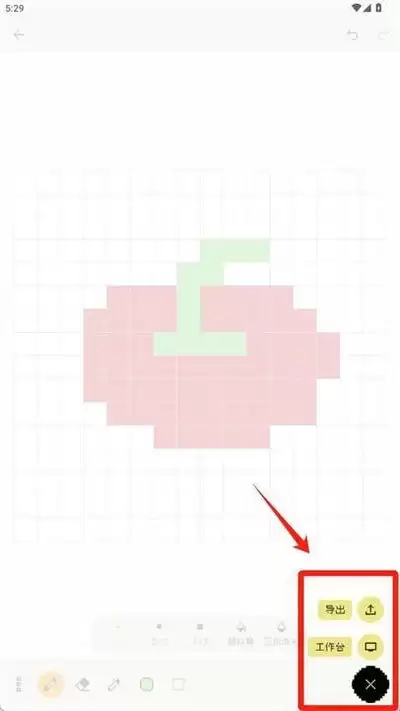
通过以上方法,你就能轻松在AutoDraw中导出高清图,把精彩画作以最佳状态呈现给更多人——无论是记录灵感,还是展示才华,都够用了。
autodraw原生功能的导入属性说明官方推出的在线原版autodraw,从设计定位上来说是一款从零创作的在线绘图工具,本身确实没有预设本地图片上传,这也是很多用户误以为它完全不能导入本地图片的核心原因。但这不代表本地图片完全无法导入,借助浏览器的剪贴板特性和第三方适配版本,我们完全可以实现本地草稿
本节引言: 这一节来说基础 UI 控件里的最后一位:DrawerLayout。它是官方提供的侧滑菜单控件,和上一节提到的 ViewPager 一样,都是在 3.0 之后引入的;如果项目需要兼容更低版本,就得配合 v4 兼容包来用。提到侧滑菜单,很多人应该都接触过 github 上的 SlidingM
在C#里,想用System.Drawing处理位图,做取色、绘图这类操作,其实比想象中要简单不少。直接上几句核心代码,就能把屏幕颜色抓下来,或者往图片上画个圈。下面就把关键方法拆开聊聊,顺便附上一个完整的交互示例,方便你直接上手跑。 1. 提取鼠标指定点的颜色值 要获取屏幕上任意一点的颜色,最直接的
在数字化绘画大行其道的今天,手绘板几乎成了创作者们的标配。而AutoDraw手绘板,作为这个品类中一个值得关注的产品,它的外接设备兼容性到底怎么样?值不值得入手?今天就来聊聊这个。 先看和电脑的配合。主流操作系统,比如Windows和macOS,基本都能很好地支持这款手绘板。连接方式很简单:用USB
在这个电子设备几乎无所不能的时代,画画早就不是纸笔的专利了。Autodraw手机版的出现,让涂鸦、设计、随手记录灵感,变得像刷朋友圈一样简单。但很多人第一次打开它时,可能会有点懵:这玩意儿到底怎么用?别急,下面就从下载到上手,一步步把这个移动端绘图工具给讲透。 一、下载autodraw手机版 操作门
用AutoDraw画画时,很多人都会遇到“手残”时刻——明明心里想的是个圆,画出来却像个土豆。这不但影响心情,AI识别也常常翻车。别急着叹气,这里有几个小窍门,能让识别率直线上升。 保持绘图简洁 别跟AI较劲,画得太复杂反而适得其反。AutoDraw的AI擅长识别常见图形,那些密密麻麻的线条和装饰细
很多新手设计师和手绘爱好者第一次接触AutoDraw时,几乎都会问同一个问题:这玩意儿到底能不能画彩色的?作为Google出品的轻量级在线绘图工具,大家对它的印象往往停留在“快速生成AI线稿”的阶段。其实,它完全能支撑彩色创作,关键在于搞清楚图层和上色的逻辑。只要掌握了这几点,你也能快速画出干净清爽
先说个很多人不知道的:谷歌出过一个叫AutoDraw的免费在线绘图工具,不需要任何软件基础,画个歪歪扭扭的草图,它能自动识别,一秒生成专业级矢量图。对不会PS、不想买绘图会员、又需要做手账插图、新媒体配图、产品原型图的人来说,这工具简直是降维打击。但问题来了——全网搜一圈,系统教程寥寥无几,零散不成
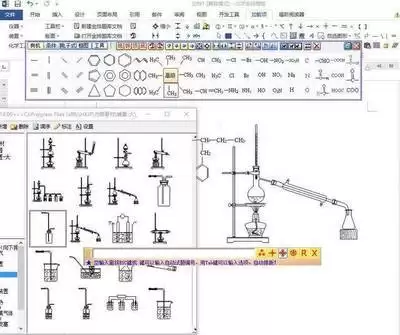
在学生时代,做课件是家常便饭,而一张出彩的插图往往能让整个作品瞬间提升一个档次。问题在于,不是每个人都有美术天赋,画个简单的细胞结构都能让人笑出声。不过,最近发现了一款工具——autodraw,它几乎成了学生党的“救星”。 一、autodraw简介 autodraw 本质上是一个基于人工智能的绘图助
AutoDraw作为零基础绘画工具,操作简单,用鼠标随意画几笔即可快速匹配精准图形。实测绘制猫和房子均在一两分钟内完成,效果流畅且提供多种风格选项,能激发创意细节。虽不能使人成为专业画师,但有助于建立基础构图感和绘画信心。





火山引擎是字节跳动旗下企业级云与AI服务平台。聚焦大模型核心能力,依托字节自研豆包多模态大模型,凭借火山方舟一站式平台,提供模型精调、推理部署、智能应用搭建等全链路服务,结合高性能AI算力,助力各行业快速落地大模型数字化与智能化应用。



