

怎样利用升学e网通制定今日学习计划
登录升学e网通后进入【学习】页面,点击齿轮图标激活【我的学习计划】。创建计划有智能推荐和自定义两种方式,执行时需点击【开始执行】并逐项【✓标记完成】,下午3点后系统提供补漏建议。
想要科学规划学习,升学e网通的第一步不是直接点开视频,而是先激活「我的学习计划」入口。具体操作:登录后进入【学习】页面,找到右上角的齿轮图标,点进去就能看到【我的学习计划】。如果账号没开通班级服务,那就得找班主任帮忙开启权限。计划创建有两种方式:智能推荐和自定义。执行的时候,别忘了点击【开始执行】,每完成一项要点【✓标记完成】,下午3点后还有补漏建议值得关注。

想把今天的学习任务安排得明明白白,不靠拍脑袋,也不靠硬扛意志力,而是让平台自动帮你锚定重点、拆解动作、追踪完成?那你就得先跳过“点开就学”的惯性,把它的计划引擎激活。
登录后第一件事:进入「我的学习计划」主入口
打开升学e网通App或网页端,点击底部导航栏的【学习】,右上角那个齿轮图标就是入口,点进去选择【我的学习计划】。注意,这里不是首页推荐的“今日任务”,也不是课程列表里的“继续学习”,【我的学习计划】才是你自主新建、编辑、回溯周期计划的正式入口。
如果没看到这个选项,说明当前账号没开通班级服务,或者老师还没给你分配学习路径。这时候需要联系班主任,让他在后台给你启用“个性化计划”权限,否则后续操作就只能停留在被动接收作业的状态。
创建今日计划的两种方式
方法一:基于系统推荐快速生成(适合时间紧张、目标模糊时)
进入【我的学习计划】,点击【+新建计划】,选择【智能推荐】,平台会根据你最近3天的错题分布、未完成课时、教师布置的待学内容,自动生成1到3个可选方案。选一个,点击【确认生成】,系统立刻生成一份完整的日计划,包含科目、时段、任务类型(比如“物理-牛顿定律微课+3道变式题”)。
方法二:手动定制高精度计划(适合已明确薄弱点或有预习需求)
点击【+新建计划】,选择【自定义计划】,然后依次填写:计划名称(比如“7.20物理力学攻坚”)、日期(默认当天)、总时长(建议填4到6小时,别虚高)。接着进入任务添加页,从左侧课程库拖拽具体课时(比如“高一物理→第三章→摩擦力方向判断→视频课+随堂测”),每添加一项,右侧会实时显示预计耗时和掌握度预测值。全部添加完毕后,点击【保存为今日计划】。
关键提醒:手动添加时,务必勾选“设为今日优先级最高”——否则系统可能把它混入其他消息流,导致你错过启动时机。
让计划真正跑起来的三个执行动作
第一步:在计划卡片右上角点击【开始执行】,系统会自动锁定当前页面,隐藏无关Tab,只保留该计划关联的课时与练习入口。
第二步:每完成一个任务模块(比如看完视频并提交随堂测),页面右下角会弹出【✓标记完成】浮窗,必须点击确认,否则后台不计入有效学习时长,也无法触发下一环节的智能推送。
第三步:下午3点后,返回【我的学习计划】页面,查看顶部的【完成度进度条】。如果低于60%,系统会自动在下方推送一条“补漏建议”,比如“你尚未完成化学氧化还原配平训练,是否现在插入15分钟专项练习?”点击【立即加入】,该任务即刻插入原计划末尾并重算时间节点。
每日记APP功能简洁实用,深受不少用户喜爱。在这款应用里,用户既能轻松记录日常生活中的点滴趣事,又能整理归档工作安排、学习计划等重要事项。为确保多设备间数据的一致性,软件内置云同步机制,可有效避免因更换手机或平板登录同一账号时,笔记内容出现不同步、重复或丢失等问题。用户只需进入设置界面,开启“日记云
在培训宝平台上学习,想掌握自己的学习进度,其实是一件很关键的事。知道自己学了多少、学得怎么样,才能更好地安排接下来的学习节奏。那么,具体怎么查看个人学时和课程进度呢?下面就来拆解一下。 个人学时查询 个人学时,简单说就是你在培训宝上累计学习了多长时间。这个数字能直观反映你的投入程度。查询起来并不复杂

想在火星英语app里让学习效果更上一层楼?一个量身定制的学习计划绝对是你的得力助手。它不仅能帮你理清头绪,更能让学习过程变得有条不紊。下面,我们就一步步来看看,如何在火星英语app中高效地设置你的专属学习计划。 首先,当然是在手机桌面上找到火星英语的图标,轻点打开应用。 进入app主界面后,你的目光
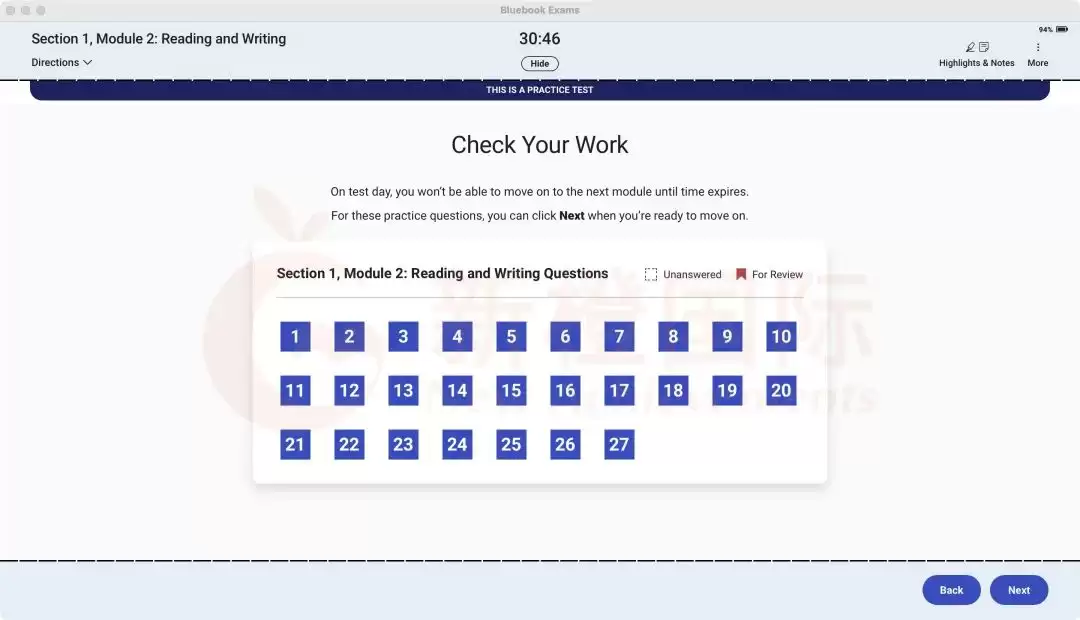
SAT考试,全称学术能力评估测试,是美国大学录取时的一个重要标准化考试,主要考察学生的阅读、写作和数学能力。它分为两大块:一是SAT推理测验(也就是我们常说的SAT I),这是必考项目;二是SAT学科测验(SAT II),这个则看学生申请的专业和学校要求,选择性地参加。 那么,面对这样一场硬仗,该如
制定学习计划这件事,说起来简单,做起来却容易翻车——要么目标定得太大,执行两天就放弃;要么太笼统,每天不知道从哪下手。纸条这款工具倒是提供了一套很清晰的思路,下面就把这套方法拆开来讲清楚。 明确学习目标 打开纸条,先别急着列任务。问自己一个问题:到底要达成什么?是为了应付一场考试,还是想系统提升某个
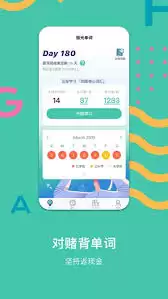
这篇文章就带大家一步步梳理一下极光单词app的使用方法,从下载到日常学习,把各个环节掰开揉碎了讲清楚,希望能帮到你。 下载与安装没什么好说的,直接在手机自带的官方应用商店搜索“极光单词”就行。找到后点下载安装,几秒钟就能搞定。 安装完毕打开app,就进入到注册或登录的环节。如果之前用过,直接输入手机

驰声听说App提供灵活的收费方案,包括按课程包购买和订阅制服务。课程包按主题划分,适合入门体验;订阅制可无限访问学习资源与语音评测功能,适合系统提升。其定价注重性价比,通过分级收费满足不同需求,在市场中以合理成本提供高效学习路径。
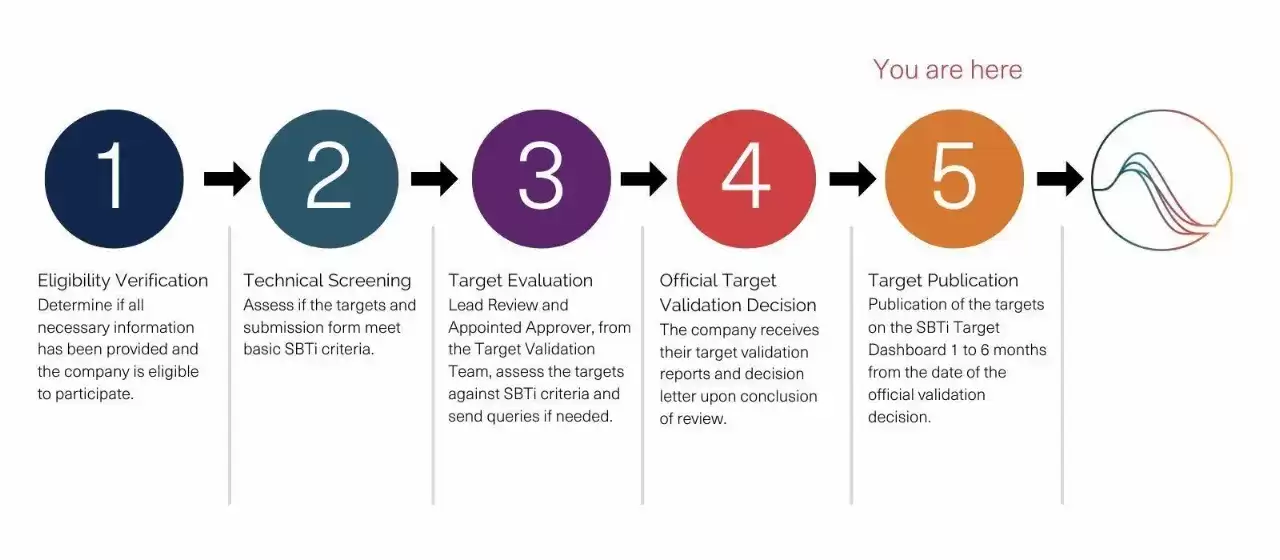
斯坦福-比奈智力量表测试:为何成为教育心理领域的热门工具 不知你注意到没有,最近几年,一个名为“斯坦福-比奈智力量表测试”(常被简称为sbti测试)的工具,在教育圈和心理领域的热度持续攀升,吸引了越来越多的目光。 教育视角:从模糊评估到精准画像 在教育场景里,sbti测试的价值,在于它为学生提供了一

让英语学习事半功倍:善用你的学习提醒器 想把英语学得更好,关键往往在于坚持。而对抗惰性、保持学习节奏的一个有效“副驾驶”,正是学习提醒功能。它能帮你把学习计划真正融入日常生活,不错过任何一个可以进步的时间窗口。今天,我们就来聊聊在“省心英语”这款应用中,如何轻松开启并设置你的专属学习“闹钟”。 省心
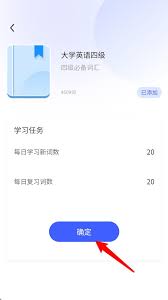
火星英语app:你的全方位英语学习伙伴 在众多英语学习应用中,火星英语以其完善的功能体系和人性化设计脱颖而出。这款应用不仅功能全面,更难得的是将实用性与趣味性完美结合,让英语学习变得轻松而高效。 智能课程体系 打开应用,首先映入眼帘的是其科学规划的课程体系。从最基础的音标、词汇入手,到进阶的语法规则





火山引擎是字节跳动旗下企业级云与AI服务平台。聚焦大模型核心能力,依托字节自研豆包多模态大模型,凭借火山方舟一站式平台,提供模型精调、推理部署、智能应用搭建等全链路服务,结合高性能AI算力,助力各行业快速落地大模型数字化与智能化应用。



