

怎么在米家APP中解决设备连接不上的问题
设备连接不上米家APP时,先确认设备指示灯快闪进入配网模式,否则长按重置键。手机需连接2.4GHzWi-Fi,关闭双频合一,开启定位、蓝牙等权限并关闭蜂窝数据。按标准流程重置设备、删除旧绑定,手动连接设备热点。若仍失败,检查路由器加密方式为WPA2-AES,关闭AP隔离等,或改用手机热点临时绑定。
先别急着怀疑是硬件坏了,也不用立刻联系售后。绝大多数情况,都是网络配置、手机权限或者设备状态没有满足配网的前提条件。从经验来看,只要按步骤排查,基本都能解决。
第一步,先确认设备本身是否处于可配网状态。断电后重新通电,观察指示灯:你看到的必须是一闪一闪的,0.5秒间隔的那种快闪,或者蓝白双色呼吸灯,这才说明Wi-Fi模块已经启动,正在等待连接。如果灯是常亮、慢闪甚至不亮,那说明设备根本没进入标准配网模式,这时候按机身Reset孔用细长回形针按住5秒,松手后灯还没变快闪,说明重置没生效,再试一次,按压到位,时间给够。不同型号指示灯含义不同,别凭经验判断,设备底部铭牌或说明书第7页有明确说明。
手机与网络环境必须合规
手机侧有几个关键点,逐一排查:
方法一:强制切换至2.4GHz Wi-Fi。打开手机Wi-Fi列表,确认你连的家庭网络名称(SSID)不含中文、空格、@#-等符号。如果路由器开了“双频合一”,必须登录后台关掉它,否则手机可能自动跳到5GHz频段,而所有米家Wi-Fi设备都不支持5GHz。这一步是很多人的盲区。
方法二:逐项开启必要系统权限。安卓手机需要为米家APP单独开启“定位”(设为“始终允许”)、“蓝牙”、“存储”、“电话”四项权限。iOS用户则要进入“设置→隐私与安全性→定位服务→米家→始终允许”,同时确认蓝牙开关已打开,且没启用“低电量模式”。哪个权限没开,配网可能卡在半路。
方法三:临时关闭移动数据。配网过程中务必关闭手机蜂窝数据,避免系统自动切网干扰Wi-Fi热点中继流程。这一步被90%的用户忽略,却直接导致APP卡在“请连接设备热点”界面无法推进。
执行标准重置与配网流程
如果以上条件都满足了,但设备还是连不上,那就按标准流程走一遍:
第一步:让设备进入纯净配网态。长按设备重置键5–10秒,直至指示灯开始快闪,等待10秒完成初始化。此时不要操作APP,给模组留出稳定启动时间。
第二步:在米家APP中清除旧绑定痕迹。进入“我的→设备管理”,找到同型号但显示离线的设备条目,长按选择“删除设备”。如果列表为空,也需进入“我的→清空缓存”后再退出账号重登。
第三步:全程手动走完配网链路。点击右上角“+”→搜索设备型号→选择对应条目→当APP提示“请将手机连接到设备热点”时,【必须手动退出当前Wi-Fi,进入手机系统Wi-Fi列表,找到以‘mijia’或‘roborock’开头的临时热点并连接】。返回APP后输入家庭Wi-Fi密码,关闭输入法自动大写与纠错,逐字核对大小写和特殊字符。
第四步:保持手机不锁屏、不切换应用,静待60秒内完成握手。若超时未成功,立即回到Wi-Fi列表断开设备热点,再重试一次。
排查路由器侧兼容性问题
如果以上步骤都试过了,问题依然存在,那可能是路由器侧的问题:
登录路由器后台,将无线加密方式改为WPA2-PSK(AES),禁用WPA3或混合模式。同时关闭AP隔离、WMM节能、MAC地址过滤等高级功能,这些功能有时会干扰设备配网。
这里有个冷知识:如果家庭宽带使用的是光猫桥接+路由器拨号模式,请确认路由器WAN口获取到有效公网IP,而非169.254.x.x这类异常地址。这种情况下,设备即使配网成功也无法上线。
实在不行,可以考虑一个临时方案:把手机Wi-Fi切换成自己手机热点(热点名称仅用英文数字,密码8位以上),让设备先连上这个2.4GHz热点完成初始绑定,再移回家庭网络。此举可以绕过原路由器固件兼容性缺陷,通常是最后的救命稻草。
小米米家便携咖啡机众筹价五百五十九元,支持冷热四十五秒快速萃取,二十巴水泵压力,兼容胶囊与咖啡粉,具备IP五五防护等级,USB-C快充,机身如保温杯大小,便携易用,适合户外旅行与居家办公,操作简单,一键即可制作。
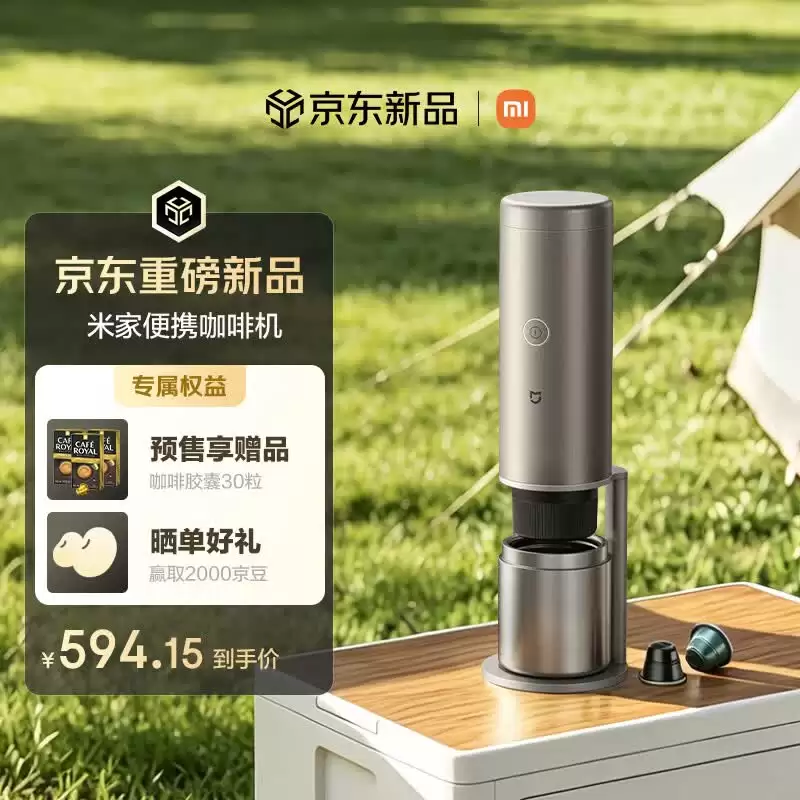
小米米家便携咖啡机预售594.15元,20Bar压力,兼容胶囊与咖啡粉,冷热萃取45秒。内置三颗2500mAh电池,45W快充30分钟至80%,IP55防水,分体式酿造仓易拆装。
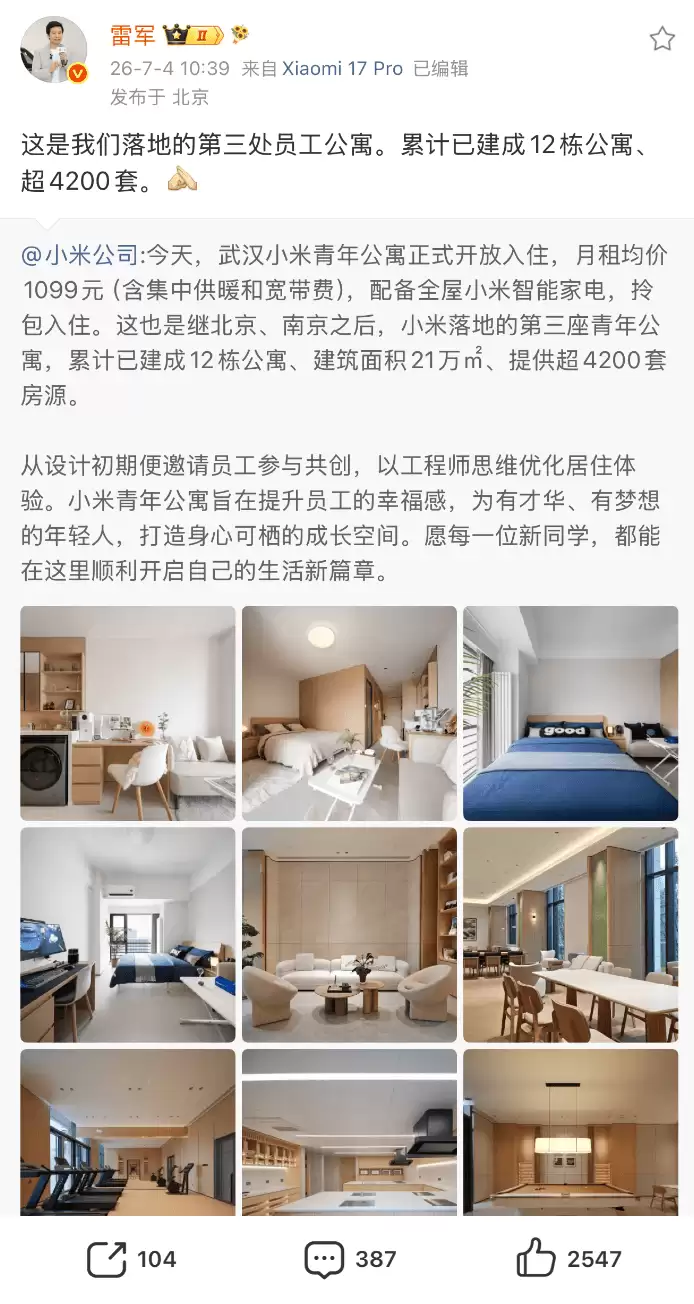
小米在武汉开放青年公寓,作为继北京、南京后的第三座项目,由泊寓运营。总建筑面积5万平方米,含3栋楼近千套房源,主力26平方米开间配小米智能家电与独立卫浴,月租亲民。员工参与设计,首批房源已分配完毕。三地累计提供超4200套住房。

小米米家桌面照片打印机2众筹价699元,升级4色热升华技术,色彩层次与暗部细节提升,改用蓝牙5.2连接,支持双拼版相纸及纹理覆膜,新增LUT调色、智能证件照、AR动态照片功能。
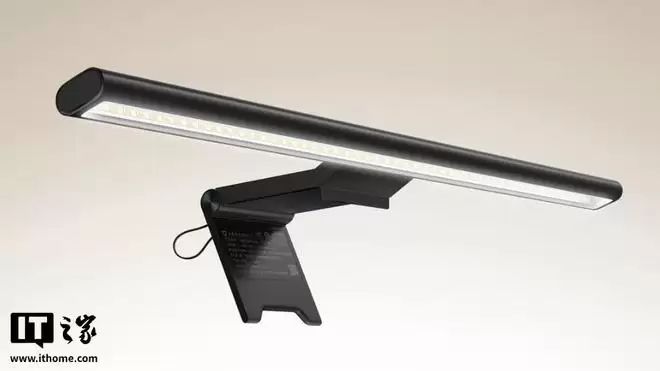
小米米家显示器挂灯2上线众筹,众筹价259元,7月15日开抢。采用新一代非对称光设计减少屏幕反光,灯头加长至50cm,亮度色温无级调节,接入澎湃智联。108颗全光谱灯珠,显色指数Ra96,优化三角支撑结构,配备专属无线遥控器。
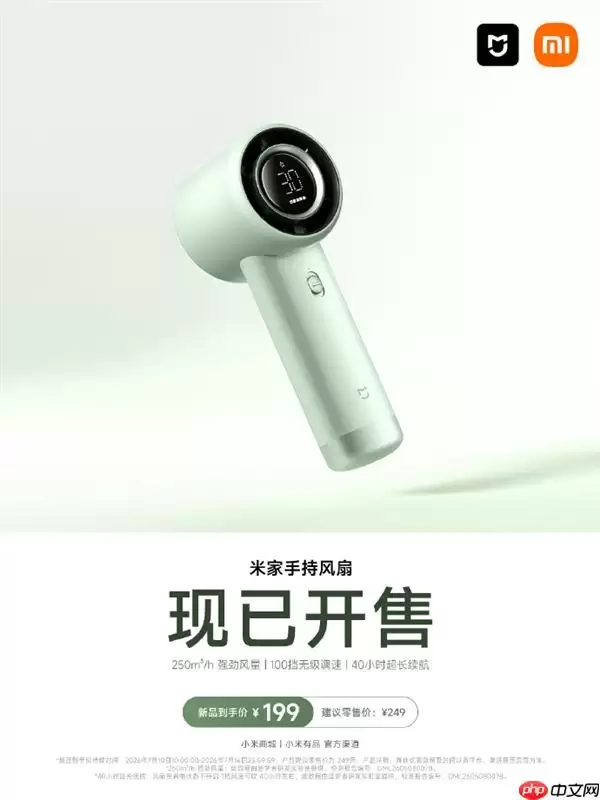
米家手持风扇绿色款上市,售价199元。内置5000mAh电池,最低档续航40小时,支持Type-C快充与充电宝供电。260克机身可手持或肩挂,无级调速,噪音低于69分贝,符合民航携带标准。
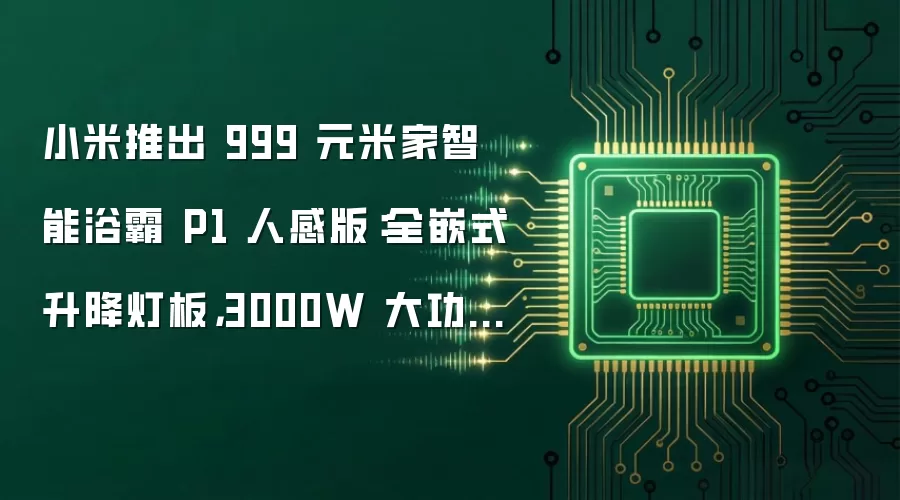
小米推出米家智能浴霸P1人感版,众筹价999元。内置24GHz高精雷达,实现人感照明、换气、关机,感应灵敏度和距离可调。配备全嵌式升降灯板、1500lm护眼柔光灯、3000W大功率加热及直流变频双核电机,支持98%杀菌与VOC智能换气,换气量达259m³/h。
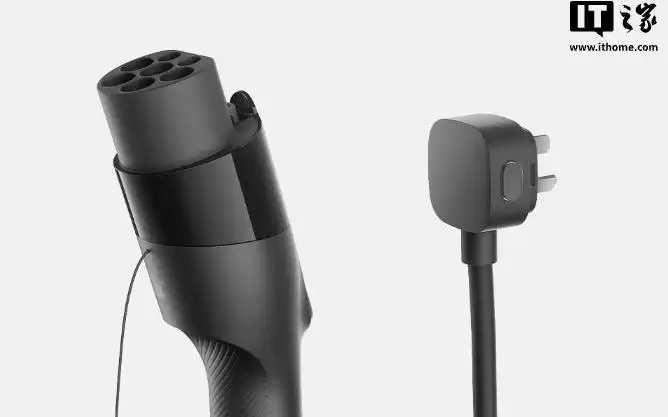
小米最近在京东上架了一款新玩意——米家车载智能便携充放电枪,定价699元。这款产品升级到了新国标,配色是锖色,一眼看上去就很有质感。对于经常需要给电动车补能的车主来说,算是个挺实用的配件。 它的防护等级做到了IP55,日常户外使用问题不大。线缆长度有8米,大多数场景下都能覆盖到。最方便的是,它能自动

7月28日,小米在有品上架了一款新品——米家大容量商务双肩包2,明天就要开启众筹了。价格方面,标准价是599元,首发价449元,直接省了150块,诚意还是有的。 先说说它的核心卖点。这款背包最值得拎出来说的,就是它的面料。用的是高密度三防尼龙,防油、防水、防污渍,三样都占了。日常通勤或者出差,碰到下
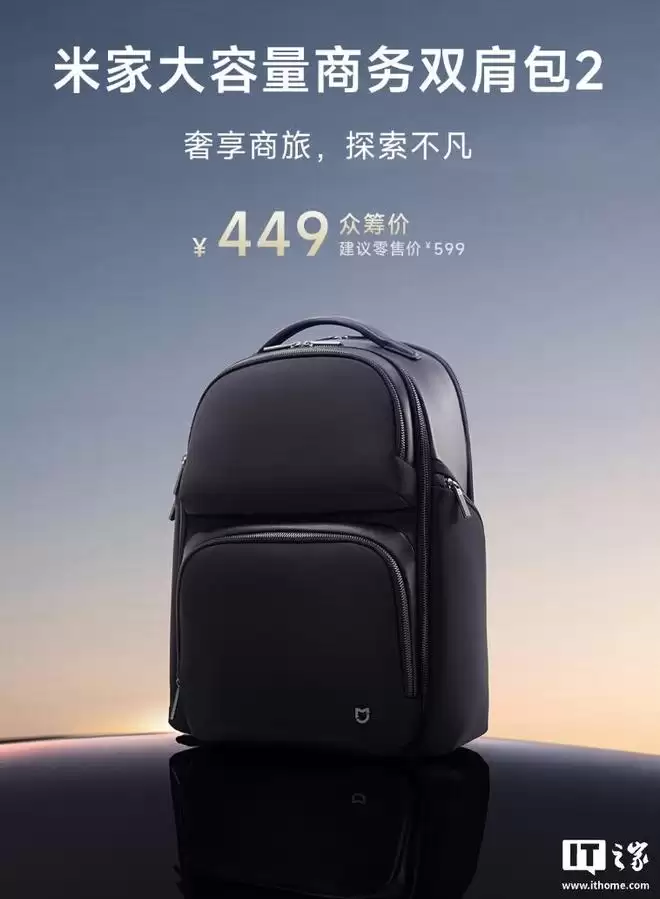
小米近日在米家平台上架了一款新的双肩包——米家大容量商务双肩包2,明天(7月29日)正式开启众筹。标准价599元,首发价只要449元,算是一个不错的尝鲜价。 这款包最值得关注的是它的面料——高密度三防尼龙,防油、防水、防污渍,日常通勤或出差遇到雨雪、咖啡洒了都不必太担心。容量方面,23升的规格属于标




Adobe Acrobat Pro 是面向办公、法务、财务、教育及出版用户的专业PDF处理软件,可在Mac上创建、编辑、转换、合并和保护文档,并提供OCR文字识别、表单、批注、内容比较、敏感信息遮盖及电子签名功能。

Blender 是一款免费开源、跨平台的专业 3D 创作软件,集建模、动画、渲染、视频编辑与视觉合成等功能于一体,广泛应用于影视动画、游戏设计和建筑可视化等领域。软件支持 Cycles 物理渲染器与 Eevee 实时渲染引擎,并提供多边形建模、骨骼绑定、物理模拟等专业工具。Blender 兼容 Windows、macOS 和 Linux 系统,安装包轻巧、运行流畅,依托活跃的全球开发者社区持续更新,是从初学者到专业创作者都值得选择的正版 3D 创作工具。

Shapr3D是一款面向工业设计、机械工程、建筑概念和三维打印工作流的CAD软件。Mac版采用Parasolid建模内核,支持草图约束、实体建模、工程图、可视化渲染及常见CAD格式交换,并可通过账户在多台设备之间同步项目。

AutoCAD 是 Autodesk 推出的专业计算机辅助设计软件,Windows 版支持精确二维绘图、三维实体与曲面建模、图纸标注、布局发布和任务自动化,并包含多套行业专业化工具组合,适用于建筑、机械、电气、工程建设及制造设计人员。

Adobe Acrobat Pro 是面向专业 PDF 工作的综合解决方案,可在 Windows 中创建、编辑、转换、比较、整理和保护文档,并支持表单、电子签名、扫描件文字识别及敏感信息永久遮盖。订阅还包含网页、移动服务和云端协作能力,
Blender 是一款免费开源、跨平台的专业 3D 创作软件,集建模、动画、渲染、视频编辑与视觉合成等功能于一体,广泛应用于影视动画、游戏设计和建筑可视化等领域。软件支持 Cycles 物理渲染器与 Eevee 实时渲染引擎,并提供多边形建模、骨骼绑定、物理模拟等专业工具。Blender 兼容 Windows、macOS 和 Linux 系统,安装包轻巧、运行流畅,依托活跃的全球开发者社区持续更新,是从初学者到专业创作者都值得选择的正版 3D 创作工具。