在Dreamweaver中新建CSS文件(如main.css),在HTML的标签内使用标签输入链接代码,保存后即可将外部样式表链接到页面,实现网站风格的统一管理,便于维护与修改。
Dreamwea ver怎么用代码链接外部样式表
在Dreamwea ver里做网页,外部样式表是管理网站风格最干净的方式。不用每次都在每个页面里重复写样式,改一个文件,全站跟着变。下面就说一下怎么用代码手动链接外部CSS,其实就几步。
先把站点打开,HTML页面准备好。然后点击“文件”菜单,选择“新建”。
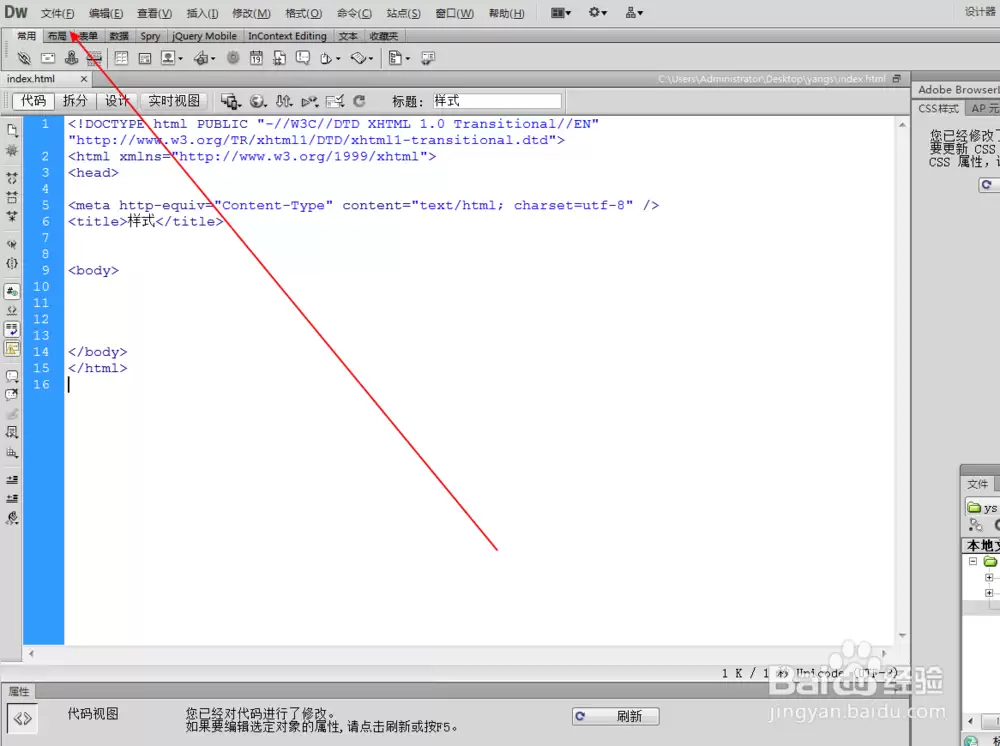
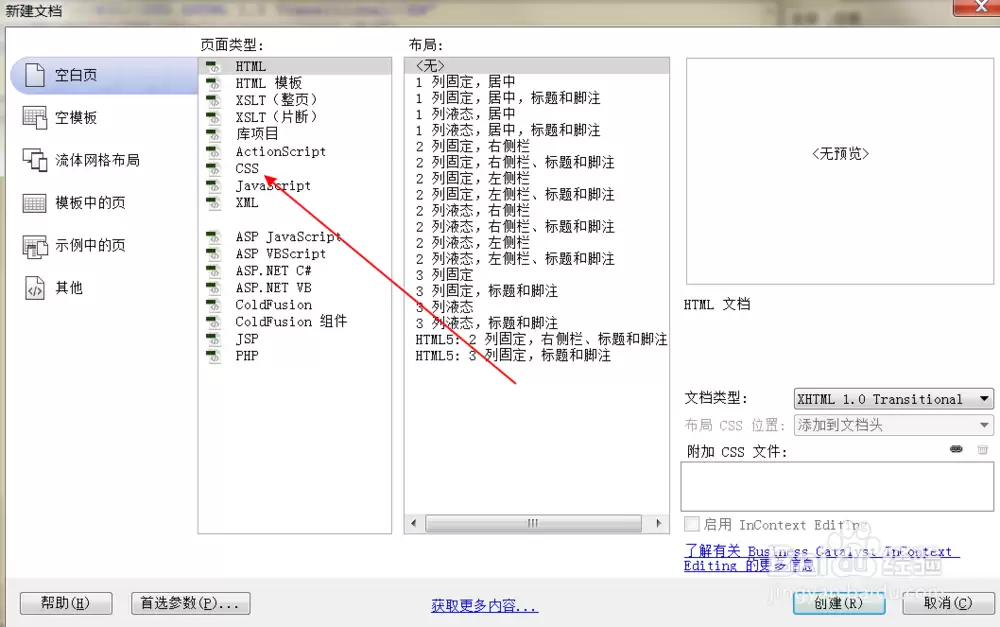
在新建对话框里,选择“CSS”类型。
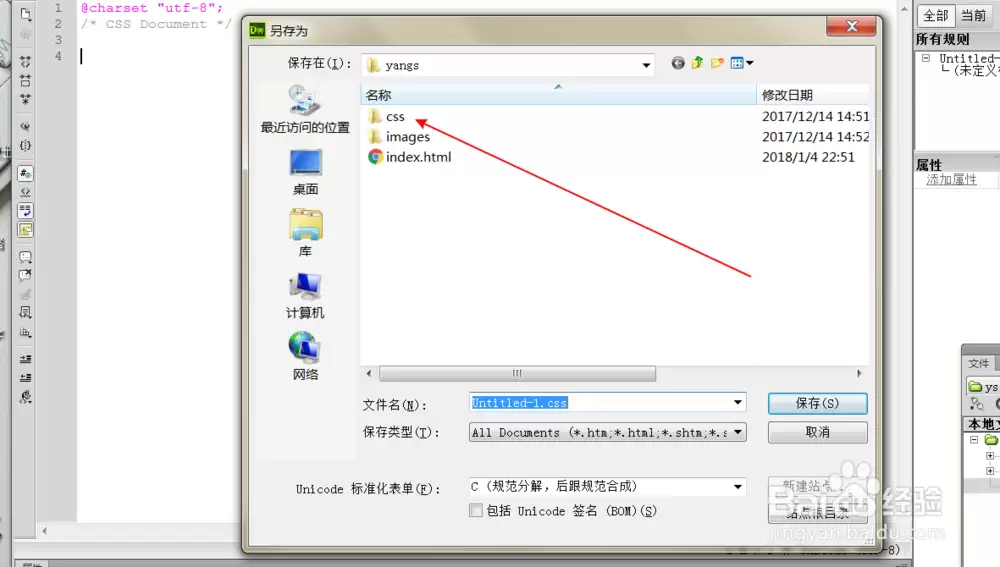
接着会弹出一个保存对话框,让你选择CSS文件要放哪个文件夹。这里建议专门建一个叫“css”的文件夹,把所有样式文件统一管理。
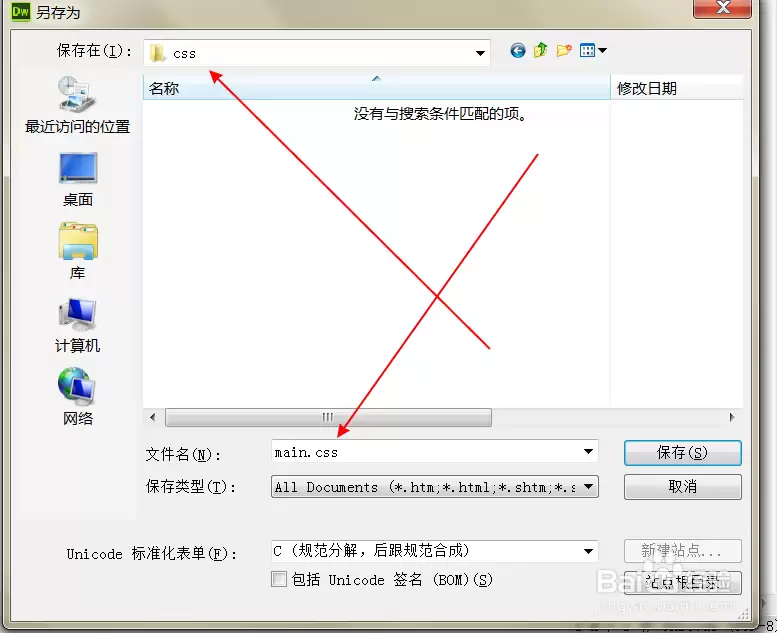
我就选定了css文件夹,并把文件名改成“main.css”,这样以后看到就知道是主要的样式表,好辨认。
CSS文件新建好之后,先别急着写样式,先切回你的HTML页面。
在HTML的`
`标签里,`
`标签的下面,输入这一行代码:</p>
<p><code><link href="css/main.css" type="text/css" rel="stylesheet" /></code></p>
<p><img src="/uploads/20260721/178463408981889.webp" /><img src="/uploads/20260721/178463408958839.webp" /></p>
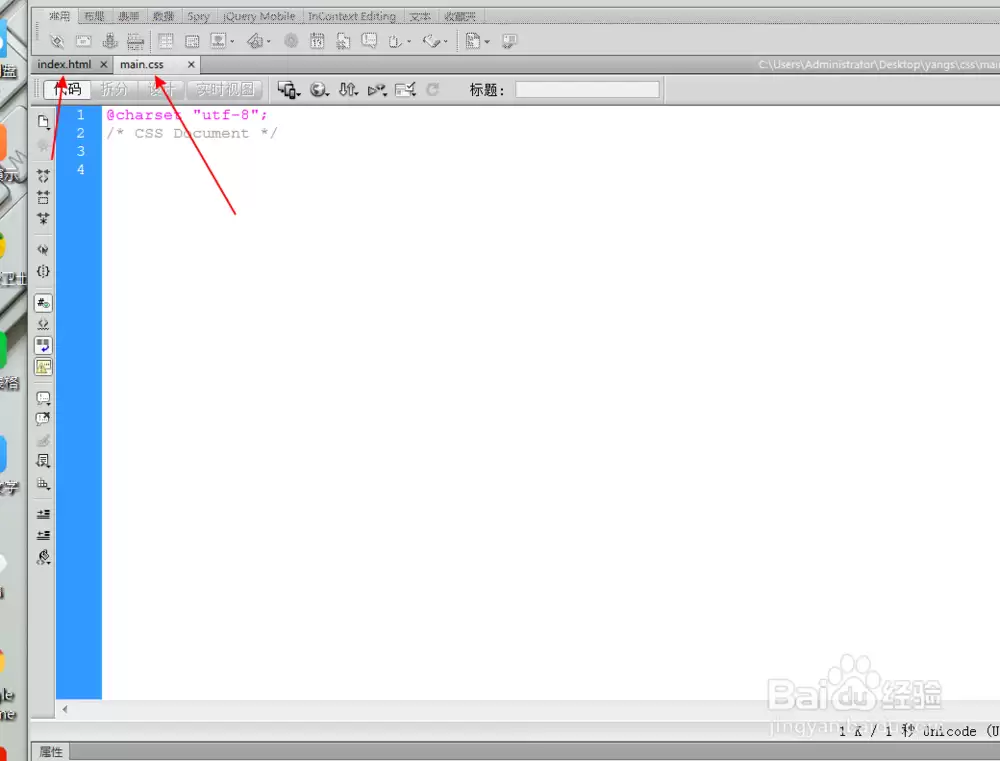
<p>然后保存一下HTML文件。注意看,在Dreamwea ver的标签栏里,页面名称旁边多了一个“css样式”的页面标签,这就表示链接成功了。刚刚新建的空白CSS文件可以直接删掉(其实不用删,留着编辑样式就行)。</p>
<p><img src="/uploads/20260721/178463408924184.webp" /></p>
<p>接着,双击那个链接进来的“main.css”标签,打开它,在里面编写你想要的样式规则就行了。写完之后,HTML页面会自动应用这些样式。</p>
<p><img src="/uploads/20260721/178463409080756.webp" /></p> </div>
<span class="article_notice">本站声明:本文内容由网友自发贡献,版权归原作者所有,本站不承担相应法律责任。如您发现有涉嫌抄袭侵权的内容,请联系bd@zhengruan.com</span>
<div class="article_otherarticle">
<span>作者最新文章</span>
<div>
<div class="otherarticles">
<a href="/news/95203"
title="蚂蚁庄园1月18日:人们常用砸锅来形容事情没办成猜猜最早源于哪个行业"><span>蚂蚁庄园1月18日:人们常用砸锅来形容事情没办成猜猜最早源于哪个行业</span></a>
<span>2026-09-24 16:59</span>
</div>
<div class="otherarticles">
<a href="/news/768052"
title="索尼WH-1000XM4C发布:复刻经典折叠设计并升级现代接口"><span>索尼WH-1000XM4C发布:复刻经典折叠设计并升级现代接口</span></a>
<span>2026-09-08 19:10</span>
</div>
<div class="otherarticles">
<a href="/news/767938"
title="python题库环境搭建与排错:从基础概念到命令验证"><span>python题库环境搭建与排错:从基础概念到命令验证</span></a>
<span>2026-09-05 09:32</span>
</div>
<div class="otherarticles">
<a href="/news/767906"
title="计算机二级python环境搭建与排错:从概念验证到依赖管理"><span>计算机二级python环境搭建与排错:从概念验证到依赖管理</span></a>
<span>2026-09-05 07:23</span>
</div>
<div class="otherarticles">
<a href="/news/767814"
title="Python 新手环境配置与最小可复现路径"><span>Python 新手环境配置与最小可复现路径</span></a>
<span>2026-09-04 18:52</span>
</div>
</div>
</div>
<div class="article_card_class">
<a href="/newslist/321_1" title="软件教程">软件教程</a>
</div>
<div class="article_nearby">
<div>
<span>上一篇:</span>
<a href="/news/714543" title="photoshop怎么运用油漆桶工具填充颜色" class="woh">photoshop怎么运用油漆桶工具填充颜色</a>
</div>
<div>
<span>下一篇:</span>
<a href="/news/714545" title="Photoshop怎么绘制国潮按钮" class="woh">Photoshop怎么绘制国潮按钮</a>
</div>
</div>
<div class="article_related">
<div class="index_title flexBox">
<span>相关文章</span>
<a href="/newslist/1" title="更多">更多</a>
</div>
<div class="article_listLMs">
<div class="index_article flexBox articlebox">
<a href="/news/714547" title="Dreamweaver CS4怎么通过链接使用外部样式"
class="index_article_img"><img data-lazy-img loading="lazy" decoding="async"
onerror="this.onerror=null;this.src='/static/images/moren.png'"
data-src="/uploads/20260721/178463415680437.webp" src="/static/images/moren.png"
alt="Dreamweaver CS4怎么通过链接使用外部样式" class="oimg" /></a>
<div>
<a href="/news/714547" title="Dreamweaver CS4怎么通过链接使用外部样式"
class="index_article_title woh">Dreamweaver CS4怎么通过链接使用外部样式</a>
<p class="woh">Dreamweaver CS4怎么通过链接使用外部样式 在Dreamweaver CS4里,想要通过链接的方式调用外部样式,其实操作路径很清晰。先打开DW,新建一个空白网页,注意这里是“HTML”页还是“CSS”的区分。关键一步在左上角:文件 → 新建 → 选择“示例中的页” → “CSS样式表” </p>
<div class="index_article_info">
<div class="index_article_infos">
<span
class="index_article_time">2026-07-21</span>
<span class="index_article_times">2</span>
<span class="index_article_author">WeekendLife</span>
</div>
</div>
</div>
</div>
<div class="index_article flexBox articlebox">
<a href="/news/708963" title="Dreamweaver CS3怎么在模板中定义重复区域"
class="index_article_img"><img data-lazy-img loading="lazy" decoding="async"
onerror="this.onerror=null;this.src='/static/images/moren.png'"
data-src="/uploads/20260716/178418985579291.webp" src="/static/images/moren.png"
alt="Dreamweaver CS3怎么在模板中定义重复区域" class="oimg" /></a>
<div>
<a href="/news/708963" title="Dreamweaver CS3怎么在模板中定义重复区域"
class="index_article_title woh">Dreamweaver CS3怎么在模板中定义重复区域</a>
<p class="woh">Dreamwea ver CS3怎么在模板中定义重复区域 在Dreamwea ver CS3的模板编辑中,重复区域是一个非常实用的功能——它让你能控制哪些部分在基于模板的页面中可以重复出现,比如新闻列表、图片轮播或者产品卡片。操作其实并不复杂,跟着下面几步走就行。 先把光标定位到文档中你希望插入重复</p>
<div class="index_article_info">
<div class="index_article_infos">
<span
class="index_article_time">2026-07-16</span>
<span class="index_article_times">0</span>
<span class="index_article_author">OpenWorld</span>
</div>
</div>
</div>
</div>
<div class="index_article flexBox articlebox">
<a href="/news/708958" title="Dreamweaver如何插入页面合成类标签"
class="index_article_img"><img data-lazy-img loading="lazy" decoding="async"
onerror="this.onerror=null;this.src='/static/images/moren.png'"
data-src="/uploads/20260716/178418966956078.webp" src="/static/images/moren.png"
alt="Dreamweaver如何插入页面合成类标签" class="oimg" /></a>
<div>
<a href="/news/708958" title="Dreamweaver如何插入页面合成类标签"
class="index_article_title woh">Dreamweaver如何插入页面合成类标签</a>
<p class="woh">Dreamweaver如何插入页面合成类标签 先打开电脑上的 Dreamweaver 开发软件,这一步应该不用多说,直接看界面。 进入主界面后,在顶部工具栏找到“插入”选项,点击它。 在弹出的菜单里,选择“标签”这一项。注意看下图里的位置。 接着在左侧的标签选择器中,展开“HTML 标签”分类,找到</p>
<div class="index_article_info">
<div class="index_article_infos">
<span
class="index_article_time">2026-07-16</span>
<span class="index_article_times">2</span>
<span class="index_article_author">慢热型</span>
</div>
</div>
</div>
</div>
<div class="index_article flexBox articlebox">
<a href="/news/693040" title="Dreamweaver插入多媒体插件方法"
class="index_article_img"><img data-lazy-img loading="lazy" decoding="async"
onerror="this.onerror=null;this.src='/static/images/moren.png'"
data-src="/uploads/20260630/178281909758363.webp" src="/static/images/moren.png"
alt="Dreamweaver插入多媒体插件方法" class="oimg" /></a>
<div>
<a href="/news/693040" title="Dreamweaver插入多媒体插件方法"
class="index_article_title woh">Dreamweaver插入多媒体插件方法</a>
<p class="woh">使用Dreamweaver插入多媒体插件可为网页添加音频。方法一:通过“插入-媒体-插件”选择音频文件并调整播放控件参数。方法二:使用bgsound标签设置背景音乐,但现代浏览器支持有限。推荐改用HTML5音频标签实现更好兼容性。</p>
<div class="index_article_info">
<div class="index_article_infos">
<span
class="index_article_time">2026-06-30</span>
<span class="index_article_times">5</span>
<span class="index_article_author">SunnyJourney</span>
</div>
</div>
</div>
</div>
<div class="index_article flexBox articlebox">
<a href="/news/669619" title="谷歌推出AI个性化故事应用Dreambeans,仅向Ultra订阅用户开放"
class="index_article_img"><img data-lazy-img loading="lazy" decoding="async"
onerror="this.onerror=null;this.src='/static/images/moren.png'"
data-src="/uploads/20260604/178056560796033.webp" src="/static/images/moren.png"
alt="谷歌推出AI个性化故事应用Dreambeans,仅向Ultra订阅用户开放" class="oimg" /></a>
<div>
<a href="/news/669619" title="谷歌推出AI个性化故事应用Dreambeans,仅向Ultra订阅用户开放"
class="index_article_title woh">谷歌推出AI个性化故事应用Dreambeans,仅向Ultra订阅用户开放</a>
<p class="woh">谷歌推出AI应用Dreambeans,可读取Gmail、日历、照片等数据,每天生成个性化故事及专属插图,旨在减少无意义刷屏。目前仅向美国18岁以上AIUltra订阅用户开放,支持安卓和苹果,隐私设置独立于其他谷歌产品。</p>
<div class="index_article_info">
<div class="index_article_infos">
<span
class="index_article_time">2026-06-04</span>
<span class="index_article_times">0</span>
<span class="index_article_author">NorthPath</span>
</div>
</div>
</div>
</div>
<div class="index_article flexBox articlebox">
<a href="/news/669562" title="谷歌推出AI应用Dreambeans:整合用户数据生成生活灵感随笔"
class="index_article_img"><img data-lazy-img loading="lazy" decoding="async"
onerror="this.onerror=null;this.src='/static/images/moren.png'"
data-src="/uploads/20260604/178056286332288.webp" src="/static/images/moren.png"
alt="谷歌推出AI应用Dreambeans:整合用户数据生成生活灵感随笔" class="oimg" /></a>
<div>
<a href="/news/669562" title="谷歌推出AI应用Dreambeans:整合用户数据生成生活灵感随笔"
class="index_article_title woh">谷歌推出AI应用Dreambeans:整合用户数据生成生活灵感随笔</a>
<p class="woh">Google那个专门搞实验产品的团队Google Labs,最近在iOS和安卓双平台上线了一款新应用。说它奇特吧,还真有几分天马行空的想象力——它能把你散落在日常里的数据,转化成有画面感的生活随笔。这款应用叫Dreambeans,中文名可以理解成“梦豆”。产品负责人戈兹德·奥兹努尔在接受科技媒体《T</p>
<div class="index_article_info">
<div class="index_article_infos">
<span
class="index_article_time">2026-06-04</span>
<span class="index_article_times">1</span>
<span class="index_article_author">WeekendFlower</span>
</div>
</div>
</div>
</div>
<div class="index_article flexBox articlebox">
<a href="/news/660536" title="电竞活动举办方 DreamHack 宣布放弃历史超 30 年的“自带电脑”模式"
class="index_article_img"><img data-lazy-img loading="lazy" decoding="async"
onerror="this.onerror=null;this.src='/static/images/moren.png'"
data-src="/uploads/20260529/178001362982012.webp" src="/static/images/moren.png"
alt="电竞活动举办方 DreamHack 宣布放弃历史超 30 年的“自带电脑”模式" class="oimg" /></a>
<div>
<a href="/news/660536" title="电竞活动举办方 DreamHack 宣布放弃历史超 30 年的“自带电脑”模式"
class="index_article_title woh">电竞活动举办方 DreamHack 宣布放弃历史超 30 年的“自带电脑”模式</a>
<p class="woh">5月28日传来一个消息,电竞圈熟悉的老牌活动方DreamHack正式宣布,要跟延续了超过30年的“自带电脑”传统说再见了。这个BYOC(Bring Your Own Computer)模式,从1994年DreamHack诞生那天起就是它的灵魂标志,但现在,玩家们将统一使用活动方准备的设备。 说起Dr</p>
<div class="index_article_info">
<div class="index_article_infos">
<span
class="index_article_time">2026-05-29</span>
<span class="index_article_times">1</span>
<span class="index_article_author">OpenWorld</span>
</div>
</div>
</div>
</div>
<div class="index_article flexBox articlebox">
<a href="/news/652470" title="ThinkPHP伪静态规则怎么在DreamHost用_ThinkPHPDreamHost伪静态方法【指南】"
class="index_article_img"><img data-lazy-img loading="lazy" decoding="async"
onerror="this.onerror=null;this.src='/static/images/moren.png'"
data-src="/uploads/20260523/177952869881317.webp" src="/static/images/moren.png"
alt="ThinkPHP伪静态规则怎么在DreamHost用_ThinkPHPDreamHost伪静态方法【指南】" class="oimg" /></a>
<div>
<a href="/news/652470" title="ThinkPHP伪静态规则怎么在DreamHost用_ThinkPHPDreamHost伪静态方法【指南】"
class="index_article_title woh">ThinkPHP伪静态规则怎么在DreamHost用_ThinkPHPDreamHost伪静态方法【指南】</a>
<p class="woh">DreamHost共享主机默认屏蔽.htaccess重写规则,导致ThinkPHP伪静态失效。解决方案需放弃传统重写,转为PHP层面解析URL:先创建简化.htaccess将所有请求导向入口文件;再调整应用配置启用路由并设置路径获取方式;关键是在入口文件手动补全PATH_INFO变量。配置后需通过动态路由访问验证。</p>
<div class="index_article_info">
<div class="index_article_infos">
<span
class="index_article_time">2026-05-23</span>
<span class="index_article_times">0</span>
<span class="index_article_author">FreshDream</span>
</div>
</div>
</div>
</div>
</div>
<a href="/newslist/1" title="查看更多"
class="index_more">查看更多</a>
</div>
</div>
<div class="article_listR">
<div class="indexMain4R1">
<div class="index_title flexBox">
<span>热门文章</span>
<a href="/newslist/1" title="更多">更多</a>
</div>
<div class="indexMain4R1M">
<a href="/news/768676" title="Photoshop蒙版换证件照背景颜色怎么改?实用操作步骤详解" class=""><span
class="woh">Photoshop蒙版换证件照背景颜色怎么改?实用操作步骤详解</span></a>
<a href="/news/767686" title="AutoCAD绘制机械零件三维实体详细教程" class=""><span
class="woh">AutoCAD绘制机械零件三维实体详细教程</span></a>
<a href="/news/767677" title="AE教程书籍挑选指南:零基础、动效与合成方向实战标准" class=""><span
class="woh">AE教程书籍挑选指南:零基础、动效与合成方向实战标准</span></a>
<a href="/news/768677" title="Photoshop图层合并快捷键是什么?合并 盖印及分开图层方法" class=""><span
class="woh">Photoshop图层合并快捷键是什么?合并 盖印及分开图层方法</span></a>
<a href="/news/768672" title="Photoshop日系调色教程:小清新风格参数与思路" class=""><span
class="woh">Photoshop日系调色教程:小清新风格参数与思路</span></a>
</div>
</div>
<div class="indexMain4R2">
<div class="index_title flexBox">
<span>精品专题</span>
<a href="/newslist/tag_1" title="更多">更多</a>
</div>
<div class="indexMain4R2M">
<div class="indexMain4R2Ms">
<a href="/newslist/141356_1" title="装机必备"><img data-lazy-img
loading="lazy" decoding="async"
onerror="this.onerror=null;this.src='/static/images/moren.png'"
data-src="/uploads/20260916/23a0ca69dd790f4a338bf469823181a8.webp" src="/static/images/moren.png"
alt="装机必备" class="oimg" /></a>
<div>
<a href="/newslist/141356_1" title="装机必备"
class="woh">装机必备</a>
<p class="poh">正软商城装机必备专区,精选办公、浏览器、安全防护、影音播放、压缩解压、设计创作和系统工具等电脑常用正版软件,帮助用户快速完成新电脑软件配置。</p>
</div>
</div>
<div class="indexMain4R2Ms">
<a href="/newslist/2909_1" title="Windows"><img data-lazy-img
loading="lazy" decoding="async"
onerror="this.onerror=null;this.src='/static/images/moren.png'"
data-src="/uploads/20260916/7a276fc2f6c50e3d02985b5c5b8c3791.webp" src="/static/images/moren.png"
alt="Windows" class="oimg" /></a>
<div>
<a href="/newslist/2909_1" title="Windows"
class="woh">Windows</a>
<p class="poh">正软商城Windows软件专区,汇集适用于Windows电脑的办公、设计、安全防护、影音播放、开发工具和系统优化软件,提供软件介绍、系统要求、正版授权及购买下载服务。</p>
</div>
</div>
<div class="indexMain4R2Ms">
<a href="/newslist/340_1" title="PDF教程"><img data-lazy-img
loading="lazy" decoding="async"
onerror="this.onerror=null;this.src='/static/images/moren.png'"
data-src="/uploads/20260920/178986704893123.webp" src="/static/images/moren.png"
alt="PDF教程" class="oimg" /></a>
<div>
<a href="/newslist/340_1" title="PDF教程"
class="woh">PDF教程</a>
<p class="poh">正软商城PDF教程频道提供PDF编辑、转换、合并、拆分、压缩及格式处理方法,同时介绍常用PDF软件和工具的使用技巧。</p>
</div>
</div>
</div>
</div>
<div class="right_list1">
<div class="index_title flexBox">
<span>Mac软件</span>
<a href="/newslist/3169_1" title="更多">更多</a>
</div>
<div class="right_list1M">
<div class="right_list1s">
<a href="/news/769961" title="Adobe Acrobat Pro macOS版"><img data-lazy-img
loading="lazy" decoding="async"
onerror="this.onerror=null;this.src='./static/images/moren.png'"
data-src="/uploads/20261010/2aec6c08978f9a13b8a90d0e2e606cf0.webp" src="/static/images/moren.png"
alt="Adobe Acrobat Pro macOS版" class="oimg" /></a>
<div>
<a href="/news/769961" title="Adobe Acrobat Pro macOS版"
class="right_list1s_title woh">Adobe Acrobat Pro macOS版</a>
<div>
<span>Mac</span>
</div>
<p class="woh">Adobe Acrobat Pro 是面向办公、法务、财务、教育及出版用户的专业PDF处理软件,可在Mac上创建、编辑、转换、合并和保护文档,并提供OCR文字识别、表单、批注、内容比较、敏感信息遮盖及电子签名功能。</p>
</div>
</div>
<div class="right_list1s">
<a href="/news/768405" title="Blender"><img data-lazy-img
loading="lazy" decoding="async"
onerror="this.onerror=null;this.src='./static/images/moren.png'"
data-src="/uploads/20260923/1c88d12513e1066117ac877d3305e6bb.jpg" src="/static/images/moren.png"
alt="Blender" class="oimg" /></a>
<div>
<a href="/news/768405" title="Blender"
class="right_list1s_title woh">Blender</a>
<div>
<span>Windows、macOS 和 Linux</span>
</div>
<p class="woh">Blender 是一款免费开源、跨平台的专业 3D 创作软件,集建模、动画、渲染、视频编辑与视觉合成等功能于一体,广泛应用于影视动画、游戏设计和建筑可视化等领域。软件支持 Cycles 物理渲染器与 Eevee 实时渲染引擎,并提供多边形建模、骨骼绑定、物理模拟等专业工具。Blender 兼容 Windows、macOS 和 Linux 系统,安装包轻巧、运行流畅,依托活跃的全球开发者社区持续更新,是从初学者到专业创作者都值得选择的正版 3D 创作工具。</p>
</div>
</div>
<div class="right_list1s">
<a href="/news/769913" title="Shapr3D macOS版"><img data-lazy-img
loading="lazy" decoding="async"
onerror="this.onerror=null;this.src='./static/images/moren.png'"
data-src="/uploads/20261009/76e2dce4048dbd7352c3892632460771.webp" src="/static/images/moren.png"
alt="Shapr3D macOS版" class="oimg" /></a>
<div>
<a href="/news/769913" title="Shapr3D macOS版"
class="right_list1s_title woh">Shapr3D macOS版</a>
<div>
<span>Mac</span>
</div>
<p class="woh">Shapr3D是一款面向工业设计、机械工程、建筑概念和三维打印工作流的CAD软件。Mac版采用Parasolid建模内核,支持草图约束、实体建模、工程图、可视化渲染及常见CAD格式交换,并可通过账户在多台设备之间同步项目。</p>
</div>
</div>
</div>
</div>
<div class="right_list1">
<div class="index_title flexBox">
<span>WINDOWS</span>
<a href="/newslist/2909_1" title="更多">更多</a>
</div>
<div class="right_list1M">
<div class="right_list1s">
<a href="/news/770236" title="AutoCAD Windows版"><img data-lazy-img
loading="lazy" decoding="async"
onerror="this.onerror=null;this.src='./static/images/moren.png'"
data-src="/uploads/20261012/1c99f95cb4c049ce37ed0e874846e393.webp" src="/static/images/moren.png"
alt="AutoCAD Windows版" class="oimg" /></a>
<div>
<a href="/news/770236" title="AutoCAD Windows版"
class="right_list1s_title woh">AutoCAD Windows版</a>
<div>
<span>Windows</span>
</div>
<p class="woh">AutoCAD 是 Autodesk 推出的专业计算机辅助设计软件,Windows 版支持精确二维绘图、三维实体与曲面建模、图纸标注、布局发布和任务自动化,并包含多套行业专业化工具组合,适用于建筑、机械、电气、工程建设及制造设计人员。</p>
</div>
</div>
<div class="right_list1s">
<a href="/news/770229" title="Adobe Acrobat Pro Windows版"><img data-lazy-img
loading="lazy" decoding="async"
onerror="this.onerror=null;this.src='./static/images/moren.png'"
data-src="/uploads/20261012/bfcf04a11ab879d8cfbbe0f62e63afbd.webp" src="/static/images/moren.png"
alt="Adobe Acrobat Pro Windows版" class="oimg" /></a>
<div>
<a href="/news/770229" title="Adobe Acrobat Pro Windows版"
class="right_list1s_title woh">Adobe Acrobat Pro Windows版</a>
<div>
<span>Windows</span>
</div>
<p class="woh">Adobe Acrobat Pro 是面向专业 PDF 工作的综合解决方案,可在 Windows 中创建、编辑、转换、比较、整理和保护文档,并支持表单、电子签名、扫描件文字识别及敏感信息永久遮盖。订阅还包含网页、移动服务和云端协作能力,</p>
</div>
</div>
<div class="right_list1s">
<a href="/news/768405" title="Blender"><img data-lazy-img
loading="lazy" decoding="async"
onerror="this.onerror=null;this.src='./static/images/moren.png'"
data-src="/uploads/20260923/1c88d12513e1066117ac877d3305e6bb.jpg" src="/static/images/moren.png"
alt="Blender" class="oimg" /></a>
<div>
<a href="/news/768405" title="Blender"
class="right_list1s_title woh">Blender</a>
<div>
<span>Windows、macOS 和 Linux</span>
</div>
<p class="woh">Blender 是一款免费开源、跨平台的专业 3D 创作软件,集建模、动画、渲染、视频编辑与视觉合成等功能于一体,广泛应用于影视动画、游戏设计和建筑可视化等领域。软件支持 Cycles 物理渲染器与 Eevee 实时渲染引擎,并提供多边形建模、骨骼绑定、物理模拟等专业工具。Blender 兼容 Windows、macOS 和 Linux 系统,安装包轻巧、运行流畅,依托活跃的全球开发者社区持续更新,是从初学者到专业创作者都值得选择的正版 3D 创作工具。</p>
</div>
</div>
</div>
</div>
</div>
</div>
</div>
</main>
<footer>
<div class="footer1">
<span>为什么要购买正版软件?</span>
<div class="">
<div>
<b>01</b>
<span>官方授权</span>
<p>授权来源透明,订单与许可信息可随时查询。</p>
</div>
<span></span>
<div>
<b>02</b>
<span>即时交付</span>
<p>付款成功后自动发放激活信息,支持订单追踪。</p>
</div>
<span></span>
<div>
<b>03</b>
<span>中文协助 </span>
<p>安装、激活、迁移与续费问题都有专人响应。</p>
</div>
<span></span>
<div>
<b>04</b>
<span>长期可用</span>
<p>提供升级提醒与授权管理,换机时也能轻松迁移。</p>
</div>
</div>
</div>
<div class="footer2">
<p>网站备案号:苏ICP备2026018738号-1 联系邮箱:bd@zhengruan.com <a href="/sitemap.xml">网站地图</a></p>
<p>Copyright ©2018-2026</p>
</div>
</footer>
<!--底部 end-->
<script>
var _hmt = _hmt || [];
(function () {
var hm = document.createElement("script");
hm.src = "https://hm.baidu.com/hm.js?3835539565b311d85319cd21da8fd0d9";
var s = document.getElementsByTagName("script")[0];
s.parentNode.insertBefore(hm, s);
})();
</script>
<!-- Matomo -->
<script>
var _paq = window._paq = window._paq || [];
/* tracker methods like "setCustomDimension" should be called before "trackPageView" */
_paq.push(['trackPageView']);
_paq.push(['enableLinkTracking']);
(function () {
var u = "https://tongji.php.cn/";
_paq.push(['setTrackerUrl', u + 'matomo.php']);
_paq.push(['setSiteId', '36']);
var d = document, g = d.createElement('script'), s = d.getElementsByTagName('script')[0];
g.async = true; g.src = u + 'matomo.js'; s.parentNode.insertBefore(g, s);
})();
</script>
<!-- End Matomo Code -->
</body>
<script src="/static/layui/layui.all.js"></script>
<script src="/static/swiper/swiper-bundle.min.js"></script>
<script src="/static/js/common.js?1.7"></script>
<script>
const sourceToken = '0AgPfedQEilRzrjh3UzERKGHJYJdyECIDHccSy6SeQA';
(async () => {
try {
await fetch('/logs', {
method: 'GET',
headers: {
'sourceToken': sourceToken
}
});
console.log('Thanks');
} catch (error) {
console.error('Error:', error);
}
})();
</script>
</html>

