使用iPhone时需要了解的 10 个小技巧
 发布于2026-07-21 阅读(0)
扫一扫,手机访问
说真的,即使你是用了多年的老果粉,也未必知道下面这些技巧。有些功能藏得深,有些则是日常使用中容易忽略的小细节,但一旦用熟了,确实能让iPhone的操作体验提升一个档次。以下十个实用点子,都是在iOS 16上测试过的,不过多数在旧版本和iOS 17上也能用,有需要时可以试试看。
修复计算器错误
在iPhone计算器里输错数字时,很多人第一反应是按“C”清空重来。简单计算倒无所谓,但要是正在输一串长数字或者做多步运算,重新开始简直让人崩溃。其实没必要——只要从右向左滑动一下输入的数字,最后一位就会被删掉。多滑几次就能删多个数字。当然,这个技巧只能删数字,不能撤销加减乘除之类的操作,但总比全部清空强得多。
识别植物、动物和各种物品
走在路上看到一株不认识的植物,或者想了解某个地标的背景,iPhone自带了一个很方便的识别工具。拍张照片,然后在“照片”里打开它。如果苹果能识别出内容,照片下方会出现一个带星星的小“i”图标。点一下那个图标(或者向上滑动照片),再点击出现的“查找”选项,手机就会自动搜索网络,提供相关信息与链接。除了植物和地标,动物、艺术品等也能识别。下次遇到好奇的东西,不妨一试。
在应用之间拖放照片
想把一张照片从图库挪到另一个应用里,通常的做法是复制粘贴、用共享菜单,或者直接在那个应用里选图。其实有更直接的方法:长按图库里的照片,然后用另一根手指滑出图库,再打开目标应用,松手就行了。这个方法对视频、音频文件、文档等多种文件类型同样有效,比一步步点选快多了。
让自拍不再“反”着
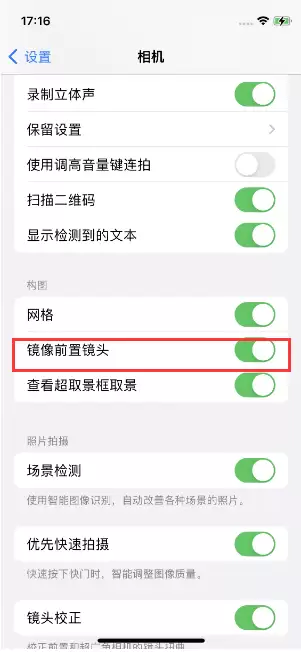
很多人觉得iPhone前置摄像头拍出来的自拍看起来怪怪的——那是因为你平时照镜子看到的自己是镜像的,而iPhone默认不镜像照片。要解决这个问题,去“设置”>“相机”,打开“镜面前置摄像头”开关。从此自拍就会像镜子里的你一样自然。
轻松找到想要的照片
想找一张以前拍的照片,不用在相册里翻半天,也不用回忆具体拍摄时间。只要记住大概内容,打开“照片”里的搜索框,输入关键词——比如“狗”或“海滩”——手机就会自动提取所有符合标准的照片。非常省时。
显示更精确的电池百分比
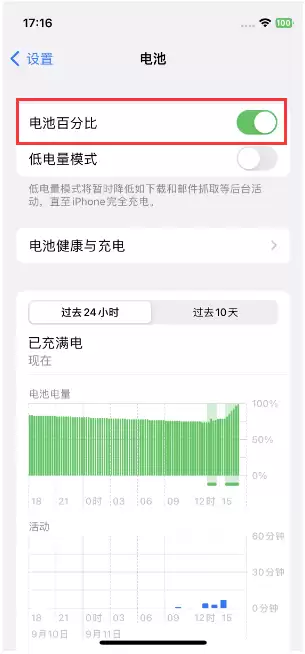
以前iPhone只能在状态栏里看到一个模糊的电池条,不知道还剩多少电。从iOS 16开始,苹果终于允许直接显示电池百分比了。去“设置”>“电池”,打开“电池百分比”开关,电量一目了然。
用手机测量物品
需要大致测量长度或距离时,打开自带的“测量”应用就能搞定。虽然精度比不上卷尺或尺子,但应付个大概尺寸还是可靠的。
单手操作大屏iPhone
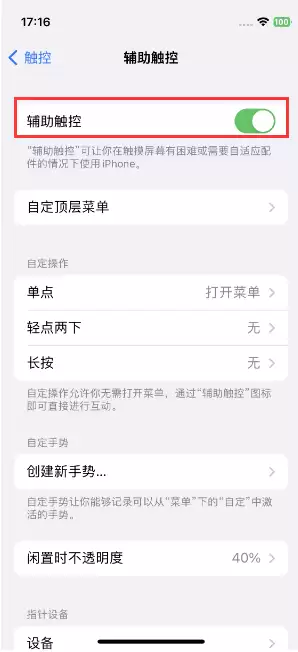
像iPhone 14 Pro Max这样的大屏机型,单手很难够到屏幕顶部。去“设置”>“辅助功能”,打开“触摸”功能。开启后,只需在屏幕底部附近向下滑动,当前应用的界面就会滑下来,之前顶部的内容会移到中间位置。想恢复全屏,从底部向上滑动或者点击屏幕上半部分的空白区域就行。
让“请勿打扰”自动关闭
“请勿打扰”模式很方便,但常常开了就忘记关,直到几个小时后才发现。其实可以设置自动关闭:长按控制中心里的新月图标,点击“请勿打扰”旁边的三个点,然后选择在特定时间后、日历活动结束时或离开当前位置后自动关闭。这样就不会再出现一直静音的尴尬。
隐藏敏感照片
在“照片”里打开想隐藏的照片或视频,点右上角的三个点,选择“隐藏”。之后要去“相册”标签页,往下滑到“实用程序”,点开“隐藏”相册,需要用Face ID才能解锁,安全性不错。如果不想让别人知道有隐藏相册这回事,可以去“设置”>“照片”,关掉“显示隐藏相册”开关。想看的时候再打开就行,非常隐秘。
免责声明:正软商城发布此文仅为传递信息,不代表正软商城认同其观点或证实其描述。
产品推荐
-

售后无忧
立即购买>- DAEMON Tools Lite 10【序列号终身授权 + 中文版 + Win】
-
¥150.00
office旗舰店
-

售后无忧
立即购买>- DAEMON Tools Ultra 5【序列号终身授权 + 中文版 + Win】
-
¥198.00
office旗舰店
-

售后无忧
立即购买>- DAEMON Tools Pro 8【序列号终身授权 + 中文版 + Win】
-
¥189.00
office旗舰店
-

售后无忧
立即购买>- CorelDRAW X8 简体中文【标准版 + Win】
-
¥1788.00
office旗舰店
-
 正版软件
正版软件
- vivo Y3t 移动版怎么卡刷升级?recovery模式刷机方法
- 手里有台vivo Y3t移动版,想自己动手卡刷升级?别急,这篇教程就是为你准备的。通过recovery模式刷入官方ROM,不仅能升级系统,还能解决手机不开机、卡顿、耗电等系统层面的小毛病,让老机器恢复如初。 一、刷前准备 动手之前,先确认两件事:手机能用USB数据线正常连接电脑,电量保持在40%以上
- 5分钟前 0
-
 正版软件
正版软件
- vivo S60系列根治Live跳变难题:安卓实况图的最大槽点已解决
- 5月15日消息,vivo产品经理韩伯啸把S60系列全新升级的Live实况图功能掰开揉碎讲了一遍——说白了,这次就是冲着用户吐槽多年的实况拍摄痛点来的,而且给的是一整套针对性方案,不是修修补补。 先说说过去那些让人头疼的问题。韩伯啸自己也不避讳,直言手机拍Live实况一直有三个老生常谈的体验痛点,长期
- 5分钟前 0
-
 正版软件
正版软件
- vivo E1t 移动版怎么卡刷升级?recovery模式刷机方法
- vivo E1t 移动版怎么卡刷升级?recovery模式刷机方法技巧分享。vivo手机官方rom卡刷包完整刷机教程,通过recovery卡刷可以升级手机系统以及修复不开机或者卡顿耗电等系统bug问题,让手机恢复如新。 一、刷前准备 动手之前,先把准备工作做扎实,省得刷到一半卡壳。首先要确保手机能用
- 7分钟前 0
-
 正版软件
正版软件
- 荣耀600 Pro/超级版线下真机亮相!配置全揭晓:8600mAh超大电池
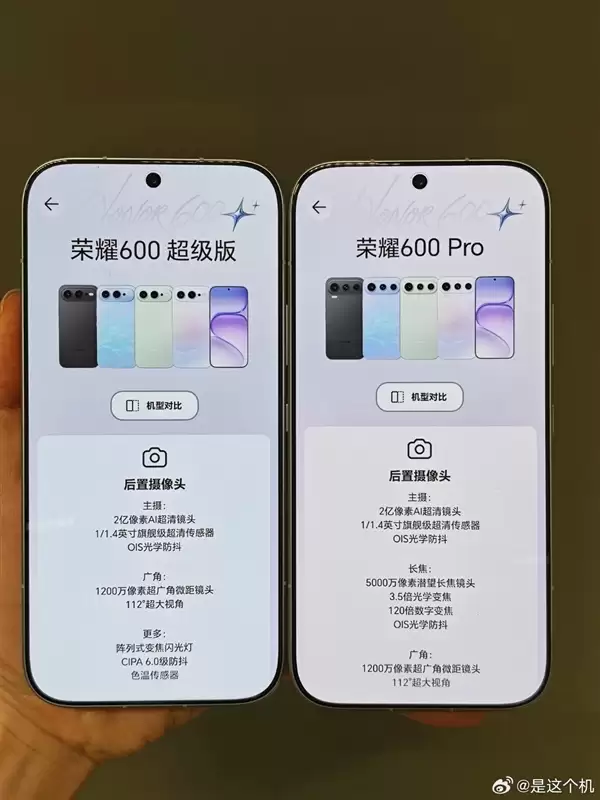
- 5月15日,荣耀600系列国行版正式官宣——5月25日19:00,发布会见。随着日期临近,线下渠道的消息也开始浮出水面。据博主“是这个机”透露,荣耀600系列目前已在部分线下展台现身,详细配置基本揭晓。这一代共两款机型:荣耀600超级版和荣耀600 Pro,后者定位更高,规格也更为完整。先看600超
- 7分钟前 0
-
 正版软件
正版软件
- 小米 小米6X卡刷图文教程_recovery刷机
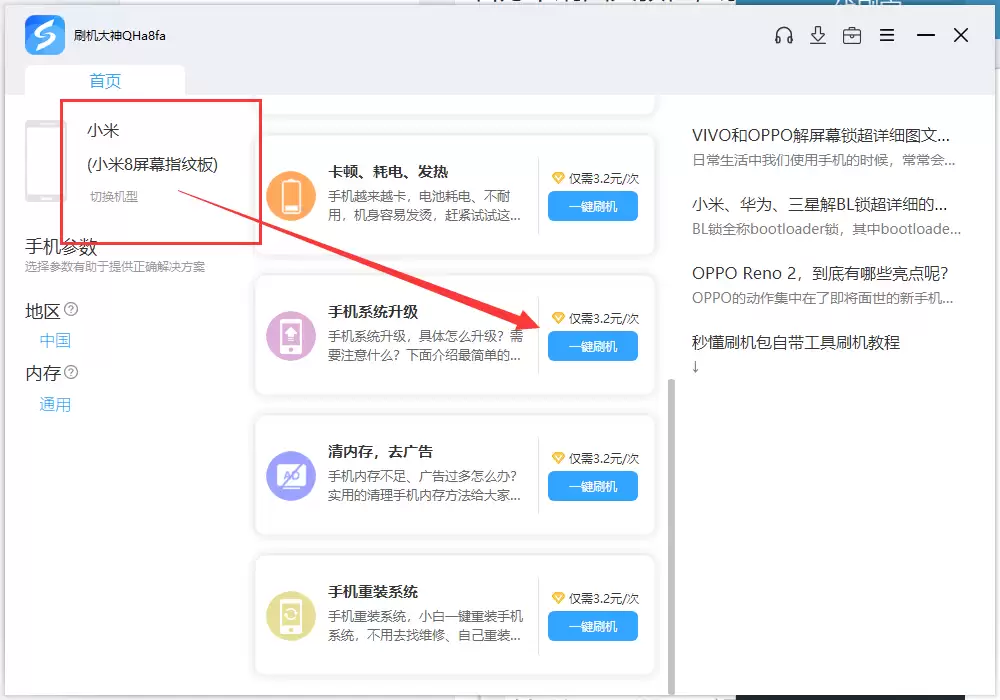
- 刷机这事儿,很多朋友一上来就被“卡刷”和“线刷”搞迷糊了。简单说,卡刷就是在手机的Recovery模式里直接刷入升级包,覆盖系统分区,实现升降级。线刷则是通过电脑连接手机,用工具把完整系统写进设备。两种方式各有适用场景,今天先聊聊卡刷——以小米6X为例,把操作步骤一步步拆开,保证你照着来就能搞定。
- 7分钟前 0
最新发布
-
 1
1
- 哪些平台上买iPhone比较可信可靠?
- 652天前
-
 2
2
-
 3
3
-
 4
4
- CDR的平方米符号
- 2439天前
-
 5
5
- PhotoZoom Pro 8安装激活教程
- 2449天前
-
 6
6
- PhotoZoom中S-Spline放大算法技术说明
- 2457天前
-
 7
7
- CDR中输入小写字母按确定变大写的解决办法
- 2438天前
-
 8
8
- 更改PhotoZoom Pro 7界面语言
- 2458天前
-
 9
9
- Guitar Pro导入与导出的使用技巧
- 20678天前
相关推荐
热门关注
-

- Xshell 6 简体中文
- ¥899.00-¥1149.00
-

- DaVinci Resolve Studio 16 简体中文
- ¥2550.00-¥2550.00
-

- Camtasia 2019 简体中文
- ¥689.00-¥689.00
-

- Luminar 3 简体中文
- ¥288.00-¥288.00
-

- Apowersoft 录屏王 简体中文
- ¥129.00-¥339.00