

网易mumu模拟器怎么模拟定位-网易mumu模拟器如何实现模拟定位
在数字生活全面渗透的今天,不少朋友都希望在网易MuMu模拟器上实现模拟定位——无论是想提前体验海外游戏的活动,还是测试特定区域的应用功能,这都算是个实用小技巧。下面就把这套操作流程拆开揉碎了讲清楚,保证你看完就能上手。 准备工作 首先,确保你的电脑上已经装好了网易MuMu模拟器,版本正常、能顺利打开
在数字生活全面渗透的今天,不少朋友都希望在网易MuMu模拟器上实现模拟定位——无论是想提前体验海外游戏的活动,还是测试特定区域的应用功能,这都算是个实用小技巧。下面就把这套操作流程拆开揉碎了讲清楚,保证你看完就能上手。
准备工作
首先,确保你的电脑上已经装好了网易MuMu模拟器,版本正常、能顺利打开就行。另外,你还得准备一款靠谱的模拟定位软件,比如市面上常见的太极熊猫这类工具,在模拟器自带的应用市场或者第三方正规渠道都能搜到。
安装模拟定位软件
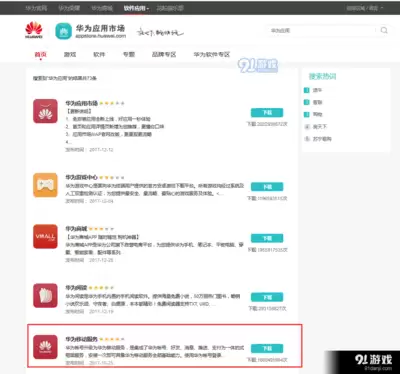
启动模拟器,在桌面找到“应用市场”图标,进去搜索你选好的定位软件,下载并安装。这个过程跟手机装应用一模一样,等进度条跑完就好。
开启模拟定位功能
安装完成后,打开这个软件。第一次启动时,软件通常会弹出权限请求窗口,比如“允许访问位置信息”之类的,照提示点“允许”就行。进入主界面后,你会看到“定位设置”或类似的选项,点进去。
选择目标位置
这里就是关键操作了。你可以直接在输入框里敲地址,精确到街道门牌号;也可以在地图上搜索城市、地标,然后点击选中。选好位置后,记得点“确定”或“保存”按钮,让设置生效。
应用到网易MuMu模拟器
设置完成后,直接返回模拟器桌面。这时候你会发现,模拟器里打开的任何应用,获取到的位置信息都已经变成了你刚才设定的那个地方。比如你想玩某款日服游戏,把位置定位到东京,游戏里的活动区域就会自动对应上;再比如一些地图类App,你也能提前看到不同地区的特色功能。
当然,这里要提醒一句:模拟定位虽然方便,但别滥用。有些应用的反作弊机制很敏感,一旦检测到异常定位,可能会封号或限制功能。所以,用之前最好先看看目标应用的用户协议,别给自己找麻烦。
按照上面的步骤操作,你就能在网易MuMu模拟器上轻松实现模拟定位了。试试看,没准能打开不少新玩法。

网易2026年Q2总营收301亿元,游戏及相关增值服务净收入250亿元,同比增长10%。管理层在财报电话会上披露:《遗忘之海》经优化后口碑改善,正筹备全球发行;《无限大》研发顺利,将在科隆游戏展公开进展;《雾海之下》与《诡影藏锋》处于体验打磨阶段。未来战略聚焦精品内容投入与AI技术应用。

网易LOFTER手机版,作为一款泛兴趣社区应用,可是为用户精心挑选并推送了海量优质的图文与视频内容哦!它支持沉浸式阅读、动态浏览以及互动创作。用户不仅能在游戏、二次元、摄影、影视、绘画、旅行、文学、时尚等多元领域尽情遨游,还可以通过发布图文笔记、短视频等方式来表达自我,甚至开启礼物打赏功能,收获来自
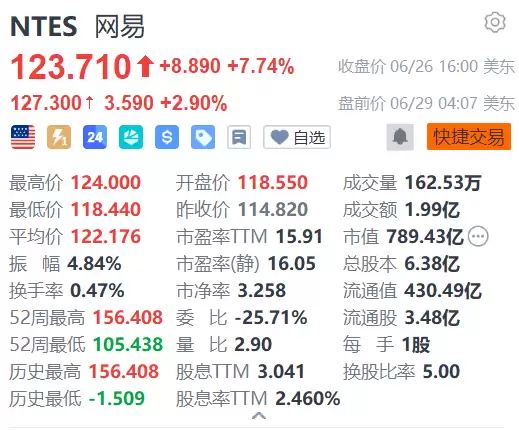
网易美股盘前涨2.9%,因即将转为双重主要上市,有望快速纳入港股通。多家大行看好,认为增量资金将改善流动性,叠加《遗忘之海》等游戏催化剂,摩根士丹利维持增持评级,目标价158美元。
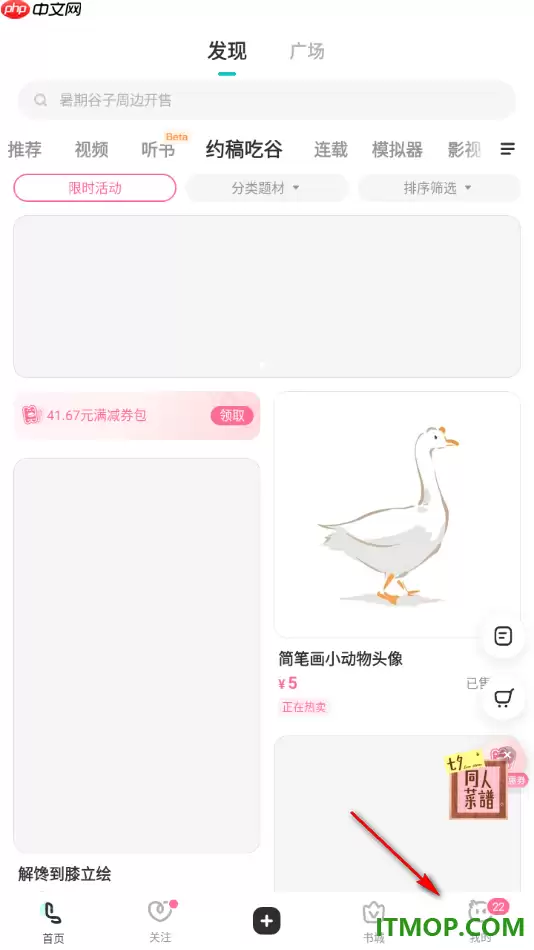
网易LOFTER手机版作为一款泛兴趣社区应用,汇聚了海量优质的图文与短视频内容。它不仅能让用户进行深度阅读、浏览视频、讨论娱乐八卦,还具备约稿对接、创作发布、互动打赏等多种功能,助力用户高效地找到同好,建立圈层连接。用户既可以沉浸式浏览游戏、二次元、摄影、影视、文学等垂直领域的内容,也能够自主发布原

网易LOFTER手机版,作为一个备受欢迎的泛兴趣社交平台,允许用户以图文、短视频等多种形式发布原创内容。为了充分保障创作者的权益,平台特意配备了多种版权防护机制。其中,“生成视频保护”功能尤为重要,它能够阻止他人对已发布的视频动态进行二次分享传播,从而有效降低视频被盗用和不当转载的风险,切实维护视频
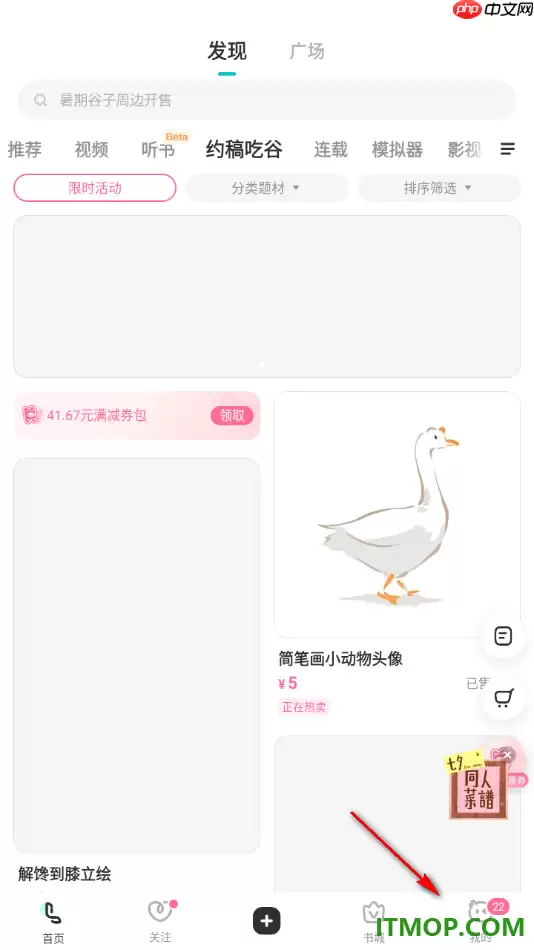
网易LOFTER移动客户端,是一个将内容创作、兴趣社交以及多媒体浏览融合在一起的互动平台。它支持发布图文、短视频、音频、二次元作品以及长文阅读等功能,方便用户在游戏、摄影、绘画、旅行、文学等多个兴趣圈层中交流互动。随着使用时间的增加,应用会自动缓存浏览过的图片、视频、文章等内容,这会导致本地存储空间

网易CC直播因运营策略调整,将于2026年8月31日15:00停运,6月30日起关闭下载、充值及新用户注册。未使用的收费C券和金锭将按比例转换为网易点数,可用于旗下其他游戏。该平台前身为2009年上线的网易CC,运营近17年。
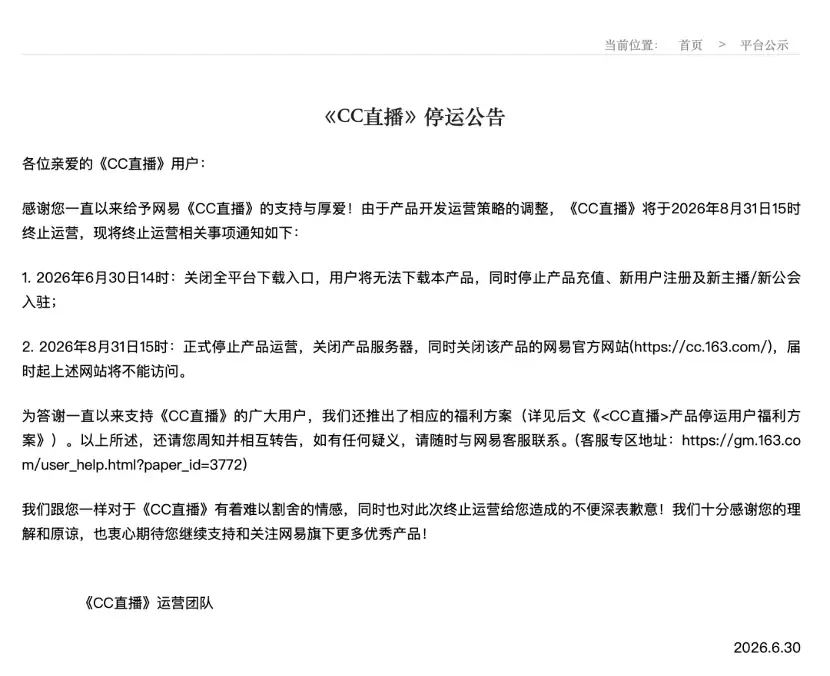
网易旗下CC直播因产品运营策略调整,将于2026年8月31日停运。2026年6月30日起关闭下载和充值通道,停止新用户及主播入驻。此举反映网易在直播业务上的战略收缩,聚焦核心游戏。两年缓冲期为主播和公会提供迁移时间。
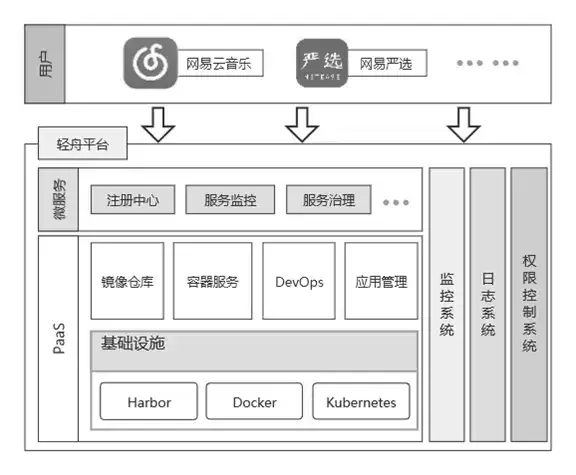
本文节选自《Harbor权威指南》,首发“亨利笔记”公众号,精选网易数帆旗下网易轻舟微服务平台集成 Harbor 的方式和应用场景,读者既可以了解 Harbor 的特性和使用模式,也可以在方案制定和管理实践上借鉴成功经验。网易轻舟微服务团队使用的是 Harbor 1.7 版本,对该版本进行了性能上的

网易LOFTER可是个好地方,它为用户们汇聚了海量优质文章内容。在这里,你不仅能参与娱乐话题讨论,还能收听有声书、观看视频,内容丰富得很,生态也多元得很。另外,这个应用还内置了问答发布功能,你发布的问答会默认出现在自己的关注流里。要是你不想看到这部分内容,咋办呢?很简单,通过偏好设置启用“隐藏关注流





火山引擎是字节跳动旗下企业级云与AI服务平台。聚焦大模型核心能力,依托字节自研豆包多模态大模型,凭借火山方舟一站式平台,提供模型精调、推理部署、智能应用搭建等全链路服务,结合高性能AI算力,助力各行业快速落地大模型数字化与智能化应用。



