

如何隐藏iPhone15 Pro上的静音铃声图标?
iPhone 15 Pro 系列有一个很显著的变化:那个用了十几年的物理静音开关,被一个叫“操作按钮”的家伙给替代了。 这个按钮跟老款静音开关最大的不同是,它不会告诉你当前是静音还是响铃。所以苹果在状态栏里加了个铃铛图标,专门用来提示静音模式是否开启。长按它,可以切换静音;除此之外,你还能把它设定成
iPhone 15 Pro 系列有一个很显著的变化:那个用了十几年的物理静音开关,被一个叫“操作按钮”的家伙给替代了。
这个按钮跟老款静音开关最大的不同是,它不会告诉你当前是静音还是响铃。所以苹果在状态栏里加了个铃铛图标,专门用来提示静音模式是否开启。长按它,可以切换静音;除此之外,你还能把它设定成干别的——比如快速启动相机、手电筒、翻译、放大镜、语音备忘录、快捷指令、专注模式,甚至无障碍功能。一旦你用它干别的了,静音模式的开关就得去控制中心,或者钻进“设置”>“声音与触感”里找。

便利性不用多说,但有个小细节也让不少人皱眉头——不管你用不用这个操作按钮,状态栏时间旁边总会有那个新的静音图标杵在那儿。说实话,看着确实有点碍眼。
好在苹果后来修了这个问题,通过一个系统更新,给用户留了隐藏它的选项。
想把这个图标藏起来,操作并不复杂:
第一步,打开“设置”。
第二步,找到“声音与触感”。
第三步,把“在状态栏中显示”这个开关关掉。
搞定。之后就算 iPhone 15 Pro 或 Pro Max 处于静音状态,状态栏里那个烦人的小铃铛也不会再出现了。
目前,这个操作按钮只有长按这一种触发方式。不过话说回来,搞不好哪天苹果心血来潮,给它加上双击或三击的操作逻辑也不一定。到那时,一颗按钮能承载的快捷功能就更有想象空间了——当然,这都是后话。
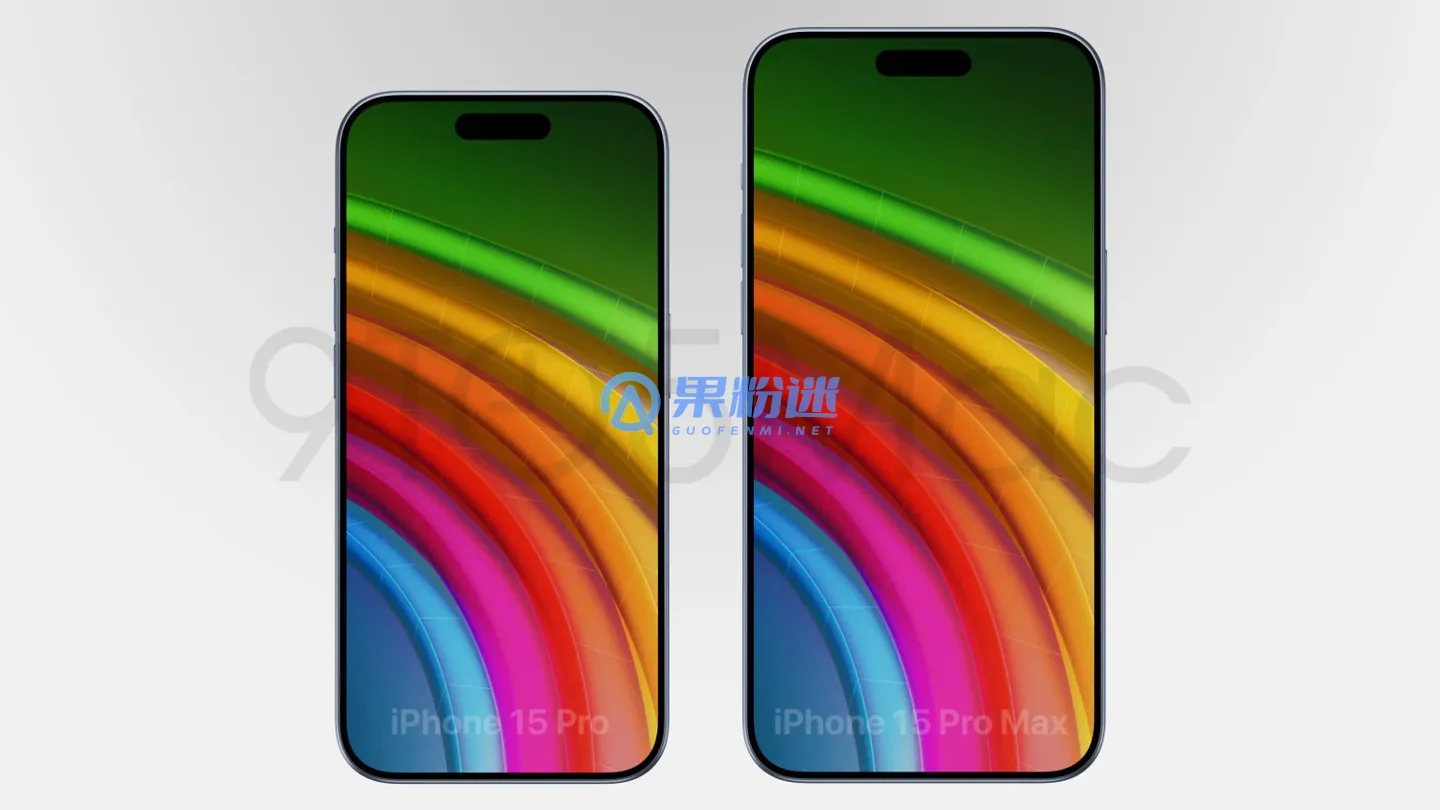

你知道吗?长按键盘上的字母键或符号键,就能一键调出一整套隐藏的标点符号和特殊字符,效率瞬间翻倍。 iPhone15标点符号输入基础操作 在iPhone15上输入标点,最常规的路径自然是点击键盘左下角的“123”键,切换到符号面板。常用的逗号、句号、问号、感叹号都在这儿。输入完毕,点一下“ABC”键就

微信聊天记录误删了先别慌,对于iPhone15用户,通过iCloud备份或是像Dr.Fone这样的第三方工具,找回记录的成功率相当可观。操作的关键在于及时行动,并立即停止使用手机,以免数据被覆盖,同时确认自己是否有可用的备份。 微信聊天记录删除的常见原因与恢复原理 手滑误删、系统升级后的小意外,或是

遇到iPhone15上的应用删不掉?别急,可以先强制重启设备,或者查查是不是屏幕使用时间给限制了。如果这俩办法都行不通,那么通过电脑上的iTunes(Windows)或Finder(Mac)来恢复系统,通常是解决问题的终极方案。 iPhone15应用删除失败的原因分析 你的iPhone15突然“挽留

iPhone 15的充电口到底会不会变?这应该是不少果粉今年最关心的问题之一。根据海外媒体透露,苹果预计将在今年9月发布iPhone 15系列,依然分为四款:iPhone 15、iPhone 15 Plus、iPhone 15 Pro和iPhone 15 Pro Max。 iPhone15充电口会变
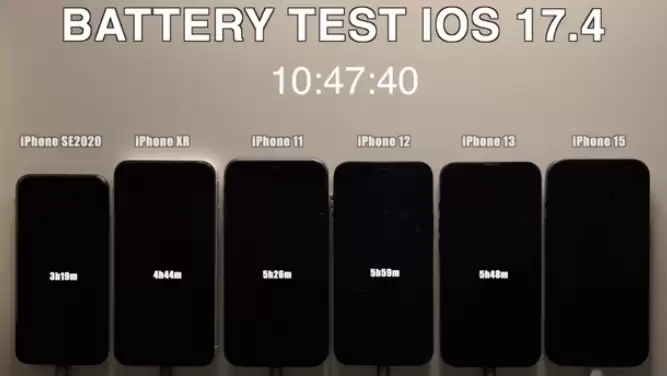
iOS 17.4正式版推送了,最核心的变化当然是面向欧盟用户开放应用侧载,不过国行版本也没闲着,同样塞进了不少值得关注的新功能。比如唤醒Siri终于不用再喊“嘿Siri”了,直接一声“Siri”就能呼出;国行版自带地图也开放了离线下载,出门没信号也不用担心了;iPhone 15系列在“设置-电池”里

iPhone15Pro系列将静音拨片改为可自定义多种功能的操作按钮,默认切换静音模式。状态栏新增铃铛图标提示静音状态。用户可在【设置】-【声音与触觉】中关闭“在状态栏中显示”开关,即可隐藏该图标,恢复状态栏简洁外观。
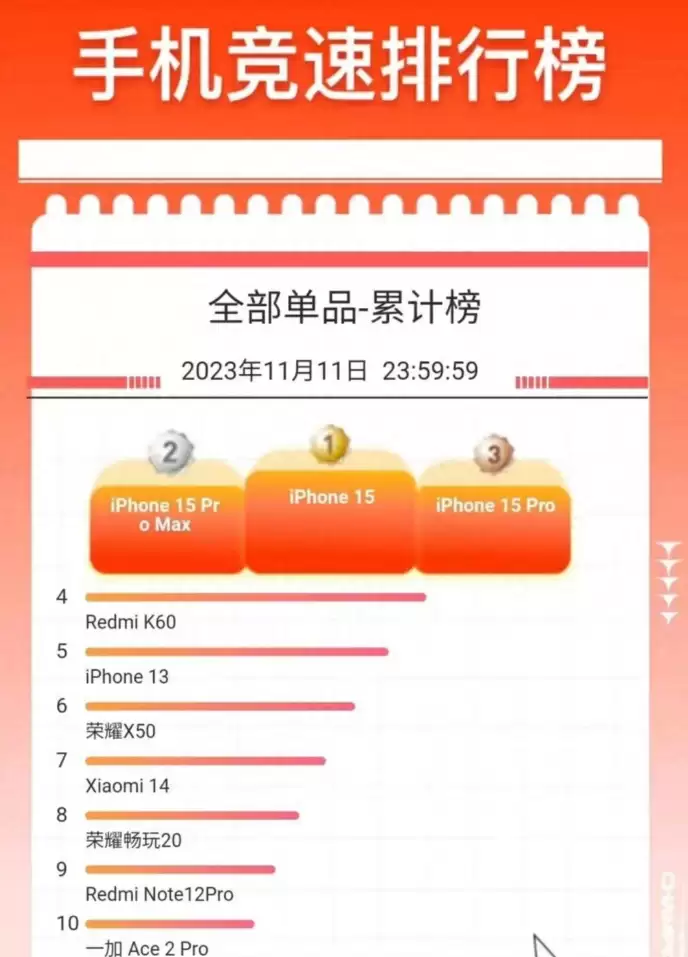
iPhone15虽遭舆论唱衰,却在双十一登顶销量榜首。其热销源于苹果强大的品牌效应、A16芯片与iOS结合的出色产品力,以及忠实用户群体对高端机型的持续需求,多重因素共同支撑了高销量。

说起iPhone的信号问题,多少年来都是用户心里的一个疙瘩。苹果今年在iPhone 15上把基带从高通X65升级到了X70,本以为能一劳永逸——从高通官方的数据来看,X70支持从600MHz到41GHz的全部5G商用频段,峰值下行速率10Gbps、上行速率3.5Gbps,实测下来搭载X70的iPho
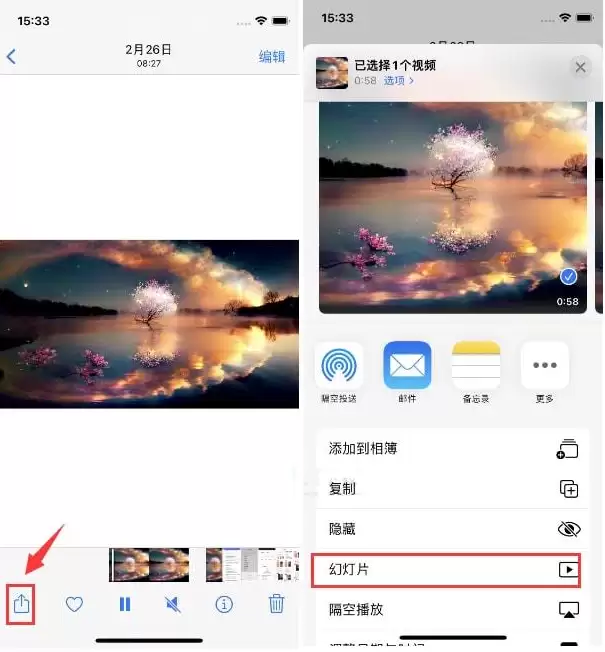
今年的iPhone15在视频拍摄上进步不小,尤其是潜望式长焦摄像头的加入,让画面质感又上了一个台阶。不过,很多用户发现,iPhone相册里播放视频时,默认没有循环播放功能。这就有点尴尬了——拍了一段好玩的视频,想让它一直播下去,还得手动点“重播”,体验确实不够丝滑。 那么,问题来了:怎么在相册里实现




Ollama 可在自己的电脑上下载和运行语言模型,并通过聊天界面、命令行或本地 API 使用。支持 macOS、Windows 与 Linux,模型大小、内存和上下文设置会影响运行体验,也提供独立的云模型入口。

GitHub Desktop 把 Git 仓库的改动对比、提交、分支切换和同步放进桌面窗口,适合不想频繁输入命令的开发者。支持 Windows 与 macOS,可连接 GitHub 仓库并配合编辑器完成日常协作。

Antinote 是 Mac 上的轻量草稿板,支持快捷唤出、清单、计算、单位换算和图片文字识别,也能把内容转到其他笔记工具。要求 macOS 14 以上,适合临时记事和桌面工作中的快速整理。
Ollama 可在自己的电脑上下载和运行语言模型,并通过聊天界面、命令行或本地 API 使用。支持 macOS、Windows 与 Linux,模型大小、内存和上下文设置会影响运行体验,也提供独立的云模型入口。
GitHub Desktop 把 Git 仓库的改动对比、提交、分支切换和同步放进桌面窗口,适合不想频繁输入命令的开发者。支持 Windows 与 macOS,可连接 GitHub 仓库并配合编辑器完成日常协作。

Golden 8 是 Benthic Software 的 Windows Oracle 数据库客户端,提供多标签 SQL 编辑、关联查询辅助、结果表格与导出。连接前需要安装与软件位数一致的 Oracle Client,可先使用 30 天试用版。


