如何在jsp界面中插入图片
 发布于2026-07-22 阅读(0)
扫一扫,手机访问
初学Ja va Web时,不少朋友都会踩的一个坑:在JSP页面里怎么折腾,图片就是显示不出来。明明代码看着没问题,路径也手动敲了好几遍,结果浏览器里就是个裂开的图标。这问题看似简单,但卡住新手的情况还真不少。
网上搜一圈,答案基本都指向“路径问题”。说实话,刚开始我也挺自信,仗着写过一点HTML,直接写了
要搞清楚这个问题,得先重新认识一下相对路径和绝对路径的区别。在JSP中,绝对路径默认是不能直接用的(除非你对Tomcat做额外配置),所以最稳妥的办法是用相对路径。这意味着,你的图片文件夹和JSP文件得放在同一个目录层级下。
下面直接给出一套经过验证的最佳实践,按步骤来就行。
0. 准备部分:建立Dynamic Web Project
这里以项目名 Shop3 为例。Eclipse或IDEA里新建一个动态Web项目,结构是标准的。
1. 在WebContent下建立image文件夹,并放入图片logo.png
2. 在WebContent下建立index.jsp文件
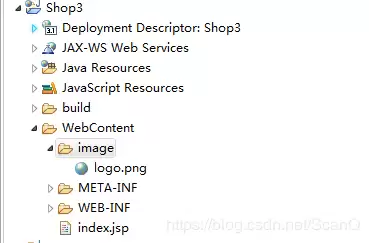
注意看,这时候JSP文件和image文件夹就是在同一个目录(WebContent)下面的。
3. 在index.jsp中编写图片路径代码
