

如何使用火狐浏览器开发者工具定位JavaScript错误
网页出问题了——按钮点不动、数据不显示、页面白屏……别急着怀疑人生,先看看控制台。Ja vaScript报错是绝大多数前端异常的根源,而浏览器的开发者工具就是你最趁手的诊断工具。打开它,切换到Console标签页,红色报错一目了然。根据错误类型(SyntaxError、ReferenceError、
网页出问题了——按钮点不动、数据不显示、页面白屏……别急着怀疑人生,先看看控制台。Ja vaScript报错是绝大多数前端异常的根源,而浏览器的开发者工具就是你最趁手的诊断工具。打开它,切换到Console标签页,红色报错一目了然。根据错误类型(SyntaxError、ReferenceError、TypeError)定位问题,点击行号跳转到源码,分析上下文,然后用console.log、debugger或直接在控制台执行表达式来验证修复效果。这套流程走下来,大部分JS错误都能解决。

打开开发者工具并切换到控制台
遇到功能异常,第一反应就应该是:是不是JS报错了?而最直接的验证方式,就是看控制台里有没有实时输出的红色错误信息。按下 F12(Windows/Linux)或 Cmd + Option + I(macOS),开发者工具面板立刻弹出;默认焦点通常在“检查器”标签页,你得手动点一下顶部的 【Console】 标签。这一步千万别跳过——否则JS错误就跟你玩捉迷藏了。
识别并定位错误类型
控制台里红色文字是阻断性错误,必须处理;黄色警告可以暂时不管。最常见的三类错误,各有各的脾气:
① SyntaxError:代码写错了,比如少了个右括号、引号没闭合、用中文冒号代替英文冒号。这类错误会导致脚本直接罢工,页面加载完就报错,行号精确到具体字符位置,非常好查。
② ReferenceError:变量或函数名写错了,或者没声明就拿来用。比如 userName 写成了 username(大小写敏感),或者调用了 initApp() 但根本没定义这个函数。
③ TypeError:对象属性不存在却强行访问,比如 data.items.map(...) 中 data.items 是 undefined,就会报 “Cannot read property 'map' of undefined”。这类错误常出现在异步请求还没返回时就执行了后续逻辑。
点击错误行跳转源码并分析上下文
每条红色错误末尾都附有文件名和行号,比如 script.js:42:15。点击它,会自动跳转到“调试器(Debugger)”面板,并高亮对应的代码行。但注意:别只盯着报错那行看,要往上翻3~5行——问题往往出在前面的赋值或条件判断里。比如报错在第42行 list.forEach(...),实际原因可能是第38行 const list = response.data.results; 中 response.data 是 null。
如果点击后提示“源码不可用”,说明JS文件被压缩了,或者通过内联方式注入的。这时得回到“网络(Network)”面板,筛选 JS 类型请求,找到对应的脚本文件,右键→“在调试器中打开”,再手动查找报错位置。
临时验证修复效果
方法一:在控制台输入 console.log(变量名),查看当前值,确认是不是 undefined 或 null;
方法二:在报错行上方插入 debugger; 语句,刷新页面,执行会自动停在那一行,右侧变量面板可以逐个展开查看作用域内所有值;
方法三:直接在控制台输入出问题的表达式,比如 typeof data.items 或 data.items?.length,快速验证数据结构是否符合预期。
注意:控制台输入的代码运行环境与当前页面完全一致,可以读写全局变量、调用页面已加载的函数,但刷新后就会失效。
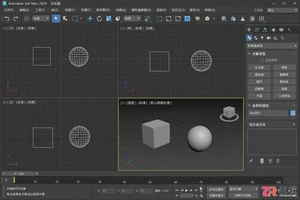
掌握3ds Max快捷键是提升三维制作效率的关键。本文结合软件界面布局,分类整理视图导航、选择变换、编辑修改及渲染设置的常用快捷键,提供清晰的对照表与操作指引,适合初学者快速上手。
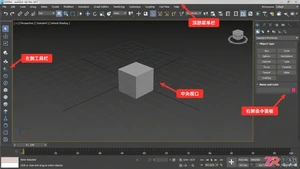
找不到3ds Max插件装在哪?本文图解说明3ds Max插件的默认系统目录、用户脚本文件夹位置,以及在软件界面菜单栏和工具栏中调用插件的具体入口,助你快速上手插件管理。
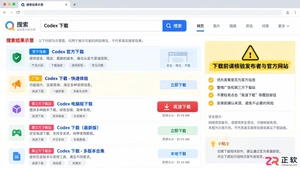
许多用户搜索“Codex官网下载入口”时容易陷入误区。本文解释Codex并非单一软件,而是多种技术的统称,分析常见混淆场景,提供正确的资源获取方式和安全下载建议,防止误装恶意程序。
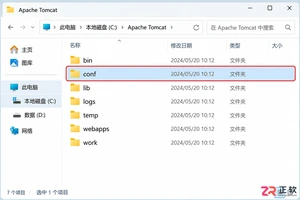
详细讲解如何在Tomcat中通过编辑conf/server.xml文件来修改默认的HTTP连接器端口,包含文件路径查找、关键标签定位及重启服务的完整步骤。
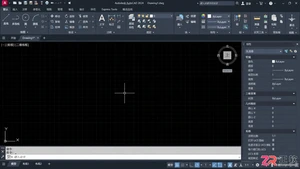
了解如何从Autodesk官网下载正版AutoCAD安装包,并通过界面导览熟悉绘图区、命令行、功能区等核心区域,为高效绘图打下基础。
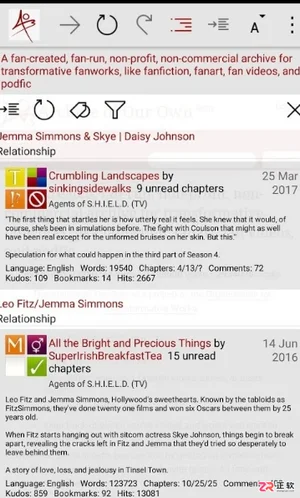
想知道如何顺利访问AO3凹三网?本文提供最新的网页版登录入口指引,详解网络环境准备、界面中文设置步骤以及账号注册登录流程,助你轻松阅读全球同人作品。
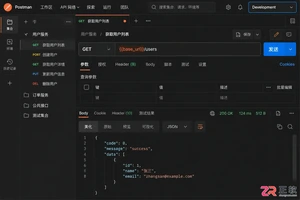
掌握在Postman中设置API公共前缀的正确方法,利用环境变量和集合变量实现Base URL的动态切换,避免硬编码,提升接口测试效率与维护性。

本文纠正DeepSeek需要下载安装的常见误解,提供官方网页版直接访问方法,并介绍适合开发者的API集成方案,帮助用户高效使用DeepSeek大模型。
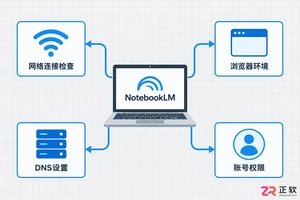
本文详细解析NotebookLM官网打不开的常见原因,提供包括网络检测、DNS切换、浏览器缓存清理及账号权限检查在内的具体操作步骤,帮助用户解决访问障碍。




Photoshop 2026 是 Adobe 推出的专业图像处理与视觉设计软件,支持 Windows、macOS 和 iPad 等平台,广泛应用于摄影修图、电商设计、平面海报、数字绘画及视觉合成等创作场景。

Blender 是一款免费开源、跨平台的专业 3D 创作软件,集建模、动画、渲染、视频编辑与视觉合成等功能于一体,广泛应用于影视动画、游戏设计和建筑可视化等领域。软件支持 Cycles 物理渲染器与 Eevee 实时渲染引擎,并提供多边形建模、骨骼绑定、物理模拟等专业工具。Blender 兼容 Windows、macOS 和 Linux 系统,安装包轻巧、运行流畅,依托活跃的全球开发者社区持续更新,是从初学者到专业创作者都值得选择的正版 3D 创作工具。


Photoshop 2026 是 Adobe 推出的专业图像处理与视觉设计软件,支持 Windows、macOS 和 iPad 等平台,广泛应用于摄影修图、电商设计、平面海报、数字绘画及视觉合成等创作场景。
Blender 是一款免费开源、跨平台的专业 3D 创作软件,集建模、动画、渲染、视频编辑与视觉合成等功能于一体,广泛应用于影视动画、游戏设计和建筑可视化等领域。软件支持 Cycles 物理渲染器与 Eevee 实时渲染引擎,并提供多边形建模、骨骼绑定、物理模拟等专业工具。Blender 兼容 Windows、macOS 和 Linux 系统,安装包轻巧、运行流畅,依托活跃的全球开发者社区持续更新,是从初学者到专业创作者都值得选择的正版 3D 创作工具。