

edius如何复制粘贴视频属性-edius怎样复制粘贴视频属性
在视频剪辑这个圈子里,Edius 算是不少人的老朋友了。它功能扎实,操作起来也不绕弯子。但要说哪个操作能实实在在地提升效率,复制粘贴视频属性绝对榜上有名。今天咱们就掰开揉碎,讲讲这个技巧怎么用。 先问个问题:为什么非得复制粘贴视频属性?想象一下,你手头有十几个片段,每个都需要套上同样的色彩、同样的缩
在视频剪辑这个圈子里,Edius 算是不少人的老朋友了。它功能扎实,操作起来也不绕弯子。但要说哪个操作能实实在在地提升效率,复制粘贴视频属性绝对榜上有名。今天咱们就掰开揉碎,讲讲这个技巧怎么用。
先问个问题:为什么非得复制粘贴视频属性?想象一下,你手头有十几个片段,每个都需要套上同样的色彩、同样的缩放比例、同样的音频参数。要是一个个手动去调,那画面简直不敢想——点菜单、调滑块、再确认,反复十几遍,时间就这么溜走了。而复制粘贴属性,就是让这些片段瞬间“整齐划一”,把你从重复劳动里解放出来。
那么,具体该怎么操作呢?选择源视频片段
先在时间轴上找到那个你希望作为“模板”的源视频片段。这个片段的所有属性——包括画面效果、音频设置、运动参数等等——就是接下来要复制给其他片段的蓝本。选中它,软件界面会显示出该片段的各种属性信息,做到心里有数。
复制视频属性
接下来,在菜单栏里找到“素材”选项,下拉菜单里选择“复制属性”。或者图省事,直接用快捷键:一般是 Ctrl + Alt + C(不同版本可能略有差异,但大差不差)。这一步操作完,软件就把源片段的属性信息记在剪贴板里了。
粘贴视频属性到目标片段
现在,选中你想要应用相同属性的目标视频片段——可以单个,也可以多选。再次回到“素材”菜单,这次选择“粘贴属性”,快捷键通常是 Ctrl + Alt + V。瞬间,目标片段就拥有了和源片段一模一样的属性,效果立竿见影。
有几个细节需要留意。首先,确保源片段和目标片段的类型是兼容的——视频对视频,音频对音频,跨类型粘贴可能会出问题。其次,粘贴属性会覆盖目标片段原有的一些设置,比如你之前精心调过的色温、对比度,统统会被替换掉。所以操作前,最好先备份一下重要的原始设置,或者把关键参数记下来,以免后悔。
通过这个技巧,你可以快速统一视频中多个片段的画面风格、音频参数、运动轨迹等,让整条片子看起来更协调、更专业。无论是老手还是刚入门的剪辑爱好者,掌握它都能让你的编辑流程顺畅不少。下次遇到重复性工作,别犹豫,直接复制粘贴属性,省下来的时间足够你喝杯咖啡了。
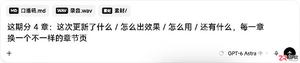
了解如何在 FredTalk 2.5 中利用章节页将口播内容结构化,并结合录屏组件展示操作过程。本文详解输入材料准备、章节样式选择及时间轴对齐方法,帮助创作者高效生成结构清晰的视频。
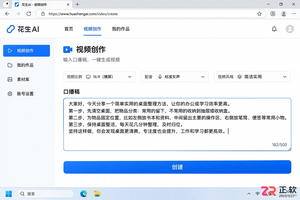
详解花生AI视频制作流程:从整理口播文稿、设置横竖屏比例,到检查分镜逻辑、替换自备素材及通过对话调整字幕遮挡。适合希望利用AI工具快速完成视频初稿的创作者参考。
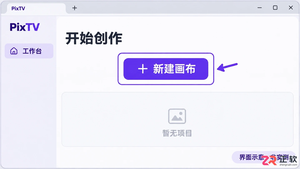
学习如何在 PixTV 中使用 AI 视频创作功能。从新建画布开始,通过文生视频模式输入镜头描述,利用参考图片约束画面风格,最后在画布中检查结果并下载视频。适合希望快速生成高质量 AI 短视频的用户。

本教程演示如何在 Windows 版 Typora 中开启 Highlight 高亮功能,通过双等号语法标记重点文本,并展示如何编辑、取消高亮及验证源码保存状态。

在一加手机上安装立刻MV时遇到禁止安装提示?本教程详解如何通过系统设置允许浏览器或文件管理器安装外部应用,核对开发者信息,并管理安装后的必要权限,确保应用安全运行。

了解讯飞智作平台的在线创作流程:从文字配音到数字人视频生成,再到AIGC工具箱的素材处理。通过具体案例演示如何选择合适的功能入口、调整参数及核对成品权益,适合需要快速制作音频或播报视频的用户参考。
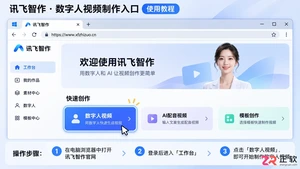
学习如何在讯飞智作平台创建数字人视频。从登录入口、选择预置虚拟形象、输入播报文稿到生成并导出视频,提供清晰的操作步骤和注意事项,适合新手快速上手制作口播内容。

本文详细介绍 Gemini 官方网页版入口地址、个人与组织账号登录流程、运行环境要求、账号体系差异对比及常见访问异常的排查解决方法。
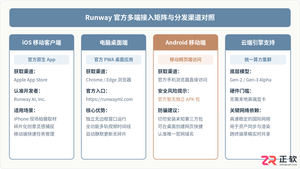
详细介绍从Runway官方网站下载与安装官方App的完整方法,涵盖iOS移动端官方应用获取、电脑桌面PWA应用配置、账号注册以及正版验证与安全避坑要点。

针对初次接触Steam平台的玩家,提供正版Steam官网网址识别、客户端官方安装包下载、本地安装配置及账号安全注册登录的详细图文操作教程。





火山引擎是字节跳动旗下企业级云与AI服务平台。聚焦大模型核心能力,依托字节自研豆包多模态大模型,凭借火山方舟一站式平台,提供模型精调、推理部署、智能应用搭建等全链路服务,结合高性能AI算力,助力各行业快速落地大模型数字化与智能化应用。



