easyx如何加载图片
 发布于2026-07-23 阅读(0)
扫一扫,手机访问
在EasyX图形库中,处理图片的逻辑其实非常直接。从加载到显示,只需要理清几个关键环节,就能快速上手。下面先从最基础的用法说起,再逐步深入到一些常见场景和避坑指南。
核心说明
EasyX通过image对象来存储图片数据,用loadimage()函数把图片从文件或资源中加载进来,最后用putimage()函数把图片绘制到窗口的指定位置。它支持BMP、JPG、PNG、GIF这些常见格式,基本覆盖了日常开发需求。
一、基础用法:加载本地图片文件
下面是一段完整的示例代码,展示了从初始化窗口到显示图片的完整流程:
#include  // EasyX头文件
#include

int main()
{
    // 1. 初始化600*800大小的图形窗口
    initgraph(600, 800);

    // 2. 定义一个存储图片的image对象
    IMAGE my_img;

    // 3. 加载本地图片,这里修改为你自己的图片路径
    // 参数说明:&my_img是对象指针,第二个是图片路径,后两个是缩放宽高(0表示用原图大小)
    bool is_load_success = loadimage(&my_img, _T("d:\\test.png"));

    // 加载失败检查(新手建议加上,方便排查问题)
    if (!is_load_success)
    {
        outtextxy(10, 10, _T("图片加载失败!请检查路径是否正确"));
        system("pause");
        closegraph();
        return -1;
    }

    // 4. 在窗口坐标(0,0)位置显示图片
    putimage(0, 0, &my_img);

    // 暂停等待按键,退出程序
    system("pause");
    closegraph();
    return 0;
}

二、加载嵌入exe资源的图片(不需要携带单独图片文件)
如果不想让图片文件暴露在外部,可以把它嵌入到exe的资源中。具体操作分两步:
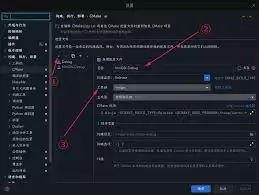
第一步:在VS中右键项目 → 添加 → 资源 → 导入,选择你的图片,并给它设置一个ID(比如IDB_MYIMG)。
第二步:在代码中直接使用资源ID加载:
IMAGE img;
// 直接传入资源ID即可加载
loadimage(&img, _T("IDB_MYIMG"));
putimage(0, 0, &img);
这种方式的好处是程序发布时只需要一个exe文件,图片资源被封装在内部,管理起来更干净。
三、常见问题 & 注意事项
从实际使用经验来看,最容易踩坑的主要集中在以下几个方面:
1. 路径坑
绝对路径必须使用双反斜杠,比如"d:\\images\\bg.png",不能写成"d:\images\bg.png"。相对路径是相对于项目的工作目录——VS默认是项目文件所在目录,而不是exe所在目录。如果测试时图片加载不上,建议先用绝对路径排查问题。
2. 编码坑
VS默认使用Unicode编码,路径字符串一定要加上_T()宏,否则编译时会报错。这一点在处理中文路径时尤其容易忽略。
3. 透明PNG
高版本的EasyX原生支持PNG的透明通道,不需要额外做任何处理。只要保存图片时保留了alpha通道,显示效果就是直接透明的。
4. 动态GIF
loadimage默认只加载GIF的第一帧。如果要播放动态GIF,需要用到getgifframecount()和getgifframe()接口逐帧获取并手动播放。
5. 缩放加载
如果需要把图片缩放到指定大小再加载,直接在loadimage里传入宽高参数即可:
// 把原图缩放到宽200高300加载
loadimage(&img, _T("test.png"), 200, 300);
如果加载失败,最优先检查的永远是这三个问题:路径是否正确、文件后缀名是否匹配、图片文件本身是否损坏。大多数情况下,问题都出在这几个环节上。
免责声明:正软商城发布此文仅为传递信息,不代表正软商城认同其观点或证实其描述。
产品推荐
-

售后无忧
立即购买>- DAEMON Tools Lite 10【序列号终身授权 + 中文版 + Win】
-
¥150.00
office旗舰店
-

售后无忧
立即购买>- DAEMON Tools Ultra 5【序列号终身授权 + 中文版 + Win】
-
¥198.00
office旗舰店
-

售后无忧
立即购买>- DAEMON Tools Pro 8【序列号终身授权 + 中文版 + Win】
-
¥189.00
office旗舰店
-

售后无忧
立即购买>- CorelDRAW X8 简体中文【标准版 + Win】
-
¥1788.00
office旗舰店
-
 正版软件
正版软件
- 小红书深色模式怎么关
- 小红书深色模式关闭全攻略:告别“夜间模式”困扰 最近有没有发现,你的小红书界面突然“黑”了?这不是手机坏了,而是深色模式被启用了。虽然深色模式护眼,但不少人还是习惯经典的浅色界面,觉得看着更清晰舒服。今天,就跟你详细聊聊,怎么把这个“暗黑模式”给关掉,方法有好几种,总有一款能解决你的问题。 一、关闭
- 2小时前 22:59 0
-
 正版软件
正版软件
- cad看图王云图网页版入口
- cad看图王云图网页版入口为https://web.gstarcad.com/,支持多端同步、专业图纸交互、加密云端存储及跨版本兼容。 “CAD看图王云图网页版的入口到底在哪儿?”——这已悄然成为众多设计师和工程师高频搜索的“共同课题”。别再东寻西找了,那个能让你随时随地、打开浏览器就能审阅图纸的关
- 2小时前 22:59 0
-
 正版软件
正版软件
- write的现在进行时变化规则
- 说起英语的现在进行时,很多初学者第一个想问的就是:它究竟该怎么构成?规则复杂吗?其实,掌握它的构成是有清晰路径可循的,咱们不妨借助一个大家都熟悉的工具来直观地看一看。 第一步:启动你的查询工具 首先,最直接的方法就是打开百度翻译的官网首页。就像下图所展示的,你只需在页面中央那个醒目的输入框里,敲入你
- 2小时前 22:59 0
-
 正版软件
正版软件
- AO3作品打不开怎么办
- 当AO3作品页面死活打不开、持续转圈或跳“Retry Later”提示时,别慌。按顺序试试这五步:一、切个镜像站点;二、强制刷新绕缓存;三、查查JavaScript等权限开了没;四、先把广告拦截插件关一下;五、终极方案——用Tor浏览器直连官方站。 想追的同人文读不了,页面卡在加载界面?这事儿确实挺
- 2小时前 22:58 0
-
 正版软件
正版软件
- 爱作业布置纸质作业指南
- 在爱作业平台发布纸质家庭作业:详细操作指南 对于很多习惯使用纸质作业的班级来说,在爱作业平台上完成布置其实是个很简单的流程。下面这个三步走的指南,能帮助老师们快速上手,确保作业顺利下发。 第一步:进入班级,找到布置入口 首先,你需要进入对应的班级管理页面。在这里,一眼就能看到“布置纸质作业”的选项,
- 2小时前 22:58 0
最新发布
-
 1
1
- 动漫共和国官网入口在线看
- 343天前
-
 2
2
- B站免费入口官网-B站在线观看永久畅享
- 前天 08-14 16:55
-
 3
3
- 51漫画高清入口及最新章节更新
- 前天 08-14 10:56
-
 4
4
- 拷贝漫画最新官网入口2025
- 前天 08-14 13:36
-
 5
5
- 高德地图是哪个国家开发的?
- 418天前
-
 6
6
- 如何找到192.168.0.1登录入口
- 471天前
-
 7
7
- yy漫画下拉式免费阅读官网入口
- 341天前
-
 8
8
- 天堂漫画网页版登录入口及访问指南
- 前天 08-14 10:44
-
 9
9
- ACfun回家官网入口-acfun网页版免费入口
- 219天前
相关推荐
热门关注
-

- PixPin
- ¥8.00-¥8.00
-

- Total Uninstall
- ¥29.00-¥29.00
-

- 酷呆桌面
- ¥31.50-¥35.00
-

- ByePhotos
- ¥31.50-¥45.00
-

- TTime
- ¥3.00-¥3.00