

cad看图王云图网页版入口
cad看图王云图网页版入口为https://web.gstarcad.com/,支持多端同步、专业图纸交互、加密云端存储及跨版本兼容。 “CAD看图王云图网页版的入口到底在哪儿?”——这已悄然成为众多设计师和工程师高频搜索的“共同课题”。别再东寻西找了,那个能让你随时随地、打开浏览器就能审阅图纸的关
cad看图王云图网页版入口为https://web.gstarcad.com/,支持多端同步、专业图纸交互、加密云端存储及跨版本兼容。
“CAD看图王云图网页版的入口到底在哪儿?”——这已悄然成为众多设计师和工程师高频搜索的“共同课题”。别再东寻西找了,那个能让你随时随地、打开浏览器就能审阅图纸的关键地址,就在下面。
**核心入口:https://web.gstarcad.com/**
多端实时同步能力
先说几个核心判断:这套云图系统真正的便利,首先体现在“无缝流转”上。具体来说,它能做到以下几点:
1. 一个账号通行无阻,无论是办公室的Windows电脑、家里的Mac、手边的安卓手机还是iPhone,甚至随便一台电脑的浏览器,登录后你都会看到一个统一的云端工作台。所有图纸操作记录都自动归集,彻底告别了用U盘拷来拷去、手动导出导入的麻烦。
2. 网页版尤其省心,点开链接就能用,完全不用管本地有没有安装CAD环境。登录后,整个“我的云图”界面一目了然,历史上传的DWG、DXF等格式文件随时调阅。
3. 跨平台的协作体验非常丝滑。举个例子,你在现场用手机拍的图片,或者在图纸上做的批注、测量数据,只要在云端点击保存,回头在电脑网页端一刷新,所有改动立即可见。信息传递实现了零延迟、零丢失,团队协作的效率自然就上来了。
4. 当然,支持多人共享也是必选项。项目空间生成分享链接后,团队成员可以同时访问,各做各的标记互不干扰。但每一次动作——谁、在什么时候、改了哪里——系统都完整保留记录,整个协作过程有迹可循,便于追溯和管理。
图纸交互功能深度
光是能打开看图还远远不够,专业的审阅和交互才是硬道理。
1. 其内置的智能识别引擎很靠谱,能自动解析CAD文件里复杂的图层结构、文字样式和线型比例。这意味着在网页端看到的图纸,最大程度上还原了设计原貌,避免了因格式转换导致的失真或元素错位。
2. 测量功能堪称“生产力工具”。点选“测长度”或“测面积”,连续选取折线或框选闭合区域,计算结果会即时显示并支持标注。这些数据可以直接复制粘贴到Excel或报告文档里,省去了手动记录和计算的步骤。
3. 批注功能做得相当细致。除了常规的文本、箭头、高亮框,每条批注都会自带时间戳和创建者水印。在多人协同审图时,甚至可以针对某条批注进行回复讨论,形成一条完整的沟通链,让反馈意见清晰明了。
4. 面对复杂的总图或专业图纸,图层管理面板就是你的“聚焦镜”。可以单独开关、冻结图层,还能调整透明度,快速屏蔽掉干扰信息,让你把注意力精准放在关键部件上,审图效率和准确性自然大幅提升。
云端存储与安全机制
图纸上云,安全必然是头等大事。这里的解决方案,考虑得相当周全。
1. 平台提供免费的基础云空间。图纸上传后,系统会自动生成一个唯一的访问链接。这个链接的权限完全由你掌控:可以设置谁能看、什么时候失效、是否允许下载,实现了敏感项目资料的可控流转。
2. 在安全传输和存储上,采用的是行业高标配置。传输过程使用TLS 1.3加密,服务器端存储则采用AES-256算法加密。图纸文件在云端以分片形式保存,没有完整的明文副本,从技术层面筑牢了安全防线。
3. 文件管理也支持精细化操作。你可以按项目、日期、专业类型创建多个文件夹进行分类归档。更实用的是支持关键词全文检索,想在海量图纸中快速定位某个特定图号的DWG文件,不再是大海捞针。
4. 所有操作全程留痕。上传时间、最后编辑人、访问记录(管理员可见)乃至批量下载行为,都有日志可查。这套机制,无疑能满足企业内部审计和合规管理的严格要求。
轻量部署与兼容表现
最后,来看看它的“适应能力”。一句话概括:门槛极低,但本事不小。
1. 部署堪称“零负担”。无需安装任何浏览器插件或陈旧的ActiveX控件,对Chrome、Edge、Firefox、Safari等主流浏览器的新版本兼容良好。即便是一台配置不高的旧笔记本,也能流畅加载包含数千个图元的复杂图纸。
2. 兼容性是其一大亮点。从上古版本的AutoCAD R14图纸,到最新AutoCAD 2025生成的DWG文件,它基本上都能正常打开。同时,对天正建筑T3-T7、浩辰CAD等国内常用软件导出的格式,也提供了良好的支持,这一点对国内用户非常友好。
3. 界面设计遵循“专注内容”的原则。工具栏可以折叠收起,把最大面积留给图纸显示区。缩放(支持10%到400%无损缩放)、平移、双击居中这些基本操作,响应迅速,手感跟本地专业软件相差无几。
4. 输出功能也十分完备。可以将当前视图一键导出为高清PNG图片或标准的PDF文档。导出前可以自定义分辨率、纸张尺寸和边距,无论是插入汇报材料,还是直接打印归档,都能满足多样化的输出需求。

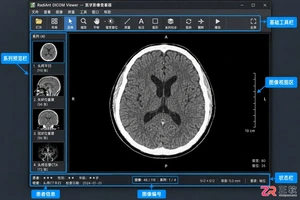
初次使用 RadiAnt DICOM Viewer?本文带你认识软件主界面,包括系列预览栏、窗宽窗位、平移缩放及 ROI 测量工具的位置与用法,助你高效查看 DICOM 医学影像。
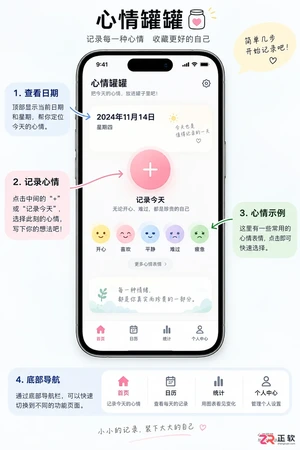
详细图解“心情罐罐”App在iPhone上的安装步骤、首次启动设置、心情记录操作及日历统计查看方法。包含主题调整与隐私管理建议,适合初次使用者快速上手。
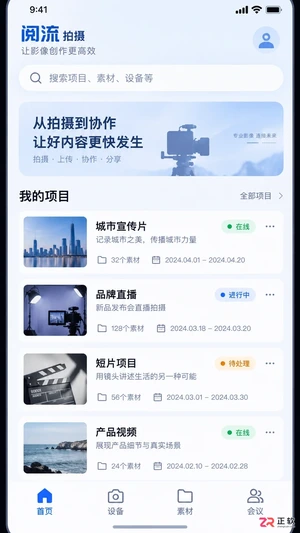
找不到阅流拍摄的设置入口?本文按项目、设备和机位层级,图解说明如何打开设备管理、修改录制参数、设置上云目的地及进行直播监看。适用于视频拍摄团队的实时协作场景,解决权限与连接状态导致的菜单隐藏问题。
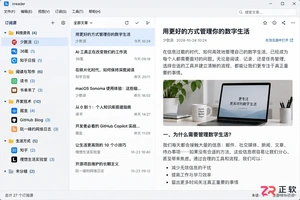
想知道如何在不同电脑间同步irreader订阅源?本文详解irreader账号同步设置、手动同步技巧,并区分源列表同步与本地数据迁移的区别,提供导出导入及likefeed.db文件复制方法,确保多设备阅读体验一致。
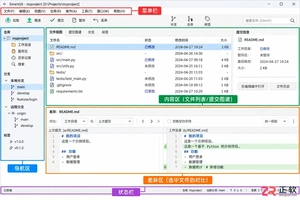
新手如何为 SmartGit 设置中文界面?本文详解 Edit > Preferences > User Interface 语言切换步骤,并图解 Standard、Working Tree 及 Log 窗口的功能分区,助你快速上手 Git 图形化管理。
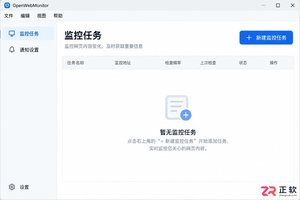
详解 OpenWebMonitor 中文界面下的网页监控设置流程,包括区域选取、监控类型选择(文字/链接/HTML)、变化规则设定及通知配置,帮助用户高效追踪网页价格、公告等关键信息变化。

想快速上手 PixPin?本教程详解截图快捷键、桌面贴图、滚动长图截取、图片标注及 OCR 文字识别等核心功能。按步骤操作,立即提升工作效率,适合 Windows 和 macOS 用户参考。
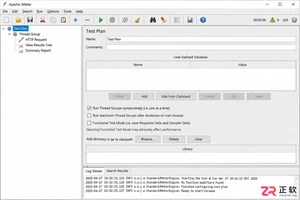
想在Windows上快速上手JMeter?本文提供从Java环境检查、环境变量配置、JMeter下载解压到启动运行的详细实操步骤,包含关键设置验证与常见问题排查,助你顺利搭建性能测试环境。
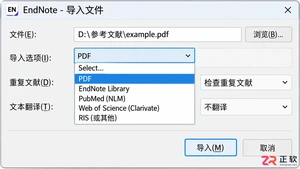
EndNote导入PDF后出现题名、作者或年份缺失?本教程详解如何检查DOI、利用CrossRef自动更新及手动规范录入,解决元数据不完整问题,确保参考文献准确无误。




Photoshop 2026 是 Adobe 推出的专业图像处理与视觉设计软件,支持 Windows、macOS 和 iPad 等平台,广泛应用于摄影修图、电商设计、平面海报、数字绘画及视觉合成等创作场景。

Blender 是一款免费开源、跨平台的专业 3D 创作软件,集建模、动画、渲染、视频编辑与视觉合成等功能于一体,广泛应用于影视动画、游戏设计和建筑可视化等领域。软件支持 Cycles 物理渲染器与 Eevee 实时渲染引擎,并提供多边形建模、骨骼绑定、物理模拟等专业工具。Blender 兼容 Windows、macOS 和 Linux 系统,安装包轻巧、运行流畅,依托活跃的全球开发者社区持续更新,是从初学者到专业创作者都值得选择的正版 3D 创作工具。


Photoshop 2026 是 Adobe 推出的专业图像处理与视觉设计软件,支持 Windows、macOS 和 iPad 等平台,广泛应用于摄影修图、电商设计、平面海报、数字绘画及视觉合成等创作场景。
Blender 是一款免费开源、跨平台的专业 3D 创作软件,集建模、动画、渲染、视频编辑与视觉合成等功能于一体,广泛应用于影视动画、游戏设计和建筑可视化等领域。软件支持 Cycles 物理渲染器与 Eevee 实时渲染引擎,并提供多边形建模、骨骼绑定、物理模拟等专业工具。Blender 兼容 Windows、macOS 和 Linux 系统,安装包轻巧、运行流畅,依托活跃的全球开发者社区持续更新,是从初学者到专业创作者都值得选择的正版 3D 创作工具。