

ps中图层混合模式在哪
PSD Manager是适用于Windows版Autodesk 3ds Max的渲染后期插件,可把画面、渲染元素、对象及材质蒙版整理成分层PSD或PSB文件,便于在Photoshop、Affinity Photo和After Effects
ps中图层混合模式在哪 很多刚接触Photoshop的朋友,都会在图层混合模式这个功能上卡住——明明知道它很强大,却找不到它在哪。其实,这个功能藏得并不深,下面一步步带你找到它。 1、首先,在Photoshop中打开一张图片。 2、打开图片后,直接用鼠标左键双击图层缩略图旁边那个空白区域(注意不是双
ps中图层混合模式在哪
很多刚接触Photoshop的朋友,都会在图层混合模式这个功能上卡住——明明知道它很强大,却找不到它在哪。其实,这个功能藏得并不深,下面一步步带你找到它。
1、首先,在Photoshop中打开一张图片。
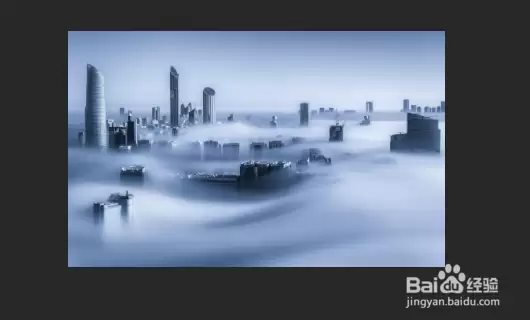
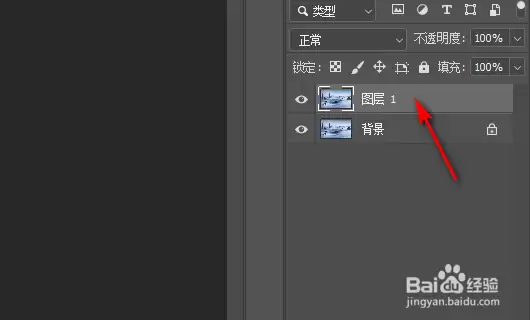
2、打开图片后,直接用鼠标左键双击图层缩略图旁边那个空白区域(注意不是双击图层名称,而是双击图层缩略图右侧的空白处)。
3、双击之后,会弹出一个“图层样式”对话框。在这个对话框里,默认进入的是“混合选项”页面(通常在左侧列表最上方)。
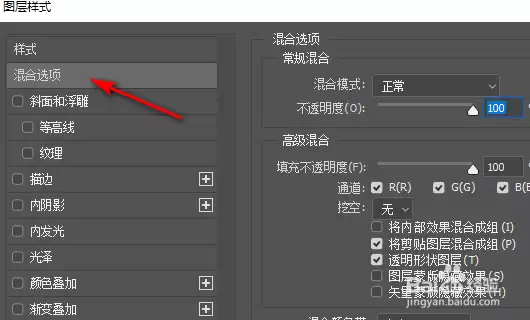
4、在“混合选项”页面的右侧,就能看到“混合模式”选项了——它默认是“正常”。点击下拉菜单,就能看到所有混合模式,按需选择即可。
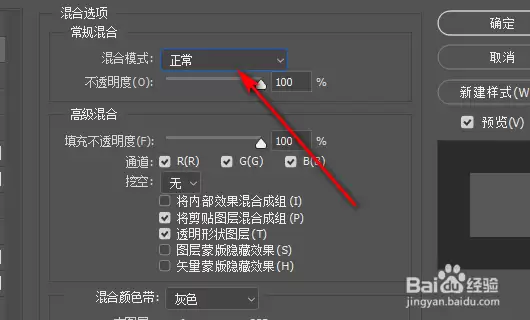
当然,这里有个小技巧:其实更常用的方式是直接在图层调板顶部找到“正常”下拉菜单,一步到位,无需进入图层样式。不过以上方法是从图层样式入口进入,适合需要同时调整其他图层样式参数的情况。两种方式,看个人习惯选择。
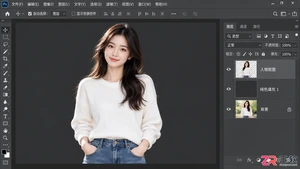
掌握Photoshop高效抠图方法:利用选择主体快速入门,通过选择并遮住细化硬边与发丝,使用图层蒙版灵活修补瑕疵。本教程以Windows版为例,保留原图数据,实现可编辑的高质量人像抠图。
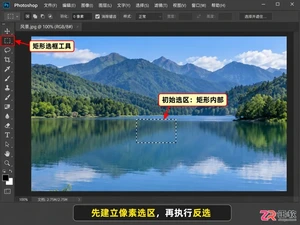
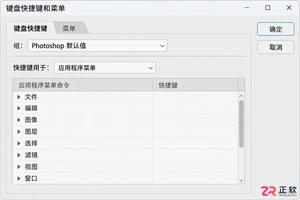
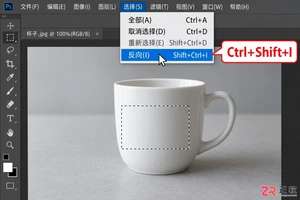
找不到PS反选功能?其实就在顶部【选择】菜单下的【反向】命令,快捷键为Ctrl+Shift+I。本文通过简单的矩形选区演示,教你如何利用反选快速切换主体与背景,并用图层蒙版直观验证选区方向,适合Photoshop初学者掌握核心选区技巧。
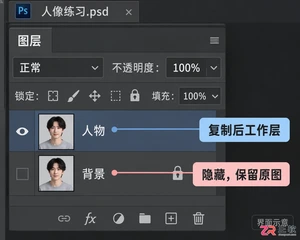
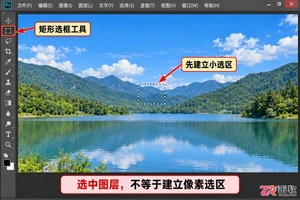
在Windows版Photoshop中遇到反选快捷键无效?本文详解从建立测试选区、检查输入焦点到排查快捷键冲突的完整流程,助你快速恢复Ctrl+Shift+I正常功能。
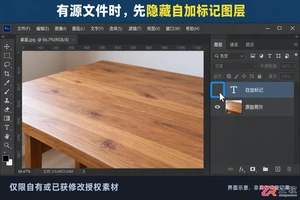
学习如何在Windows版Photoshop中去除图片上的文字标记或水印。教程涵盖检查源文件、使用内容识别填充新建图层、仿制图章修整接缝及最终验证导出,适用于背景相对简单的自有图片处理。
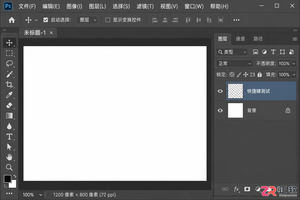
遇到PS快捷键按了没反应?别急着重装软件。本教程教你通过检查文字输入状态、命令适用条件、快捷键映射及外部程序冲突,快速定位并解决Photoshop快捷键失效问题。
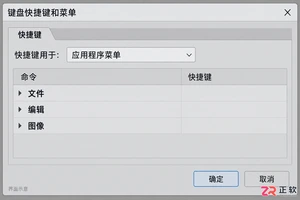
想知道PS快捷键大全表格图在哪找?直接在Photoshop【编辑】菜单中查看本机设置,或使用【摘要】功能导出HTML文件。本教程详解Windows版操作步骤,助你获得与当前配置完全一致的准确快捷键清单。
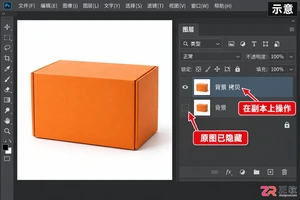
Photoshop反选是将当前选区内外状态互换的功能。本文以Windows版PS为例,演示先选背景再反选主体的抠图技巧,解析Ctrl+Shift+I快捷键用法,并对比反选与反相的区别,帮助新手准确控制选区范围。





火山引擎是字节跳动旗下企业级云与AI服务平台。聚焦大模型核心能力,依托字节自研豆包多模态大模型,凭借火山方舟一站式平台,提供模型精调、推理部署、智能应用搭建等全链路服务,结合高性能AI算力,助力各行业快速落地大模型数字化与智能化应用。



