autocad2012序列号和密钥大全
 发布于2026-07-25 阅读(0)
扫一扫,手机访问
AutoCAD 2012 的安装激活,对很多新手来说确实是个让人头疼的环节。尤其是序列号和密钥,一旦填错,整个安装流程就得重来。今天干脆把最常用的几组序列号和密钥整理出来,顺带把激活步骤也拆开揉碎了讲清楚,保证你一次搞定。
先看序列号和密钥。以下是亲测可用的几组,直接复制过去就行:
359-23589418 密钥:001D1
356-72378422 密钥:001D1
400-45454545 密钥:001D1
666-69696969 密钥:001D1
667-98989898 密钥:001D1

CAD2012 产品密钥和序列码
上面这五组序列号,密钥都是统一的 001D1。随便挑一组用就行,注意别把字母和数字输错,尤其是数字“1”和字母“I”的区别。
autocad2012 序列号激活步骤
序列号有了,接下来就是激活流程。下面是一步一步的拆解,照着做基本不会出岔子。
1. 启动安装 Autodesk AutoCAD 2012
安装包运行起来,进入安装界面后,先输入刚才的序列号(比如 359-23589418),密钥填 001D1。然后一路下一步,完成安装。
2. 重启 CAD2012
安装完成后,先别急着联网,直接重启软件。
3. 进入激活环节
这时会弹出激活窗口。关键一步:先禁用网络(或者直接拔掉网线),然后点击“激活”。系统会提示你序列号是无效的。别慌,这是正常现象。这时候点击“上一步”,等个十几秒,再点一次“激活”,你会发现界面变了。
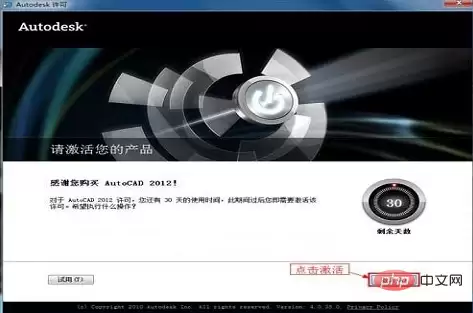
4. 选择“我拥有一个 Autodesk 激活码”
在激活界面中,选择“我拥有一个Autodesk激活码”,这时候就需要用到注册机了。
5. 启动注册机
根据你的系统位数(32位或64位),打开对应的注册机。注意:如果系统是64位,千万别用32位的注册机,否则后面会提示激活码无效。
6. 复制申请号
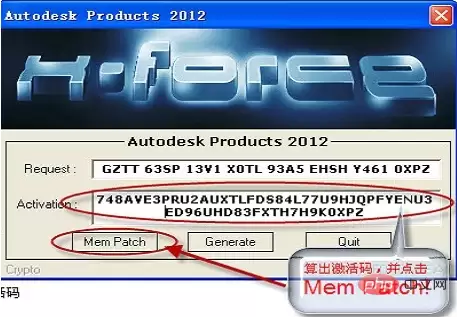
在激活界面中,复制那一长串“申请号”到注册机的 Request 栏中。这里建议用快捷键 Ctrl+C 和 Ctrl+V,手动输入容易出错。
7. 生成激活码
点击注册机上的 Generate 按钮,算出激活码。然后点击 Mem Patch 键,这一步很重要,很多人就在这卡住了。如果不点 Mem Patch,后面粘贴激活码时会提示不正确。
8. 粘贴激活码
最后,把注册机 Activation 栏中的激活码复制,粘贴到软件的“输入激活码”栏中,点击“下一步”。如果一切顺利,就会看到激活成功的提示。
总结
整个流程其实就这几步:安装 → 输入序列号和密钥 → 重启 → 断网 → 激活 → 用注册机算码 → 粘贴完成。核心就是记住两个关键点:一是激活时网络要断掉,二是注册机务必点 Mem Patch。只要这两步没漏,基本不会出问题。
希望这份指南能帮你省下折腾的时间。如果遇到其他问题,不妨回头检查一下序列号是否输错,或者注册机的位数是否匹配。
免责声明:正软商城发布此文仅为传递信息,不代表正软商城认同其观点或证实其描述。
产品推荐
-

售后无忧
立即购买>- DAEMON Tools Lite 10【序列号终身授权 + 中文版 + Win】
-
¥150.00
office旗舰店
-

售后无忧
立即购买>- DAEMON Tools Ultra 5【序列号终身授权 + 中文版 + Win】
-
¥198.00
office旗舰店
-

售后无忧
立即购买>- DAEMON Tools Pro 8【序列号终身授权 + 中文版 + Win】
-
¥189.00
office旗舰店
-

售后无忧
立即购买>- CorelDRAW X8 简体中文【标准版 + Win】
-
¥1788.00
office旗舰店
-
 正版软件
正版软件
- 小红书不可配送区域怎么设置
- 小红书商家如何高效设置商品不可配送区域 做电商,尤其是物流管理,有时候“不能送到哪里”,比“能送到哪里”更重要。如果你的小红书店铺后台,在配置商品物流规则时,发现某些特殊地址难以履约,比如偏远县区或特定省份,那就得提前把这些区域设置为不可配送。这不仅是成本控制的需要,更是为了避免后续订单纠纷。具体的
- 5分钟前 0
-
 正版软件
正版软件
- 钉钉怎么解绑手机号
- 钉钉更换绑定手机号的四种路径解析 遇到需要更换钉钉绑定的手机号,多数情况是因为原号码停用、丢失,或是因组织身份迁移所致。别担心,换绑路径其实相当清晰。简单来说,共有四条通道可以走通,分别适应不同的设备和权限场景。接下来,我们就逐一拆解,看看哪条路最适合你。 一、手机端“我的信息”路径更换 这条路径最
- 6分钟前 0
-
 正版软件
正版软件
- app首页图样式怎么设置
- 想给你的应用首页换个新面孔?无论是调整布局风格,还是更换一张赏心悦目的封面图,操作路径通常都藏在应用的“个人设置”或“显示设置”里。下面这份指南,汇总了几款常见应用的具体设置方法。 有没有觉得某个应用的首页看腻了?或者,当下的布局用起来不那么顺手?别担心,绝大多数应用都允许你对首页的视觉样式进行个性
- 7分钟前 0
-
 正版软件
正版软件
- applewatch情绪监测怎么设置
- Apple Watch情绪记录功能设置指南 有时候,想在Apple Watch上记录一下心情,却找不到那个入口。别急,这通常不是功能消失了,而是需要几个关键步骤来激活和设置。下面这份详细的指南,能帮你一步步打通Apple Watch的情绪监测功能,让它成为你贴身的情绪管家。 一、确认设备兼容性与系统
- 8分钟前 0
-
 正版软件
正版软件
- 快手怎么取消关注
- 快手关注列表太臃肿?这几招帮你高效“断舍离” 是不是觉得自己的快手关注列表越来越长,想清理一下,却找不到那个传说中的“一键清空”按钮?没错,快手官方确实没有提供一键取关所有人的功能,手动操作起来难免觉得费时费力。别急,其实掌握了方法,清理起来也能事半功倍。下面这几种从官方到第三方的方法,总有一款适合
- 8分钟前 0
最新发布
-
 1
1
- 动漫共和国官网入口在线看
- 342天前
-
 2
2
- B站免费入口官网-B站在线观看永久畅享
- 昨天 08-14 16:55
-
 3
3
- 51漫画高清入口及最新章节更新
- 昨天 08-14 10:56
-
 4
4
- 拷贝漫画最新官网入口2025
- 昨天 08-14 13:36
-
 5
5
- 高德地图是哪个国家开发的?
- 417天前
-
 6
6
- 如何找到192.168.0.1登录入口
- 470天前
-
 7
7
- yy漫画下拉式免费阅读官网入口
- 340天前
-
 8
8
- 天堂漫画网页版登录入口及访问指南
- 昨天 08-14 10:44
-
 9
9
- ACfun回家官网入口-acfun网页版免费入口
- 219天前
相关推荐
热门关注
-

- PixPin
- ¥8.00-¥8.00
-

- Total Uninstall
- ¥29.00-¥29.00
-

- 酷呆桌面
- ¥31.50-¥35.00
-

- ByePhotos
- ¥31.50-¥45.00
-

- TTime
- ¥3.00-¥3.00