

小红书不可配送区域怎么设置
小红书商家如何高效设置商品不可配送区域 做电商,尤其是物流管理,有时候“不能送到哪里”,比“能送到哪里”更重要。如果你的小红书店铺后台,在配置商品物流规则时,发现某些特殊地址难以履约,比如偏远县区或特定省份,那就得提前把这些区域设置为不可配送。这不仅是成本控制的需要,更是为了避免后续订单纠纷。具体的
小红书商家如何高效设置商品不可配送区域
做电商,尤其是物流管理,有时候“不能送到哪里”,比“能送到哪里”更重要。如果你的小红书店铺后台,在配置商品物流规则时,发现某些特殊地址难以履约,比如偏远县区或特定省份,那就得提前把这些区域设置为不可配送。这不仅是成本控制的需要,更是为了避免后续订单纠纷。具体的操作路径和方法,其实清晰明确,跟着流程走,几步就能搞定。
一、通过编辑现有运费模板开启不可配送区域
这个方法最直接,适合那些已经设置好运费模板,只是需要额外补充限制区域的场景。开启后,可以像在地图上画圈一样,精确勾选到省、市、区三级。一旦设置好,系统就会自动帮你拦截这些地址的下单请求,省心省力。
第一步,登录小红书商家管理后台,找到【物流管理】或【发货管理】模块。
第二步,点击进入【运费模板管理】,在列表里找到你需要修改的那个模板,果断点击右侧的【编辑】按钮。
第三步,将页面往下滚动,找到【不配送区域】这个核心模块。点击旁边的【开启/关闭不配送地区】开关,让它变成醒目的蓝色启用状态。
第四步,点击【编辑】按钮,这时候会弹出一个地区选择面板。你需要像剥洋葱一样,逐级展开并勾选你的目标区域。比如,新疆维吾尔自治区全境、西藏自治区全境,或者更精细到“青海省海西蒙古族藏族自治州”、“甘肃省酒泉市阿克塞哈萨克族自治县”这样的具体区县。
第五步,确认所有勾选无误后,点击【确定】,最后别忘了点击页面右上角的【保存】。至此,现有模板的限配区域就设置完成了。
二、新建专用于不可配送区域的运费模板
如果你的店铺商品需要差异化的物流策略,比如有些商品全国可发,有些则要排除特定区域,那么新建一个专用模板是更清晰的选择。这样做的好处是,既能避免干扰原有模板的通用规则,也方便日后批量绑定到特定商品群组。
第一步,在【运费模板管理】页面,直接点击【新增运费模板】按钮。
第二步,给新模板起个一目了然的名字。建议直接体现核心限制,例如“限发内地31省(不含港澳台及偏远县市)”,这样后续管理时一眼就能识别。
第三步,设置基础信息:选择准确的发货地、预估发货时效、计价方式(通常按件计价最常用),并设定好非限制区域的运费规则。
第四步,关键来了。滚动到【不配送区域】模块,点击【开启/关闭不配送地区】,启用功能。
第五步,点击【编辑】,在地区树中精准勾选所有不可配送的区域。这里需要格外仔细,不仅要包括常见的港澳台地区,像“海南三沙市”、“内蒙古阿拉善盟额济纳旗”、“甘肃肃北蒙古族自治县”这类特殊的县级行政区也常常在限制名单里,务必勾选到位。
第六步,点击【确定】保存地区设置,然后点击页面右上角的【提交】按钮,全新的限制配送模板就创建成功了。
三、为商品绑定不可配送运费模板
这里有个关键点:运费模板本身只是个“规则库”,它不会自动生效。必须将其与具体的商品关联起来,才能触发不可配送的逻辑。绑定成功后,当买家选择的收货地址“命中”了禁配区域,页面会直接提示“当前地址暂不支持配送”,交易流程就此终止。
第一步,进入后台的【商品管理】页面,找到需要设置限制的特定商品,点击【编辑】。
第二步,在商品编辑页面中,定位到【运费模板】这个选项,点击旁边的下拉菜单。
第三步,从弹出的列表中,选择你刚刚创建好的那个包含不可配送区域的模板,比如之前命名的“限发内地31省(不含港澳台及偏远县市)”。
第四步,点击【保存】,系统会即时更新该商品的物流可用范围。
第五步,如果需要全店商品统一执行某套限制规则,效率更高的办法是使用【批量编辑】功能。在【商品管理】页勾选全部或部分商品,然后统一更换运费模板即可。
四、验证不可配送区域设置是否生效
设置完成绝不等于大功告成。最后一步——真实测试——至关重要。平台通常不会主动帮你校验区域勾选是否有疏漏,这个责任在于商家自身。务必通过实际地址测试,防止因勾选时层级未完全展开等原因导致限制失效。
第一步,退出商家账号,使用一个未登录的访客账号或专门测试用的小号,访问你的商品详情页,点击【立即购买】。
第二步,在填写收货地址的环节,手动输入或选择你已勾选的、明确不可配送的地址。例如,可以测试“西藏那曲市双湖县多玛乡”这样的极偏远地址。
第三步,如果地址填写完毕后,结算页面明确显示出“该地址暂不支持配送”的提示,或者根本无法进入支付流程,那就恭喜你,设置完全生效了。
第四步,为了万无一失,最好同步抽检同一个模板下勾选的其他区域,比如“甘肃酒泉市阿克塞哈萨克族自治县马鬃山镇”,确保所有你意图限制的区域都已成功覆盖,没有任何漏网之鱼。

漫蛙怎么看《魔咒》,可通过https://www.manwamh.top/访问。可以先在排行榜查找作品,再进入作品介绍页核对章节信息,找到作品后即可进入阅读页浏览。本文按漫蛙页面截图说明查看排名变化、确认最新发布章节和调整图片显示大小的方法。
找不到Photoshop路径面板?本教程详解如何通过窗口菜单显示路径面板,区分工作路径与形状路径,并演示保存、新建及编辑路径的具体操作步骤,帮助初学者掌握矢量路径管理。
掌握3ds Max快捷键是提升三维制作效率的关键。本文结合软件界面布局,分类整理视图导航、选择变换、编辑修改及渲染设置的常用快捷键,提供清晰的对照表与操作指引,适合初学者快速上手。
找不到3ds Max插件装在哪?本文图解说明3ds Max插件的默认系统目录、用户脚本文件夹位置,以及在软件界面菜单栏和工具栏中调用插件的具体入口,助你快速上手插件管理。
许多用户搜索“Codex官网下载入口”时容易陷入误区。本文解释Codex并非单一软件,而是多种技术的统称,分析常见混淆场景,提供正确的资源获取方式和安全下载建议,防止误装恶意程序。
详细讲解如何在Tomcat中通过编辑conf/server.xml文件来修改默认的HTTP连接器端口,包含文件路径查找、关键标签定位及重启服务的完整步骤。
了解如何从Autodesk官网下载正版AutoCAD安装包,并通过界面导览熟悉绘图区、命令行、功能区等核心区域,为高效绘图打下基础。
想知道如何顺利访问AO3凹三网?本文提供最新的网页版登录入口指引,详解网络环境准备、界面中文设置步骤以及账号注册登录流程,助你轻松阅读全球同人作品。
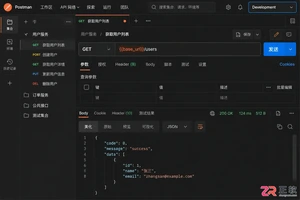
掌握在Postman中设置API公共前缀的正确方法,利用环境变量和集合变量实现Base URL的动态切换,避免硬编码,提升接口测试效率与维护性。
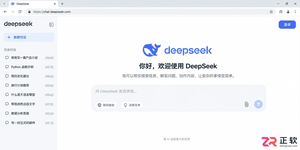
本文纠正DeepSeek需要下载安装的常见误解,提供官方网页版直接访问方法,并介绍适合开发者的API集成方案,帮助用户高效使用DeepSeek大模型。




Photoshop 2026 是 Adobe 推出的专业图像处理与视觉设计软件,支持 Windows、macOS 和 iPad 等平台,广泛应用于摄影修图、电商设计、平面海报、数字绘画及视觉合成等创作场景。

Blender 是一款免费开源、跨平台的专业 3D 创作软件,集建模、动画、渲染、视频编辑与视觉合成等功能于一体,广泛应用于影视动画、游戏设计和建筑可视化等领域。软件支持 Cycles 物理渲染器与 Eevee 实时渲染引擎,并提供多边形建模、骨骼绑定、物理模拟等专业工具。Blender 兼容 Windows、macOS 和 Linux 系统,安装包轻巧、运行流畅,依托活跃的全球开发者社区持续更新,是从初学者到专业创作者都值得选择的正版 3D 创作工具。


Photoshop 2026 是 Adobe 推出的专业图像处理与视觉设计软件,支持 Windows、macOS 和 iPad 等平台,广泛应用于摄影修图、电商设计、平面海报、数字绘画及视觉合成等创作场景。
Blender 是一款免费开源、跨平台的专业 3D 创作软件,集建模、动画、渲染、视频编辑与视觉合成等功能于一体,广泛应用于影视动画、游戏设计和建筑可视化等领域。软件支持 Cycles 物理渲染器与 Eevee 实时渲染引擎,并提供多边形建模、骨骼绑定、物理模拟等专业工具。Blender 兼容 Windows、macOS 和 Linux 系统,安装包轻巧、运行流畅,依托活跃的全球开发者社区持续更新,是从初学者到专业创作者都值得选择的正版 3D 创作工具。