

火狐浏览器about:config怎么进入_火狐浏览器高级配置开启教程
火狐浏览器的底层配置界面 about:config,堪称权力玩家的隐藏控制台。但很多用户发现,在地址栏输入后却进不去——要么被警告页拦截,要么根本没反应。其实,问题往往出在触发方式上。下面整理的五条路径,基本覆盖了你能遇到的所有场景,每条都经过实测验证。 想启用这个高级配置功能,核心难点在于“精准触
火狐浏览器的底层配置界面 about:config,堪称权力玩家的隐藏控制台。但很多用户发现,在地址栏输入后却进不去——要么被警告页拦截,要么根本没反应。其实,问题往往出在触发方式上。下面整理的五条路径,基本覆盖了你能遇到的所有场景,每条都经过实测验证。

想启用这个高级配置功能,核心难点在于“精准触发”和“突破警告”。无论走哪条路,最后一步都是点击那个红色警示框里的“我接受风险并继续”——没有捷径可走。
一、直接在地址栏输入并确认访问
about:config 是 Firefox 内置的配置编辑器入口协议,必须通过浏览器地址栏精确调用,任何多余字符——空格、斜杠、引号——都会导致跳转失败。成功加载后会强制弹出风险提示,必须主动确认才能继续。
1、确保火狐浏览器处于运行状态,在任意标签页的地址栏中准确输入 about:config(不加 http://、不加引号、不加空格)。
2、按回车键执行跳转,页面将立即加载红色警告提示框。
3、在警告页中点击“我接受风险并继续”按钮,不可跳过或关闭该页面,否则无法进入配置列表。
二、通过故障排除信息页间接跳转
当地址栏被隐藏、键盘焦点异常,或者 about:config 被临时拦截时,可以通过内置诊断页面绕过限制。这条路径不依赖地址栏输入,适用于界面控件失灵的极端场景。
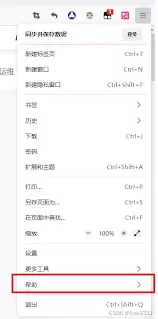
1、点击浏览器右上角三条横线菜单 → “帮助” → “故障排除信息”。
2、在打开的 about:support 页面底部,找到并点击“配置编辑器”链接。
3、系统将自动跳转至 about:config 页面,并同步显示风险警告,仍需点击“我接受风险并继续”。
三、使用快捷键快速唤出地址栏并输入
在全屏模式或自定义界面下,地址栏可能不可见。此时需要先激活地址栏再输入指令,避免视觉盲区导致的操作失败。
1、按下快捷键Ctrl+L(Windows/Linux)或 Cmd+L(Mac),强制聚焦到地址栏。
2、松开按键后立即输入about:config,确保无拼写错误或自动补全干扰。
3、按回车键完成跳转,后续流程与第一种方法一致。
四、通过 about:profiles 页面辅助定位配置环境
如果怀疑当前用户配置文件损坏,或者存在多配置冲突,可以先验证 profile 状态再进入 about:config。这样能确保操作作用于活跃配置,而非备份或失效配置。
1、在地址栏中输入about:profiles并按回车,查看当前加载的配置文件详情。
2、确认“Root Directory”路径下的配置文件为正在使用中(In Use)状态。
3、在该 profile 对应的“Launch Profile in New Browser”按钮旁,点击“Open Config Editor”链接,直接跳转至对应配置环境的 about:config 页面。
五、通过安全模式排除扩展干扰后进入
某些第三方扩展可能劫持地址栏行为,或直接屏蔽 about:config 加载。这时需要在无扩展干预的环境下启动浏览器,再执行访问。
1、完全关闭所有火狐浏览器窗口。
2、按下快捷键Win+R(Windows)或 Spotlight 搜索(Mac),打开运行对话框。
3、输入firefox -safe-mode并确认执行,等待安全模式窗口弹出。
4、在安全模式窗口中点击“继续进入安全模式”,不勾选“禁用所有附加组件”以外的选项。
5、在安全模式下的新窗口中,按常规方式输入 about:config 并确认风险提示。

银河麒麟系统安装新版火狐浏览器:五种方法全解析 在银河麒麟操作系统里,如果软件商店里找不到新版的火狐浏览器,这事儿其实挺常见。原因不外乎几个:你的系统架构可能比较特殊,比如龙芯的MIPS、飞腾的ARM64,或者海光、Intel的x86,官方源未必能完全覆盖;又或者,系统预装的还是那个年代久远的Fir
日常用火狐浏览器的时候,谁还没几个想悄悄藏起来的常用网站呢?可能是不想让别人看到自己的收藏夹,也可能是怕自己手滑点到不该点的页面。别急,这事儿其实不难办,下面就给大伙儿拆解几个实打实的招数。 一、用书签文件夹“隐身” 这个方法最轻量,基本不用折腾什么设置。你只需要在书签管理里新建一个文件夹,比如起个


想在火狐浏览器里换个“马甲”,模拟手机访问网站?这事儿其实挺常见,无论是前端开发调试,还是想看看某些网站的移动端页面,修改用户袋里(UA)都是个核心技巧。别担心,火狐提供了从临时测试到永久配置,再到高度自动化的多种方案,总有一款适合你。 一、使用开发者工具临时修改UA 如果你只是偶尔需要测试一下,或

火狐浏览器在线登录地址 Firefox官网网页版入口 想找到火狐浏览器的官方入口吗?你直接在浏览器地址栏输入这个网址就行:https://www.mozilla.org/zh-cn/firefox/new/。接下来,咱们就从这个入口出发,深入聊聊火狐浏览器能带给你的核心价值。 界面与交互体验 打开后

火狐浏览器网页字体与缩放调整全指南 用火狐浏览器看网页,有时候是不是觉得文字要么太小看得费力,要么又太大排版混乱?其实,这多半是网页的缩放比例或默认字体设置跟你的阅读习惯对不上号。别担心,调整起来并不复杂。下面这几种从临时到长久、从简单到高阶的方案,总能帮你找到最顺手的那一个。 一、临时调整当前网页

火狐浏览器清除历史记录的完整指南:五大方法深度解析 在火狐浏览器里想清理访问痕迹,却发现入口有点分散?这很正常,因为历史记录、缓存、Cookie等数据被巧妙地存储在不同的功能模块中,各有各的“管辖范围”。别担心,无论你是想精准删除某个链接,还是想来一次彻底的大扫除,下面这五种操作路径总有一款适合你。

火狐浏览器禁止弹出窗口需启用内置拦截并安装ublock origin等插件 在使用火狐浏览器时,如果总是被各种弹窗和浮动广告打扰,问题很可能出在两个地方:要么是浏览器自带的基础拦截没打开,要么就是缺少更专业的“帮手”。别急,下面这套组合拳式的解决方案,从基础设置到高级配置,能帮你把绝大多数烦人的弹窗

火狐浏览器主页怎么自定义 火狐浏览器主页设置【操作】 想把火狐浏览器一打开就看到的页面,换成你常用的网站、一张空白画布,或者手头正打开的某个标签页?这事儿不难,关键得找对浏览器里的设置路径。下面这几种实操方法,总有一款适合你,跟着步骤走准没错。 一、通过设置菜单配置自定义网址 这是最常规、也最推荐给

火狐浏览器五大核心设置功能:解锁高效、安全与个性化体验 火狐浏览器功能强大,但如果不仔细挖掘,很多能大幅提升效率和安全性的设置可能就“藏着掖着”了。这就好比拥有一台高性能设备,却只用了基础模式。那么,如何把它调整到最顺手、最安全的状态?接下来,我们就聚焦于当前版本(截至2025年末)最关键的五大设置




Adobe Acrobat Pro 是面向办公、法务、财务、教育及出版用户的专业PDF处理软件,可在Mac上创建、编辑、转换、合并和保护文档,并提供OCR文字识别、表单、批注、内容比较、敏感信息遮盖及电子签名功能。

Blender 是一款免费开源、跨平台的专业 3D 创作软件,集建模、动画、渲染、视频编辑与视觉合成等功能于一体,广泛应用于影视动画、游戏设计和建筑可视化等领域。软件支持 Cycles 物理渲染器与 Eevee 实时渲染引擎,并提供多边形建模、骨骼绑定、物理模拟等专业工具。Blender 兼容 Windows、macOS 和 Linux 系统,安装包轻巧、运行流畅,依托活跃的全球开发者社区持续更新,是从初学者到专业创作者都值得选择的正版 3D 创作工具。

Shapr3D是一款面向工业设计、机械工程、建筑概念和三维打印工作流的CAD软件。Mac版采用Parasolid建模内核,支持草图约束、实体建模、工程图、可视化渲染及常见CAD格式交换,并可通过账户在多台设备之间同步项目。

AutoCAD 是 Autodesk 推出的专业计算机辅助设计软件,Windows 版支持精确二维绘图、三维实体与曲面建模、图纸标注、布局发布和任务自动化,并包含多套行业专业化工具组合,适用于建筑、机械、电气、工程建设及制造设计人员。

Adobe Acrobat Pro 是面向专业 PDF 工作的综合解决方案,可在 Windows 中创建、编辑、转换、比较、整理和保护文档,并支持表单、电子签名、扫描件文字识别及敏感信息永久遮盖。订阅还包含网页、移动服务和云端协作能力,
Blender 是一款免费开源、跨平台的专业 3D 创作软件,集建模、动画、渲染、视频编辑与视觉合成等功能于一体,广泛应用于影视动画、游戏设计和建筑可视化等领域。软件支持 Cycles 物理渲染器与 Eevee 实时渲染引擎,并提供多边形建模、骨骼绑定、物理模拟等专业工具。Blender 兼容 Windows、macOS 和 Linux 系统,安装包轻巧、运行流畅,依托活跃的全球开发者社区持续更新,是从初学者到专业创作者都值得选择的正版 3D 创作工具。