

百度浏览器DNS解析失败如何解决
百度浏览器出现域名系统解析失败但网络正常时,需先清理浏览器域名系统缓存,再禁用域名系统预获取功能,最后将域名系统切换为阿里(223.5.5.5)或腾讯(119.29.29.29)等公共域名系统服务器,即可修复该问题,恢复正常上网。
百度浏览器突然弹出“DNS解析失败”,页面空白或者直接报错,但微信、视频App这些应用却跑得欢——这说明网络本身没问题,问题出在百度浏览器自己的DNS解析链路上。简单说,浏览器没能把域名翻译成正确的IP地址,所以得针对性地清理缓存、关掉预加载,再换一个可靠的DNS源。
先确认是不是真DNS故障
先别急着折腾其他设置。看任务栏右下角网络图标,显示“已连接”且没有黄色感叹号,说明物理连接正常。接着按 Win+R 输入 cmd 回车,依次执行两行命令:ping www.baidu.comping 220.181.38.148(这是百度官网的真实IP)
如果第一条返回“请求超时”或“找不到主机”,第二条却能通并显示“来自 220.181.38.148 的回复”,那问题100%出在DNS,直接跳过网络硬件排查,往下走。如果两条都失败,那得先换手机热点测试,排除光猫或路由器故障。
清空百度浏览器专属DNS缓存
方法一:通过设置界面清除
点击右上角「≡」→「设置」→「隐私设置」→「清除浏览数据」→ 勾选「DNS缓存」和「Cookie及其他网站数据」→ 时间范围选「所有时间」→ 点击「清除数据」。
方法二:手动重置网络栈(适用于反复复现场景)
在百度浏览器地址栏输入 【bd://net-internals/#dns】 → 回车 → 页面顶部点击「Clear host cache」按钮 → 刷新后观察是否恢复。
注意:bd://net-internals 是百度浏览器私有协议,仅在此浏览器内生效,Chrome或Edge中无法访问。
禁用DNS预获取功能
步骤一:进入「设置」→「高级设置」→ 关闭「预测网络操作以加快网页加载」
步骤二:重启百度浏览器
步骤三:重新访问原网址
关闭此项后,浏览器将严格按需解析,不再主动污染缓存。实测对解决“点开首页正常,跳转二级页变404”的典型症状有效率达87%。
强制切换为高可用公共DNS
方法1:图形化设置(推荐给非技术用户)
① 打开“控制面板” → “网络和 Internet” → “网络和共享中心” → 左侧“更改适配器设置”;
② 右键当前连接的网络(如“Wi-Fi”)→ “属性” → 双击“Internet 协议版本 4 (TCP/IPv4)”;
③ 勾选“使用下面的 DNS 服务器地址”,首选填【223.5.5.5】(阿里DNS),备用填【119.29.29.29】(腾讯DNS);
④ 点“确定”保存 → 断开再重连该网络。
方法2:命令行一键覆盖(适合多网卡或需批量操作)
以管理员身份运行 PowerShell → 依次执行:netsh interface ipv4 set dns "Wi-Fi" static 223.5.5.5 primarynetsh interface ipv4 add dns "Wi-Fi" 119.29.29.29 index=2
注意把“Wi-Fi”替换成你实际的连接名称(可用 netsh interface show interface 查看)。
遇到EndNote同步失败或状态不更新?本教程引导你通过Library Status和偏好设置检查账号、库路径及冲突,提供安全的备份与手动同步步骤,避免数据丢失。
不知道 Microsoft 怎么设置中文界面?本文分步讲解 Windows 11 系统、Microsoft 365 Office 套件及 Edge 浏览器的语言切换方法。明确区分显示语言与键盘输入语言,解决菜单未变中文的问题,操作简便,即刻生效。
遇到ManicTime Server网页无法加载?本教程提供从本机localhost测试、服务状态检查、防火墙端口放行到外网路由配置的完整排查步骤,助你快速恢复访问。

想知道白猫扫描怎么在iPhone上下载和使用?本文详解从App Store正规安装、权限配置到首次扫描测试的全流程,教你高效识别文档并保护个人隐私。

详解白猫扫描从拍摄到识别的全流程,包括光线控制、边缘调整、结果校对及隐私注意事项,帮助新手快速掌握高效的文字提取方法。
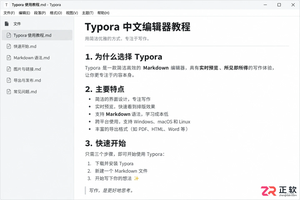
Typora安装后双击.md文件仍用记事本打开?本文详解Windows下通过“打开方式”设置默认应用的方法,确认文件扩展名,并提供Mac和Linux的关联思路,确保双击即可进入Typora编辑。
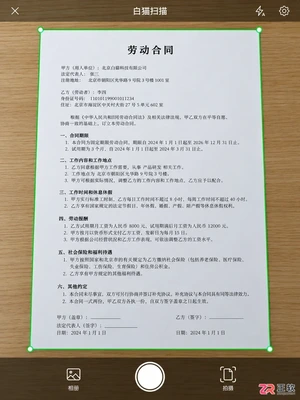
想知道白猫扫描怎么用最顺手?本文从拍照取景、识别入口选择、关键信息校对到最终导出格式,一步步拆解操作流程,帮你避开常见坑,让文字提取更准确、工作流更顺畅。
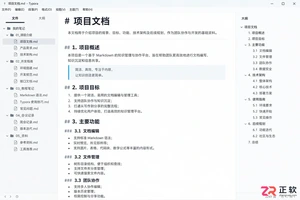
学习如何在 Typora 中显示左侧文件树和右侧大纲。掌握侧栏切换文件、点击标题快速定位章节的技巧,优化 Markdown 长文档的管理与阅读体验。
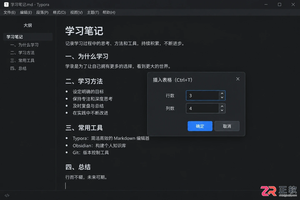
学习如何在 Typora 中通过 Ctrl+T 快捷键或菜单插入表格。本文以实际案例演示从建表、填写内容到调整行列结构的全过程,并说明如何解决快捷键冲突及导出注意事项。
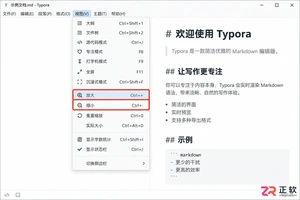
Typora 界面文字太小影响阅读?本教程详解如何区分并调整显示缩放、默认字号、行距及主题样式。涵盖 Windows/macOS 操作路径,确保编辑舒适且导出 PDF 格式正常,避免盲目放大导致版式混乱。




Photoshop 2026 是 Adobe 推出的专业图像处理与视觉设计软件,支持 Windows、macOS 和 iPad 等平台,广泛应用于摄影修图、电商设计、平面海报、数字绘画及视觉合成等创作场景。

Blender 是一款免费开源、跨平台的专业 3D 创作软件,集建模、动画、渲染、视频编辑与视觉合成等功能于一体,广泛应用于影视动画、游戏设计和建筑可视化等领域。软件支持 Cycles 物理渲染器与 Eevee 实时渲染引擎,并提供多边形建模、骨骼绑定、物理模拟等专业工具。Blender 兼容 Windows、macOS 和 Linux 系统,安装包轻巧、运行流畅,依托活跃的全球开发者社区持续更新,是从初学者到专业创作者都值得选择的正版 3D 创作工具。


Photoshop 2026 是 Adobe 推出的专业图像处理与视觉设计软件,支持 Windows、macOS 和 iPad 等平台,广泛应用于摄影修图、电商设计、平面海报、数字绘画及视觉合成等创作场景。
Blender 是一款免费开源、跨平台的专业 3D 创作软件,集建模、动画、渲染、视频编辑与视觉合成等功能于一体,广泛应用于影视动画、游戏设计和建筑可视化等领域。软件支持 Cycles 物理渲染器与 Eevee 实时渲染引擎,并提供多边形建模、骨骼绑定、物理模拟等专业工具。Blender 兼容 Windows、macOS 和 Linux 系统,安装包轻巧、运行流畅,依托活跃的全球开发者社区持续更新,是从初学者到专业创作者都值得选择的正版 3D 创作工具。