

解决Win7系统电脑插入U盘后无反应的问题
Win7系统电脑插入U盘无反应如何解决1.在Windows资源管理器中,进入到“系统盘:WINDOWSinf”目录,找到名为“Usbstor.pnf”的文件,右键点击该文件,在弹出菜单中选择“属性”,然后切换到“安全”标签页,在“组或用户名称”框中选中当前用户名,例如“USER”,接着在“USER的权限”框中,取消选中“完全控制”后面的“拒绝”复选框,最后点击“确定”按钮(你的WindowsXP必须采用NTFS文件系统)。2.点击“开始→运行”,输入regedit,打开注册表编辑器。依次展开“HKEY_L
Win7系统电脑插入U盘无反应如何解决
1.在Windows资源管理器中,进入到“系统盘:WINDOWSinf”目录,找到名为“Usbstor.pnf”的文件,右键点击该文件,在弹出菜 单中选择“属性”,然后切换到“安全”标签页,在“组或用户名称”框中选中当前用户名,例如“USER”,接着在“USER的权限”框中,取消选中“完全 控制”后面的“拒绝”复选框,最后点击“确定”按钮(你的Windows XP必须采用NTFS文件系统)。
2.点击“开始→运行”,输入 regedit,打开注册表编辑器。依次展开“HKEY_LOCAL_MACHINESYSTEMCurrentControlSet ServicesUSBSTOR”,找到“Start”键,双击打开,其值若为4,修改为“3”,点击“确定”按钮后,重新启动Windows即可。
在设置USER权限时,应该看看你所在的用户名下,有没有拒绝打钩的,如果没有,就执行下一步,然后再试试下面这些步骤。
1. 拔出所有USB设备—关机—拔掉电源(笔记本需拔出电池)--按开机键5-6下—开机重新插入USB设备
2. 右键点击【我的电脑】—【设备管理】—【通用串行总线控制器】—右键【Intel(R)82801……】—【更新驱动程序】—【从列表或指定位置安装(高级)】— 【不要搜索,我要自己选择要安装的驱动程序】— 【Standard Universal PCI to USBHost Controller】
注:如果您找不到“Intel(R)82801”相关的选项请继续往下看。
方案一:释放静电
1. 将所有USB接口的设备拔出,然后关机
2. 将电源线拔掉如果是笔记本将电池也取下
3. 按开机键5-6下将主板电放干净
4. 开机将USB设备再依次插入尝试
方案二:
1. 大容量存储设备,比如大容量移动硬盘、U盘等,如果是台式机建议连接到主机后面的USB接口,因为供电足,电压稳定;
2. 如果是大容量移动硬盘不识别,建议采取“一托二”方式连接,通常移动硬盘USB数据线有两个接头,都连接到主机的USB接口上。
方案三:
1. 目前电脑基本都已经兼容各种USB设备,但是不排除个别USB外设存在不兼容情况,比如某些USB数据线连接电脑不识别设备,更换另外型号USB数据线即可识别,手机设备出现几率比较高。
方案四:
1. 在【我的电脑】上单击右键,点击【管理】
2. 点击【设备管理器】—【通用串行总线控制器】。
3. 选择【Intel(R)82801……】
4. 在上面单击右键,点击【更新驱动程序】,选择【从列表或指定位置安装(高级)】并选择【不要搜索,我要自己选择要安装的驱动程序】。
5. 之后在列表中选择【Standard Universal PCI to USBHost Controller】即可。
注意:其他的【Intel(R)82801……】都要重复上面方法操作。
方案五:
将所有的USBRootHub的【允许计算机关闭这个设备以节约电源】前面的勾去掉。
win7系统电脑插上usb没反应怎么办
解决方法如下:
一、驱动问题:
1、使用下载驱动人生工具解决,驱动人生的外设驱动功能(驱动人生的官方定义,凡是通过USB接入的设备都定义为外设)竟然准确识U盘驱动没有安装好,然后小编试着点击“修复驱动”,十来秒之后,U盘盘符成功出现,解决了U盘插入电脑没反应的问题。
一句话总结就是,如果好U盘插电脑没反应怎么办?其实很简单可解决,使用驱动人生6的外设驱动功能,可以一键修复正常U盘插入没反应的驱动问题。
2、打开驱动人生6——外设驱动——大容量储存器-USB Mass Stroage——修复驱动
3、点击修复驱动即可解决U盘插入电脑没反应问题
4、正在修复(修复时间一般是几秒到十几秒)
5、驱动终于正常。
二、如果不是驱动问题,在确保U盘正常的情况下插入电脑还是没反应的话,那么我们试试其他解决方案。
1、试试换个USB接口,如果是插在USB延长线或者机箱前置USB面板上(可能会导致驱动不足),改成直接插在主板的USB口上,另外,部分奇葩的笔记本,有些USB口插鼠标键盘能用,但插U盘就是不能用;
2、看看主板USB 3.0的驱动有没有装上,Win7和XP默认是不自带USB3.0驱动的,不装驱动,这个接口就无法使用;
3、换个正常的U盘试试看看主板就跟这个U盘有兼容性问题……

本教程演示如何在 Windows 版 Typora 中开启 Highlight 高亮功能,通过双等号语法标记重点文本,并展示如何编辑、取消高亮及验证源码保存状态。

了解讯飞智作平台的在线创作流程:从文字配音到数字人视频生成,再到AIGC工具箱的素材处理。通过具体案例演示如何选择合适的功能入口、调整参数及核对成品权益,适合需要快速制作音频或播报视频的用户参考。
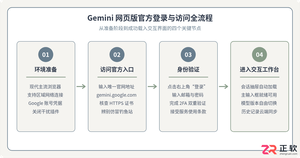
本文详细介绍 Gemini 官方网页版入口地址、个人与组织账号登录流程、运行环境要求、账号体系差异对比及常见访问异常的排查解决方法。
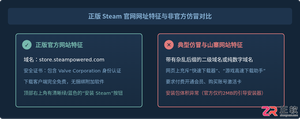
针对初次接触Steam平台的玩家,提供正版Steam官网网址识别、客户端官方安装包下载、本地安装配置及账号安全注册登录的详细图文操作教程。
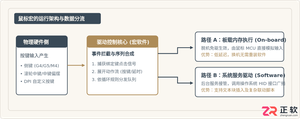
针对各类支持驱动配置的鼠标,系统梳理鼠标宏设置软件的核心设置逻辑、全流程操作步骤、运行模式选择与排错验证方法,帮助读者准确掌握宏功能的配置与使用。
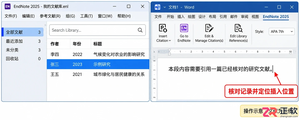
详解如何在 Word 中使用 EndNote 插件插入文献引用。涵盖从库中搜索记录、插入引文、选择样式到更新参考文献表的步骤,确保引文格式准确且可随时更新。

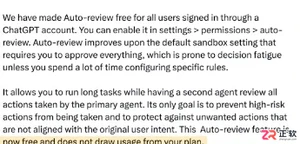
针对Codex近期更新引发的讨论,本文厘清自动审查的功能边界,区分即时额度恢复与留存重置卡的不同,帮助用户理性评估更新价值,避免对缓存和权益产生误解。
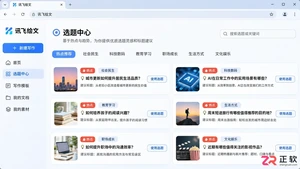
了解讯飞绘文AI写作功能:涵盖选题推荐、智能起稿、风格设定、知识融合及稿件校对。通过社区活动案例,掌握从构思到排版的完整操作逻辑,提升内容创作效率。
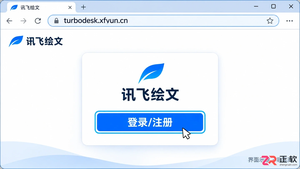
想了解讯飞绘文是否必须安装软件?其实网页版即可满足日常文案创作需求。本文通过实际案例,一步步展示如何在浏览器中登录讯飞绘文、创建写作任务并保存结果,无需下载客户端也能高效工作。





火山引擎是字节跳动旗下企业级云与AI服务平台。聚焦大模型核心能力,依托字节自研豆包多模态大模型,凭借火山方舟一站式平台,提供模型精调、推理部署、智能应用搭建等全链路服务,结合高性能AI算力,助力各行业快速落地大模型数字化与智能化应用。



