

盯盯拍怎么升级固件-盯盯拍系统版本更新升级步骤
盯盯拍固件升级需先保证供电稳定、备份视频并预留存储空间。推荐通过手机App在线OTA升级,检测新版本后下载安装即可自动重启完成。若OTA异常,可从官网下载固件文件放入SD卡根目录,插入设备后自动升级。切勿安装非官方固件,升级后如卡顿可重启设备。
你的盯盯拍行车记录仪,多久没更新固件了?
作为国内普及率相当高的行车记录仪品牌,盯盯拍隔段时间就会推送固件更新——修复系统bug、优化拍摄画质、新增停车监控功能,这些更新其实挺实用的。但不少用户买回来就很少关注系统版本,更不清楚怎么升级。其实流程并不复杂,下面把步骤拆开讲清楚,新手也能跟着操作。
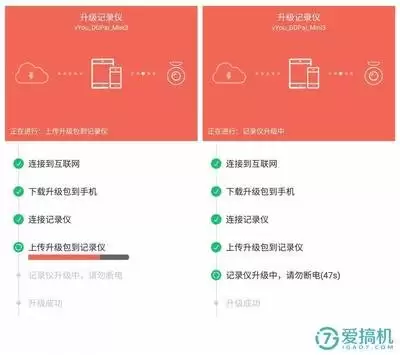
升级前的准备工作
无论选哪种升级方式,事前准备都得做足,免得升级中途出岔子,导致设备变砖。首先,盯盯拍的供电必须稳定——如果接的是常电,正常升级就行;如果接的是点烟器,升级过程中千万别熄火断电,尽量保持车辆通电状态。其次,建议提前把SD卡里重要的录制视频备份到电脑或手机里,虽然升级几乎不会删视频,但数据无价,多一份备份总没错。最后,预留足够的存储空间,固件包一般在500MB到1GB之间,确保SD卡剩余空间能装下安装包就好。
在线OTA升级步骤(推荐普通用户使用)
OTA在线升级是当下最省事的办法,不用碰电脑,在手机上就能搞定。具体操作:第一步,启动车辆电源,让盯盯拍正常开机,接着打开手机端的盯盯拍App,登录账号后绑定对应的记录仪设备。第二步,进入「我的设备」页面,找到「系统设置」选项,点进去选择「系统更新」,App会自动检测当前固件版本,如果有新版本会弹出更新提示。第三步,点击「下载并安装」,等固件下载完成后,记录仪会自动重启并进入升级模式,整个过程大约3到5分钟。这期间不要断开电源,也别拔出SD卡。升级完成后设备会自动重启,回到App查看系统版本,显示为最新版本就说明成功了。
本地SD卡升级步骤(适用于OTA异常场景)
如果遇到设备连不上网、OTA检测不到更新之类的情况,别着急,还有本地升级这条路可走。第一步,打开盯盯拍官方官网,在「支持-下载」板块找到对应记录仪型号的最新固件安装包,下载到电脑后解压,会得到一个后缀为.bin的固件文件。第二步,把记录仪的SD卡取出来,用读卡器连上电脑,将解压好的固件文件放到SD卡根目录(注意:不要放进任何子文件夹里)。第三步,把SD卡插回记录仪,给设备通电,盯盯拍会自动识别根目录里的固件文件,自动进入升级流程。同样,保持通电状态,别做任何操作,等升级完成自动重启就行。升级完成后,可以顺手把SD卡里的固件文件删掉,腾出空间。
升级完成后,如果偶尔出现卡顿,重启一次设备就能恢复正常。最后需要提醒的是:千万别安装非官方的第三方固件,否则设备变砖的风险很高。定期更新盯盯拍固件,能持续提升使用体验,让行车记录更稳定可靠。

苹果Invites应用升级至1.9版本,新增联合主办、宾客名单公开显示及咖啡聚会、冰淇淋社交等主题背景,并优化稳定性。该应用深度融入iOS生态,支持通讯录邀请、AI生成邀请函、天气导航及活动后照片上传iCloud加密存档。

希望学APP于2026年8月7日发布了v9.71.02版本,本次更新主要有以下亮点:一是修复了安卓网络切换卡顿的问题,让用户在网络环境变化时能更流畅地使用;二是优化了举手响应速度,将其缩短至0.3秒内,提升了课堂互动的及时性;三是错题本新增了7天频次排序功能,方便学生更有针对性地复习错题;四是在回放
X.Org社区多个底层库近日由维护者AlanCoopersmith牵头更新,重点解决构建问题并引入实用改进,涉及libXmu、libXcomposite等十余个库,主要变更包括构建系统迁移。

万彩AI推出AI生动画视频功能,输入文字即可自动生成包含音画、字幕和素材的动画短片,并智能匹配行业模板、角色和音色。该功能简化了传统动画制作流程,适用于企业宣传、教育科普等场景,有效缩短内容生产周期。

稿定设计AI移动端持续优化,聚焦碎片化创作需求,支持手机端素材处理、模板套用与快速发布。AI能力降低操作门槛,适配移动场景节奏,使个体商家和内容创作者随时随地完成基础设计任务,不再受固定设备限制。
uname -r 其实只负责“报户口”,显示当前内核的版本号(比如 6.8.0-45-generic),至于内核里到底加了什么新特性,它可不管。想摸清底细,得去 kernel.org 翻最新的 ChangeLog-6.8 或者 “What’s new” 页面,还得仔细分辨哪些是主线更新,哪些是发行版

Yii2.0.50修复了XSS防护边界漏洞及文件上传校验缺陷,兼容PHP8.4,并优化了核心加载组件性能。今后Yii2分支仅进行安全维护,不再新增功能,新项目建议迁移至Yii3。
phpMyAdmin5.2.2版本发布,本次更新以安全修复为核心,修复了SQL解析器解析风险、两个跨站脚本漏洞及路径泄露等问题,并优化了数据导出速度以及MariaDB数据库支持。官方建议用户从5.2.1版本或更早版本直接升级至5.2.3版本。
PHP函数版本的更新,说到底是技术债务的清理,但这件事的优先级往往被低估。实际上,它直接关系到系统的安全性、运行效率,以及后续维护的难易程度。具体操作上,需要先评估影响——找出哪些代码依赖已弃用的函数,判断更新会带来哪些连锁反应。然后制定分阶段计划,从风险最低、影响最小的函数开始切入。接着编写测试用

7月25日,苹果推送iOS16.6正式版,无新功能,重点修复16个安全漏洞并提升系统稳定性。用户反馈发热控制出色、续航坚挺、游戏流畅,被认为是iOS16的“养老版本”,适合追求稳定的用户长期使用。





火山引擎是字节跳动旗下企业级云与AI服务平台。聚焦大模型核心能力,依托字节自研豆包多模态大模型,凭借火山方舟一站式平台,提供模型精调、推理部署、智能应用搭建等全链路服务,结合高性能AI算力,助力各行业快速落地大模型数字化与智能化应用。



