

ps怎么设计一款复古风格的立体艺术字体

在Photoshop中,通过组合多个描边、内阴影、内发光、颜色叠加及五个投影等图层样式,随后叠加纸张纹理并调整混合模式,即可设计出具有强烈金属质感和立体雕刻效果的独特复古风格艺术字体,十分逼真。
PS复古立体艺术字体设计教程:从零到一打造金属质感
本教程将详细讲解如何在Photoshop中,通过组合多种图层样式与纹理叠加,设计出一款充满复古味道的立体艺术字体。即使你是新手,只要按照步骤操作,也能轻松掌握这个技巧。
先看看最终效果图,感受一下复古金属的质感:
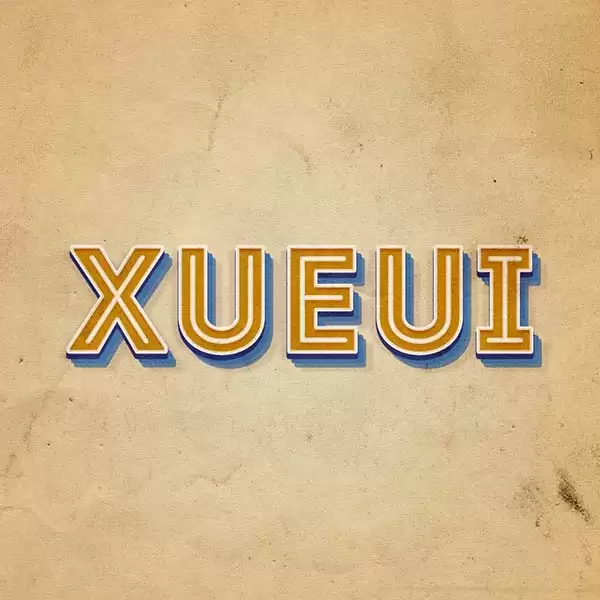
一、创建复古背景
背景是奠定复古风格的基础,我们将通过渐变叠加来制作一个柔和、有质感的底色。
步骤1:新建文档并复制图层
- 打开Photoshop,点击“文件” > “新建”,创建一个 1000 x 1000 像素 的画布。
- 在图层面板中,选中背景层,按下快捷键 Ctrl+J 进行复制,得到一个新图层。
- 重命名 这个复制后的图层为 “学UI设计网【底色】”。
- 选中该图层,将图层顶部的 “填充” 选项设置为 0%。
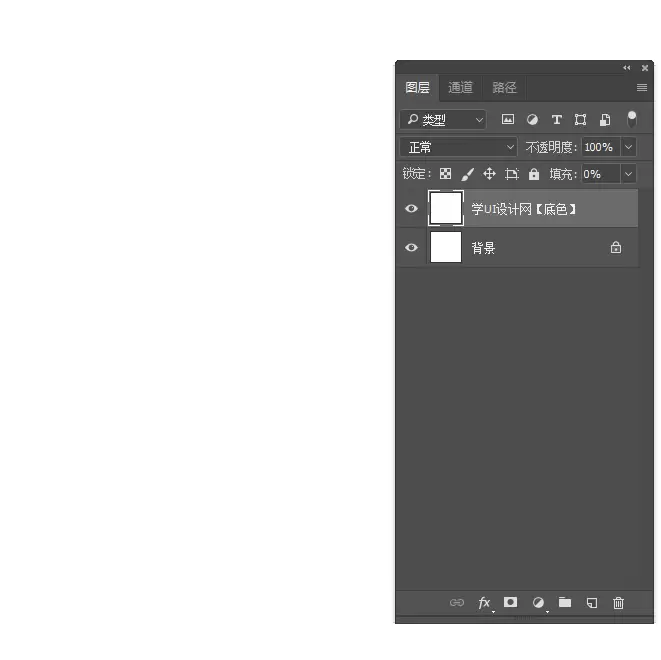
步骤2:设置渐变叠加
- 双击 “学UI设计网【底色】” 图层,打开“图层样式”面板。
- 勾选左侧的 “渐变叠加”,并按照以下参数进行设置:
- 混合模式:正常
- 样式:径向
- 缩放:150%
- 点击渐变条,编辑渐变色:
- 左侧色标颜色:# ede6cf(浅米色)
- 右侧色标颜色:# e1c194(深黄色)
- 调整色标位置,让颜色过渡自然。
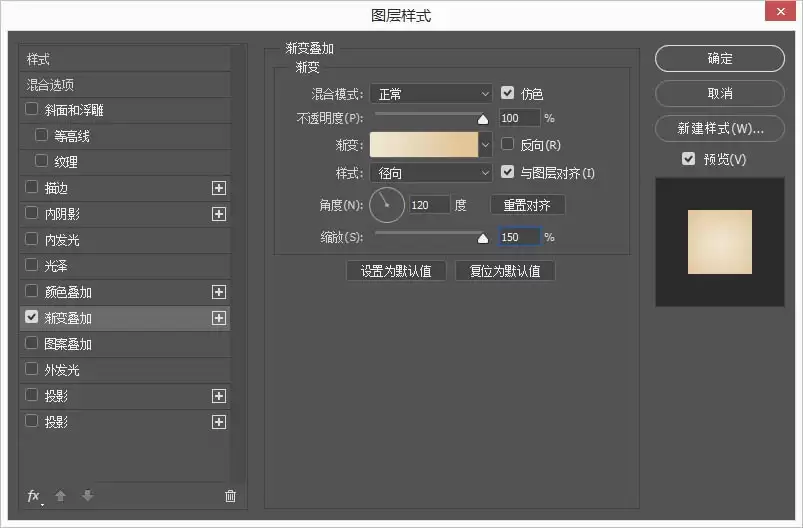
小提示: 径向渐变会让中心区域更亮,边缘更暗,能营造出聚焦的视觉效果,非常适合复古风格的背景。
二、创建文本图层
字体是作品的核心,我们选择一个复古风格的字体,并将其置于画布中央。
步骤1:输入文字
- 选择左侧工具栏的 “横排文字工具”(快捷键T)。
- 在画布上点击,输入你想要的文字,例如“DESIGN”。
- 在顶部选项栏中,选择一个 厚重、有装饰性 的字体,字体大小根据画布调整,使其大致居中。
- 文字颜色可以随意选择,因为我们后续会用图层样式覆盖。
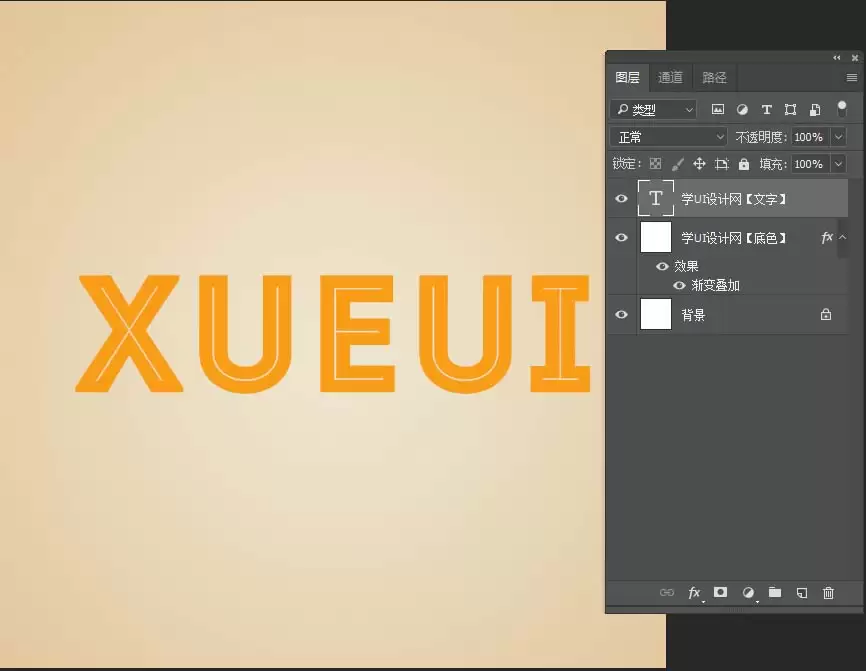
注意: 字体厚度会影响最终立体效果,建议选择笔画较粗的字体,如“Impact”、“Arial Black”等。
三、添加多层图层样式(核心步骤)
这是整个教程最关键的环节,通过叠加多个图层样式,模拟出钱属的立体感和光泽。请耐心操作,每个参数都很重要。
步骤1:添加描边效果
- 双击文字图层,打开“图层样式”面板。
- 勾选 “描边”,设置第一个描边:
- 大小:3 像素
- 位置:内部
- 不透明度:48%
- 颜色:# fffaf3(极浅米色)
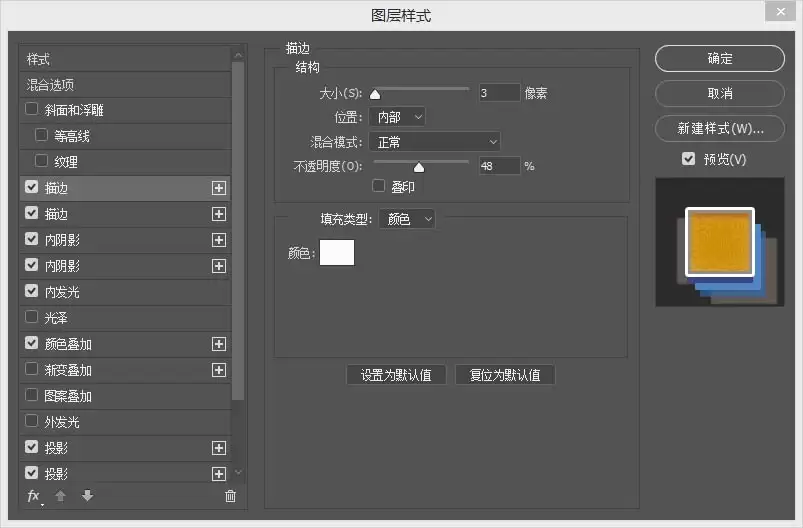
- 点击描边右侧的 “+”号,添加第二个描边:
- 位置:外部
- 大小:保持默认或根据效果微调
- 不透明度:100%
- 颜色:# ffffff(纯白色)
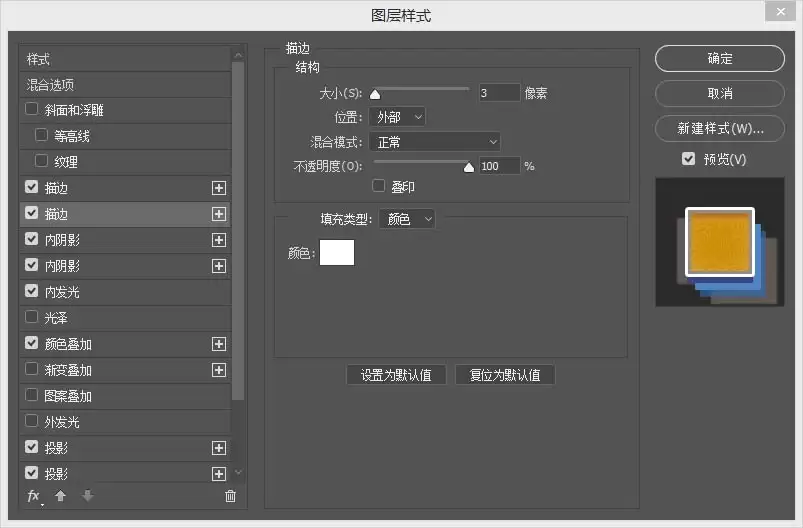
小提示: 两个描边分别控制“内边缘”和“外边缘”,能增强字体的轮廓感,为后续立体效果打下基础。
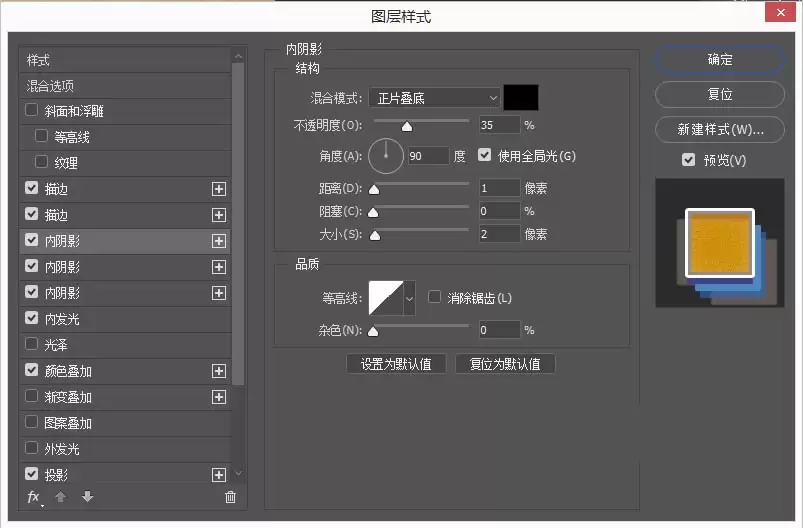
步骤2:添加内阴影-1(基础深度)
- 勾选 “内阴影”,设置第一个内阴影:
- 混合模式:正片叠底(默认)
- 颜色:# 040000(接近黑色)
- 不透明度:35%
- 角度:使用全局光(默认)
- 距离:1 像素
- 阻塞:0
- 大小:2 像素
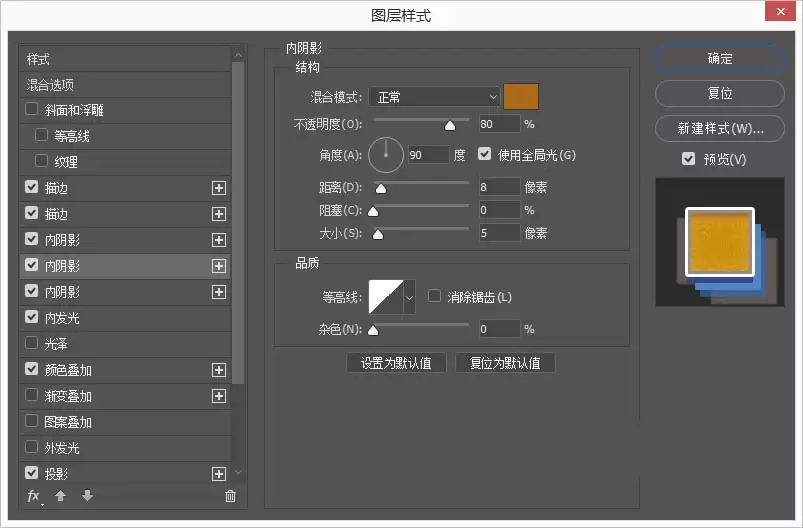
步骤3:添加内阴影-2(金属光泽)
- 点击内阴影右侧的 “+”号,添加第二个内阴影:
- 颜色:# ab6b18(深金色)
- 不透明度:80%
- 距离:8 像素
- 大小:5 像素
- 其他参数保持不变。
步骤4:添加内阴影-3(高光折射)
- 再次点击“+”号,添加第三个内阴影:
- 颜色:# d9953d(亮橙色)
- 不透明度:100%
- 取消勾选 “使用全局光”
- 角度:63 度
- 距离:11 像素
- 大小:0(或保持默认)
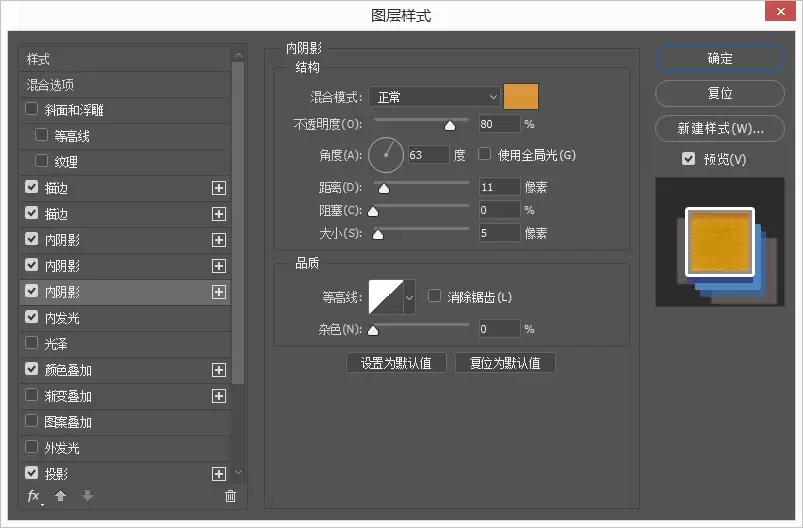
注意: 取消“使用全局光”并单独设置角度,可以让高光更有层次,模拟光线在金属表面的复杂反射。
步骤5:添加内发光(质感纹理)
- 勾选 “内发光”,设置:
- 混合模式:颜色加深
- 不透明度:100%
- 杂色:100%
- 颜色:# e7dabc(米色)
- 方法:柔和
- 源:居中
- 大小:35 像素
- 其他保持默认。
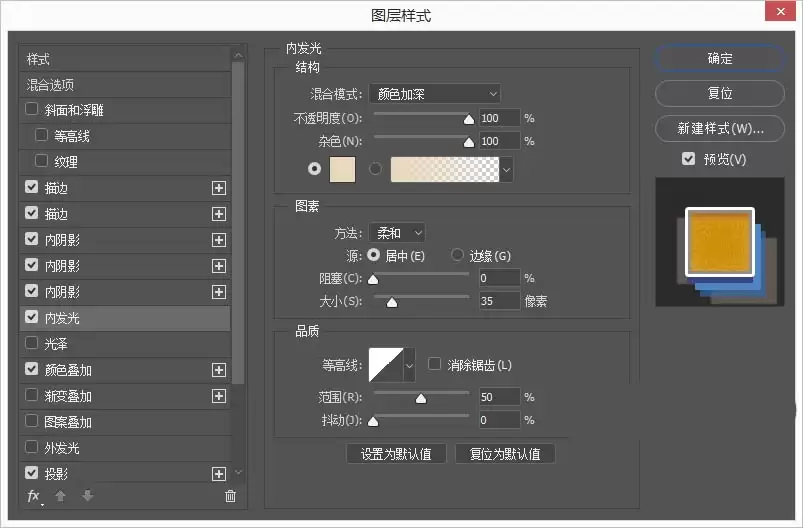
小提示: 将“杂色”设置为100%并结合“颜色加深”模式,会在文字内部产生细微的颗粒感,模拟老旧金属的腐蚀或磨损效果。
步骤6:添加颜色叠加(基础色调)
- 勾选 “颜色叠加”,设置:
- 混合模式:正常
- 颜色:# d09c2d(金黄色)
- 不透明度:100%
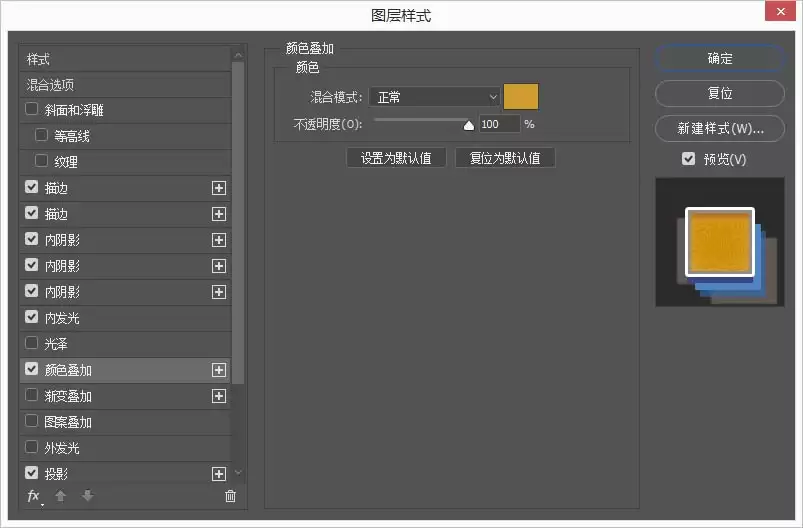
这一步为文字整体铺上一层金黄色,统一了所有高光和阴影的基色。
步骤7:添加投影-1(底层阴影)
- 勾选 “投影”,设置第一个投影:
- 颜色:# 394485(深蓝色)
- 不透明度:100%
- 距离:8 像素
- 扩展:100
- 大小:4 像素
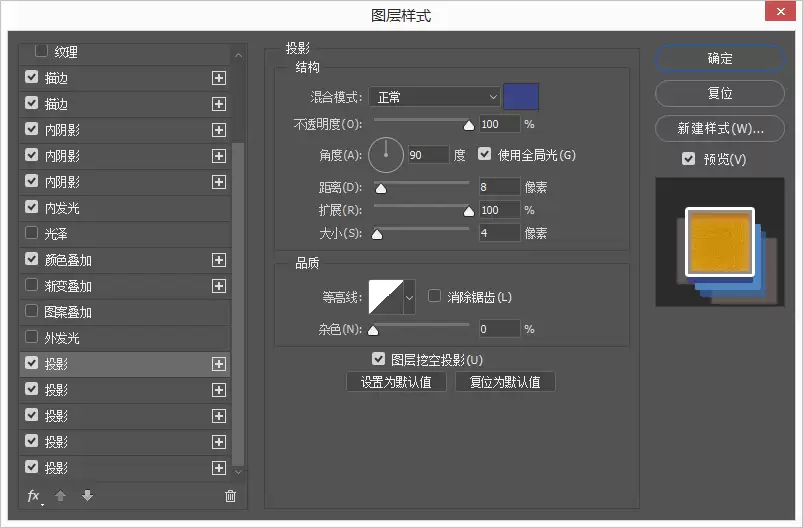
步骤8:添加投影-2(立体厚边)
- 点击投影右侧的 “+”号,添加第二个投影:
- 颜色:# 4e85c2(亮蓝色)
- 取消勾选 “使用全局光”
- 角度:119 度
- 距离:17 像素
- 扩展:0
- 大小:0
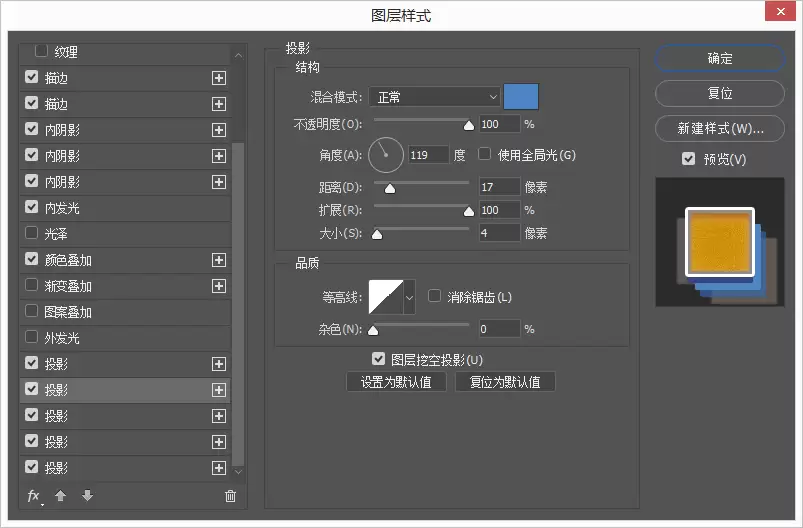
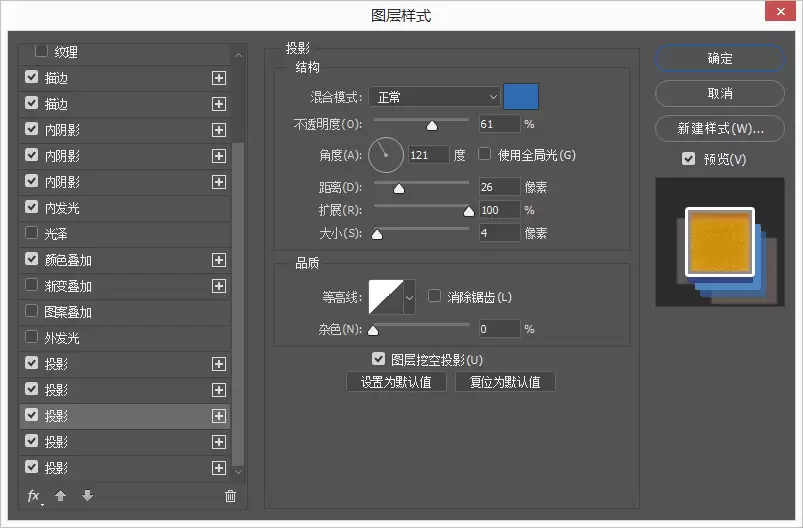
步骤9:添加投影-3(立体延伸)
- 再次点击“+”号,添加第三个投影:
- 颜色:# 2d6db5(深蓝色)
- 不透明度:61%
- 取消勾选 “使用全局光”
- 角度:121 度
- 距离:26 像素
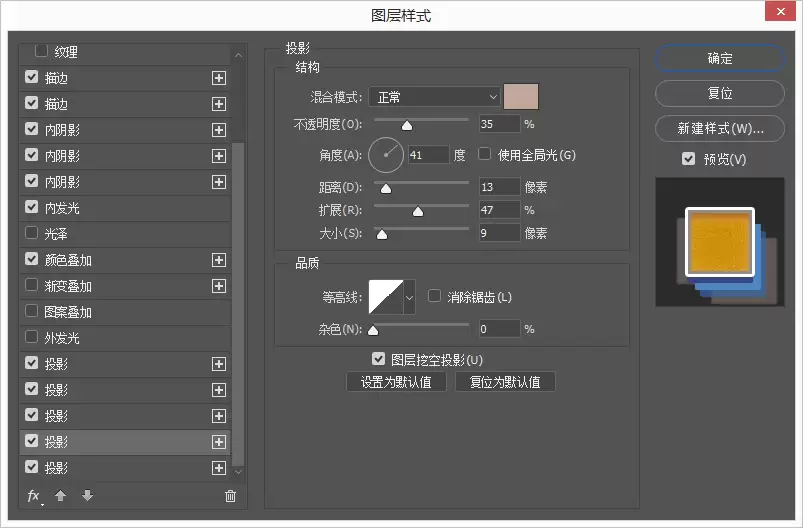
步骤10:添加投影-4(柔和光晕)
- 点击“+”号,添加第四个投影:
- 颜色:# c1a89a(浅褐色)
- 不透明度:35%
- 取消勾选 “使用全局光”
- 角度:41 度
- 距离:13 像素
- 扩展:47
- 大小:9 像素
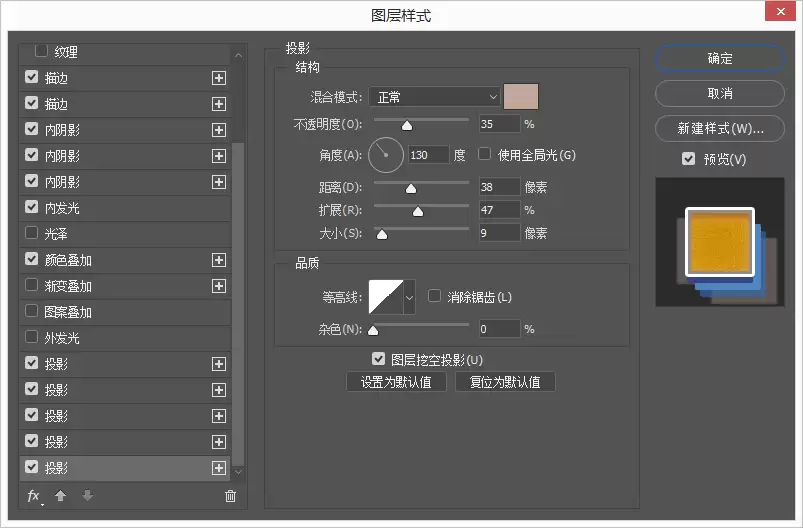
步骤11:添加投影-5(最终立体厚度)
- 点击“+”号,添加第五个投影:
- 这个投影的设置与第四个投影基本一致,但改变了角度和距离:
- 角度:130 度
- 距离:38 像素
注意: 多个投影叠加,通过不同角度、颜色和距离,可以模拟出非常真实的立体“雕刻”边缘,这是复古金属字效果的灵魂所在。
四、添加纹理(增强复古感)
最后一步,通过叠加纸张纹理,让字体看起来更有年代感和故事性。
步骤1:导入纹理并调整
- 准备一张 低劣的纸张纹理 图片(如果没有,可以在网上搜索“grunge paper texture”)。
- 将纹理图片拖入PS中,确保它位于所有图层的 最顶部。
- 按快捷键 Ctrl+T 调整大小,使其覆盖整个画布。
步骤2:更改混合模式
- 在图层面板中,将纹理图层的 混合模式 改为 线性加深。
- 将纹理图层的 不透明度 降低至 50%。
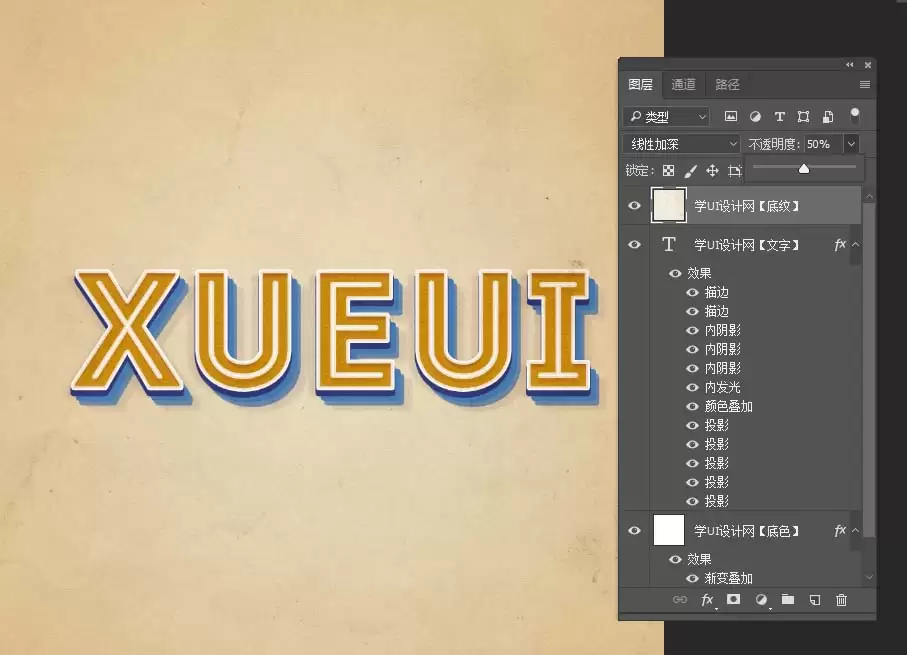
小提示: “线性加深”模式会加深下方图层的颜色,并与纹理结合,产生自然的磨损、污渍效果,这是复古风格的关键一步。
最终效果图
完成以上所有步骤后,你的文字应该呈现出类似下图的效果,拥有丰富的金属光泽和立体感,同时带有复古的纹理质感。

常见问题(FAQ)
Q1:为什么我的文字没有产生立体感,看起来很扁平?
A: 请检查你是否添加了所有步骤中的“投影”和“内阴影”。这些图层样式是产生立体感的关键。特别是多个投影,每个都设置了不同的角度和距离,共同模拟出厚度。请确保每个投影的“距离”和“大小”参数与教程一致。
Q2:我找不到合适的纸张纹理,怎么办?
A: 你可以直接使用PS自带的纹理,或者在网上搜索“老旧纸张纹理”、“牛皮纸纹理”等免费素材。如果找不到,也可以尝试使用“滤镜” > “渲染” > “云彩”生成一个随机纹理,然后将该图层的混合模式改为“正片叠底”或“柔光”,并降低不透明度,也能获得类似效果。
Q3:我按照教程做了,但字体颜色和效果图不一样?
A: 请检查“颜色叠加”的设置是否正确,颜色值是否为 # d09c2d。同时,确保“内发光”和“内阴影”的颜色、不透明度设置都准确无误。另外,不同字体和字号会影响效果的呈现,建议使用较粗的字体效果会更明显。
Q4:图层样式面板里的“+”号在哪?我找不到添加多个投影的方法。
A: 在图层样式面板中,每个效果(如“投影”、“内阴影”)右侧都有一个小的“+”号按钮。点击它,就可以为该效果添加一个新的实例,从而设置不同的参数。如果找不到,可以检查你的PS版本是否支持该功能(CS6及以上版本通常都支持)。
恭喜你完成了本教程!通过掌握这些图层样式的组合技巧,你可以举一反三,设计出更多不同风格的立体字体效果。耐心调整每个参数,你会发现无限可能。
学习如何使用Photoshop钢笔工具创建平滑路径并转换为精确选区。步骤包括设置路径模式、绘制闭合轮廓、调整羽化半径、保存工作路径及利用蒙版检查边缘,适合需要高精度抠图的用户。
想知道Photoshop通道有哪些?本文不讲复杂理论,直接带你打开【通道】面板,看清红绿蓝通道如何组成色彩,以及Alpha通道如何保存选区。通过简单的黑白对比和选区加载操作,直观掌握通道的实际用途。
深入解析Photoshop通道概念,区分颜色通道(记录色彩)与Alpha通道(记录选区/透明度)。通过具体操作步骤,演示如何查看通道细节及利用Alpha通道保存复杂选区,提升图像处理效率。
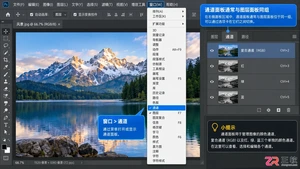
深入解析Photoshop通道的作用与功能,涵盖RGB/CMYK颜色通道原理、Alpha通道选区存储技巧及专色通道应用,适合初学者快速掌握通道面板的核心用途。
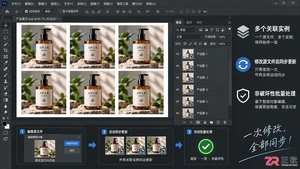
探索提升Photoshop智能对象工作流的必备插件。学习如何使用专用工具进行批量内容替换、管理复杂滤镜堆栈以及快速转换图层为智能对象,实现真正的高效非破坏性编辑。
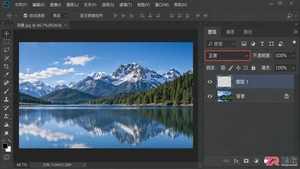
想了解Photoshop混合模式怎么设置?本文详解混合模式下拉菜单的位置,解析正常、变暗、变亮等分组逻辑,并通过正片叠底和滤色的实例,展示如何快速调整图层叠加效果。
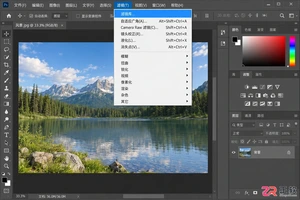
很多用户搜索Photoshop滤镜库下载,其实它是PS自带功能。本文指导你如何在软件内找到并使用滤镜库,解决滤镜选项灰色、插件不显示等常见问题,无需额外下载安装包。
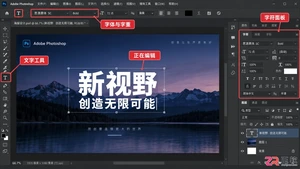
学习如何在Photoshop中正确加粗文字。了解字符面板的字重选择、仿粗体功能的适用场景,以及提高编辑效率的快捷键操作,避免常见的排版误区。
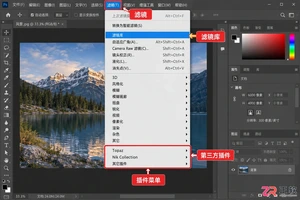
想知道如何为Photoshop添加新滤镜?本文提供安全的下载渠道推荐、详细的安装步骤以及关键的兼容性注意事项,助你高效扩展PS功能。
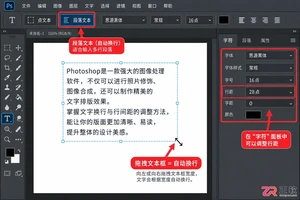
学习Photoshop文字换行技巧,掌握自动换行与手动换行(Enter/Shift+Enter)的区别,并通过字符面板精准调整行间距,提升排版效率。



Photoshop 2026 是 Adobe 推出的专业图像处理与视觉设计软件,支持 Windows、macOS 和 iPad 等平台,广泛应用于摄影修图、电商设计、平面海报、数字绘画及视觉合成等创作场景。

Blender 是一款免费开源、跨平台的专业 3D 创作软件,集建模、动画、渲染、视频编辑与视觉合成等功能于一体,广泛应用于影视动画、游戏设计和建筑可视化等领域。软件支持 Cycles 物理渲染器与 Eevee 实时渲染引擎,并提供多边形建模、骨骼绑定、物理模拟等专业工具。Blender 兼容 Windows、macOS 和 Linux 系统,安装包轻巧、运行流畅,依托活跃的全球开发者社区持续更新,是从初学者到专业创作者都值得选择的正版 3D 创作工具。


Photoshop 2026 是 Adobe 推出的专业图像处理与视觉设计软件,支持 Windows、macOS 和 iPad 等平台,广泛应用于摄影修图、电商设计、平面海报、数字绘画及视觉合成等创作场景。
Blender 是一款免费开源、跨平台的专业 3D 创作软件,集建模、动画、渲染、视频编辑与视觉合成等功能于一体,广泛应用于影视动画、游戏设计和建筑可视化等领域。软件支持 Cycles 物理渲染器与 Eevee 实时渲染引擎,并提供多边形建模、骨骼绑定、物理模拟等专业工具。Blender 兼容 Windows、macOS 和 Linux 系统,安装包轻巧、运行流畅,依托活跃的全球开发者社区持续更新,是从初学者到专业创作者都值得选择的正版 3D 创作工具。