

谷歌浏览器如何模拟手机端页面进行调试
使用Chrome开发者工具,按Ctrl+Shift+M(Win/Linux)或Cmd+Shift+M(Mac)进入设备模拟,选择机型后需手动刷新以生效UA和视口参数。在Sensors开启触摸,Network模拟弱网,可快速验证移动端页面真实表现。
直接在键盘上按快捷键就行:Windows/Linux 按 Ctrl+Shift+M,macOS 按 Cmd+Shift+M。如果快捷键没反应,那说明开发者工具还没打开,先按 Ctrl+Shift+I(或 Cmd+Option+I)调出 DevTools,再点左上角那个手机+平板图标。进入设备模拟模式后,选好机型,但别忘了手动刷新一下页面,否则 UA 和视口参数不会生效。接着,在 Sensors 面板打开触摸事件,在 Network 里模拟弱网,就能快速验证移动端的真实表现了。
☞☞☞☞点击谷歌浏览器如何模拟手机端页面进行调试AI助手,操作像呼吸一样简单!☜☜☜☜☜

假设你手边没有真机,又不想反复插拔数据线,那直接在桌面版 Chrome 里用开发者工具,30 秒内就能模拟出带真实 UA 和视口的移动端页面。
启用设备模拟模式
直接用快捷键:Windows/Linux 按 Ctrl+Shift+M,macOS 按 Cmd+Shift+M。如果快捷键没反应,说明开发者工具还没打开,先按 Ctrl+Shift+I(或 Cmd+Option+I)调出 DevTools,再点左上角那个手机+平板图标。
记得在已经打开目标网页的标签页里操作,不然切换后页面不会自动刷新适配。
选择预设机型并触发服务器响应
进入设备模拟界面后,顶部下拉菜单默认显示“Responsive”,点击右侧箭头展开设备列表。
从 iPhone 14 Pro、Pixel 8 或 iPad Air 等预设中任选一个,页面视图会立即缩放,但这时服务器仍可能返回桌面版 HTML,因为 UA 字符串和视口参数还没被实际用到网络请求里。
必须手动刷新页面(F5 或 Cmd+R/Ctrl+R),才能让浏览器带着新的 User-Agent 和 viewport 宽高重新发起请求,服务器据此返回真正的移动端页面结构。
自定义非主流设备参数
方法一:点击设备下拉菜单末尾的“Edit…” → “Add custom device”
输入名称(比如“折叠屏竖屏”)、宽度(比如 279)、高度(比如 882)、DPR(比如 2.8)——这些数值要严格匹配你测试的真实设备规格,否则媒体查询可能不触发。
方法二:如果只需临时改尺寸,不保存为设备,可以在设备工具栏左侧输入框直接填“375x812”,回车即生效,无需刷新也能实时缩放渲染,但 UA 不变,服务器端仍收不到移动标识。
强制启用触摸事件支持
第一步:点击设备工具栏右上角三个点 → “More tools” → “Sensors”
第二步:在 Sensors 面板中将 “Touch” 切换为 Enabled
第三步:回到页面,尝试按住 Shift 键拖动鼠标——这时会触发双指缩放手势,Ja vaScript 中监听的 touchstart/touchmove 才会被真正调用。如果没开这个开关,很多 H5 交互逻辑(比如滑动轮播、长按菜单)根本不会执行。
模拟弱网环境验证加载行为
点击设备工具栏中的 Network 下拉框 → 选择 “Slow 3G”
页面会立刻开始以约 40kbps 下载速度加载资源,所有图片、脚本、字体都会延迟呈现。这时候能一眼看出骨架屏是否生效、首屏内容是否可交互、错误降级逻辑有没有兜底。
如果选了 “Offline”,页面将完全断网,所有 fetch 请求返回 network error,适合测试离线缓存策略是否写对了 Service Worker 脚本。
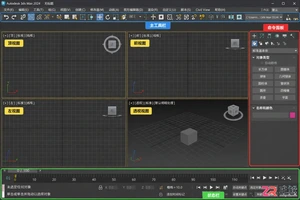
了解3ds Max最新版本的快捷键布局,从视图导航到高级建模,通过清晰的区域划分和常用指令列表,快速掌握3D制作的核心快捷操作。
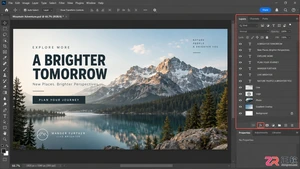
找不到Photoshop图层样式?本文详解图层面板中的“fx”入口、双击图层技巧以及顶部菜单栏路径,带你熟悉投影、描边等常用效果的设置界面。
![Typora怎么插入目录?用[TOC]自动生成文章大纲](/uploads/20261004/3c5b91ce634c434071e8c21dcc804672.webp)
学习如何在Typora中使用[TOC]标记自动生成文档目录。涵盖标题层级规范、标记插入位置、预览效果验证及导出PDF时的注意事项,帮助快速构建结构化长文档。
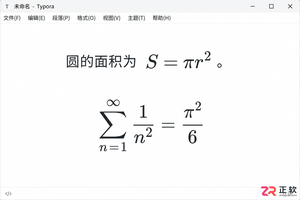
学习如何在 Typora 中编写数学公式。教程涵盖开启数学渲染开关、使用单美元符号写行内公式、双美元符号写独立公式块,以及公式不显示时的排查方法。适合笔记整理与学术写作入门。
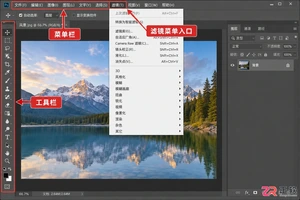
找不到Photoshop滤镜插件放哪里?本文提供Windows和Mac系统的默认安装路径,以及如何通过首选项自定义插件文件夹的方法,确保插件正确加载。
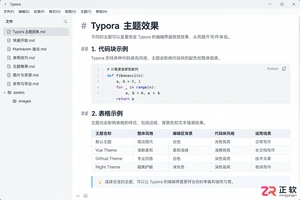
想知道Typora怎么换主题?本教程详解内置主题一键切换方法,以及第三方主题文件的正确安装位置与故障排查技巧,确保Markdown文档在不同主题下保持最佳可读性。
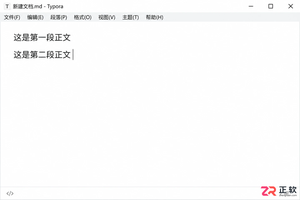
零基础学习 Typora 写作技巧,掌握如何输入井号生成标题、使用星号加粗重点文字,以及创建无序和有序列表。包含实时渲染检查与文件保存验证步骤,适合初学者快速上手 Markdown 文档结构化编辑。
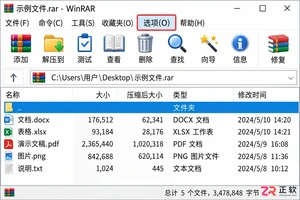
想要永久更改WinRAR新建压缩包时的默认压缩策略?本教程指导你进入WinRAR设置中的压缩选项卡,创建默认配置并将压缩方式固定为“标准”或“存储”,从而减少重复操作并提升归档效率。
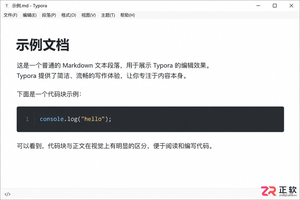
学习如何在Typora中使用三个反引号插入代码块,并通过添加语言标识(如python、html)实现自动语法高亮。包含操作步骤、常见错误检查及导出注意事项,帮助提升技术文档编写效率。
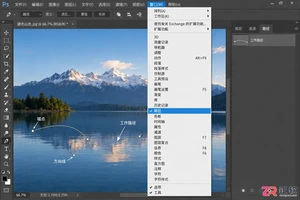
找不到Photoshop路径面板?本教程详解如何通过窗口菜单显示路径面板,区分工作路径与形状路径,并演示保存、新建及编辑路径的具体操作步骤,帮助初学者掌握矢量路径管理。




Photoshop 2026 是 Adobe 推出的专业图像处理与视觉设计软件,支持 Windows、macOS 和 iPad 等平台,广泛应用于摄影修图、电商设计、平面海报、数字绘画及视觉合成等创作场景。

Blender 是一款免费开源、跨平台的专业 3D 创作软件,集建模、动画、渲染、视频编辑与视觉合成等功能于一体,广泛应用于影视动画、游戏设计和建筑可视化等领域。软件支持 Cycles 物理渲染器与 Eevee 实时渲染引擎,并提供多边形建模、骨骼绑定、物理模拟等专业工具。Blender 兼容 Windows、macOS 和 Linux 系统,安装包轻巧、运行流畅,依托活跃的全球开发者社区持续更新,是从初学者到专业创作者都值得选择的正版 3D 创作工具。


Photoshop 2026 是 Adobe 推出的专业图像处理与视觉设计软件,支持 Windows、macOS 和 iPad 等平台,广泛应用于摄影修图、电商设计、平面海报、数字绘画及视觉合成等创作场景。
Blender 是一款免费开源、跨平台的专业 3D 创作软件,集建模、动画、渲染、视频编辑与视觉合成等功能于一体,广泛应用于影视动画、游戏设计和建筑可视化等领域。软件支持 Cycles 物理渲染器与 Eevee 实时渲染引擎,并提供多边形建模、骨骼绑定、物理模拟等专业工具。Blender 兼容 Windows、macOS 和 Linux 系统,安装包轻巧、运行流畅,依托活跃的全球开发者社区持续更新,是从初学者到专业创作者都值得选择的正版 3D 创作工具。