

vegas使用转场特效的方法
一款功能强大的目前最新版本视频处理软件,内置丰富的视频转场特效供用户选择使用,支持多种主流音视频编码的转换功能。
使用vegas制作视频时,转场特效做的恰到好处的话会使视频的不同场景片段过渡的更加自然,甚至实现一些比较特殊的视觉效果。vegas为用户提供了众多转场效果,让用户的创意得到全面的发挥。本集主要为大家介绍:vegas如何使用转场特效?
使用vegas制作视频时,转场特效做的恰到好处的话会使视频的不同场景片段过渡的更加自然,甚至实现一些比较特殊的视觉效果。vegas为用户提供了众多转场效果,让用户的创意得到全面的发挥。本集主要为大家介绍:vegas如何使用转场特效?
实例目的:制作一段视频,展示、罗列sony Vegas 中的全部转场效果。
实现步骤:
步骤1
首先创建一个项目文件,进行必要的项目设置(具体操作可查看:sonyvegas怎么进行项目设置?)。点击菜单:选项/参数选择,然后按照图所示,勾选“添加选定的媒体时自动交叠”,其他参数保持默认。
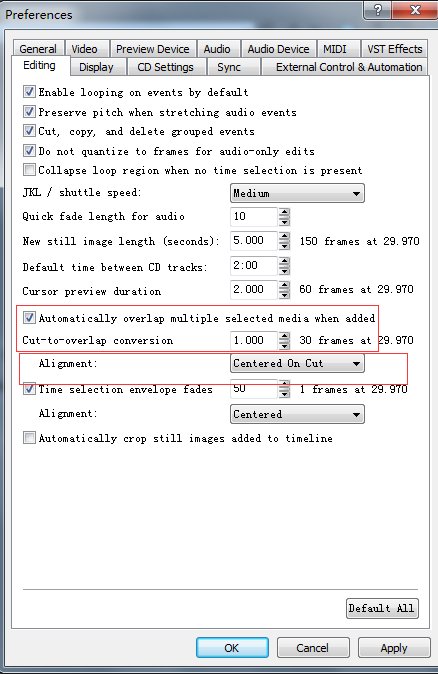
这样做的目的是使添加的图片素材自动实现交叉淡化效果,从而留出添加转场效果的余地。在Vegas 中,图片素材自动持续5 s 时间,按照步骤1 设置之后,每两张图片之间自动交叉1 s。我们暂时对图片持续时间和转场过渡的持续时间不做修改,按照默认值继续往下做。
步骤2
导入多张图片,比如一次导入30 张图片。
在项目媒体中选择“导入素材”,选择首张图片,然后按下Shift,再选择最后一张图片,这样就能够一次导入多张图片。将已经选中的30 张图片一次性拖入轨道,它们会自动排列,并且自动交叉。

步骤3
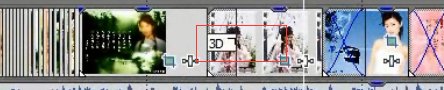
将一个个的转场特效拖到两张图片交叠处,不断重复此过程,直到将所有的转场效果都添加完成。
步骤4
添加片头字幕和片尾字幕,也可以考虑添加一首自己喜欢的音乐作为背景,最后渲染输出。
解决哔哩哔哩投稿后音频与画面不同步的问题。区分本地文件故障与平台播放异常,检查剪辑时间线偏移、可变帧率影响及转码状态,提供实用的排查步骤与修复建议。
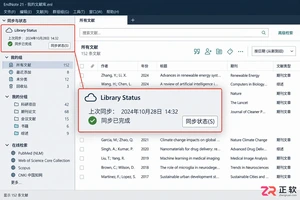
遇到EndNote同步失败或状态不更新?本教程引导你通过Library Status和偏好设置检查账号、库路径及冲突,提供安全的备份与手动同步步骤,避免数据丢失。
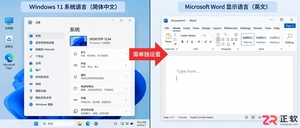
不知道 Microsoft 怎么设置中文界面?本文分步讲解 Windows 11 系统、Microsoft 365 Office 套件及 Edge 浏览器的语言切换方法。明确区分显示语言与键盘输入语言,解决菜单未变中文的问题,操作简便,即刻生效。
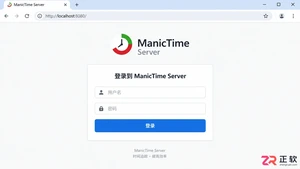
遇到ManicTime Server网页无法加载?本教程提供从本机localhost测试、服务状态检查、防火墙端口放行到外网路由配置的完整排查步骤,助你快速恢复访问。

想知道白猫扫描怎么在iPhone上下载和使用?本文详解从App Store正规安装、权限配置到首次扫描测试的全流程,教你高效识别文档并保护个人隐私。
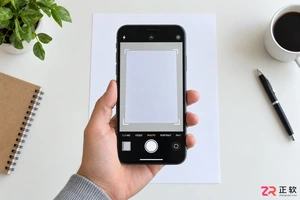
详解白猫扫描从拍摄到识别的全流程,包括光线控制、边缘调整、结果校对及隐私注意事项,帮助新手快速掌握高效的文字提取方法。
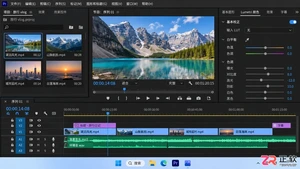
剪辑软件在 Windows 11 和 Windows 10 下的表现有何不同?本文从 GPU 驱动、内存管理、编码支持及旧插件兼容性四个维度,提供升级前后的具体验证步骤,帮助视频创作者平稳过渡系统环境。
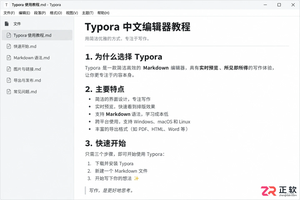
Typora安装后双击.md文件仍用记事本打开?本文详解Windows下通过“打开方式”设置默认应用的方法,确认文件扩展名,并提供Mac和Linux的关联思路,确保双击即可进入Typora编辑。
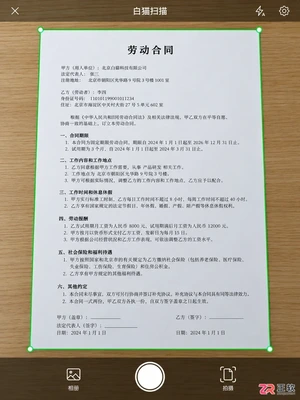
想知道白猫扫描怎么用最顺手?本文从拍照取景、识别入口选择、关键信息校对到最终导出格式,一步步拆解操作流程,帮你避开常见坑,让文字提取更准确、工作流更顺畅。

学习如何在 Typora 中显示左侧文件树和右侧大纲。掌握侧栏切换文件、点击标题快速定位章节的技巧,优化 Markdown 长文档的管理与阅读体验。




Photoshop 2026 是 Adobe 推出的专业图像处理与视觉设计软件,支持 Windows、macOS 和 iPad 等平台,广泛应用于摄影修图、电商设计、平面海报、数字绘画及视觉合成等创作场景。

Blender 是一款免费开源、跨平台的专业 3D 创作软件,集建模、动画、渲染、视频编辑与视觉合成等功能于一体,广泛应用于影视动画、游戏设计和建筑可视化等领域。软件支持 Cycles 物理渲染器与 Eevee 实时渲染引擎,并提供多边形建模、骨骼绑定、物理模拟等专业工具。Blender 兼容 Windows、macOS 和 Linux 系统,安装包轻巧、运行流畅,依托活跃的全球开发者社区持续更新,是从初学者到专业创作者都值得选择的正版 3D 创作工具。


Photoshop 2026 是 Adobe 推出的专业图像处理与视觉设计软件,支持 Windows、macOS 和 iPad 等平台,广泛应用于摄影修图、电商设计、平面海报、数字绘画及视觉合成等创作场景。
Blender 是一款免费开源、跨平台的专业 3D 创作软件,集建模、动画、渲染、视频编辑与视觉合成等功能于一体,广泛应用于影视动画、游戏设计和建筑可视化等领域。软件支持 Cycles 物理渲染器与 Eevee 实时渲染引擎,并提供多边形建模、骨骼绑定、物理模拟等专业工具。Blender 兼容 Windows、macOS 和 Linux 系统,安装包轻巧、运行流畅,依托活跃的全球开发者社区持续更新,是从初学者到专业创作者都值得选择的正版 3D 创作工具。