

ai怎么设计公司50元代金券
设计公司50元代金券需设置200mm×70mm页面,填充渐变色,绘制波纹效果,置入素材,输入“代金券”“50元”等文字并设置字体与渐变,添加公司名称和有效日期,制作副券,最终调整细节完成设计。
ai怎么设计公司50元代金券
设计一张公司代金券,其实并不复杂,关键是把几个核心元素组合好。下面是一套完整的实操流程,从新建页面到最终成稿,每一步都配了图,跟着走就能搞定。
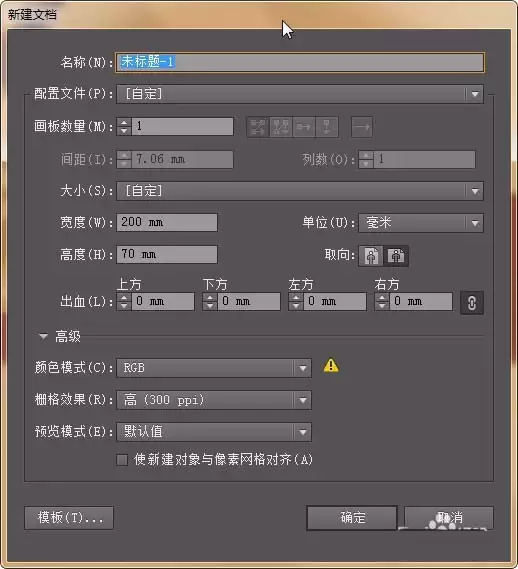
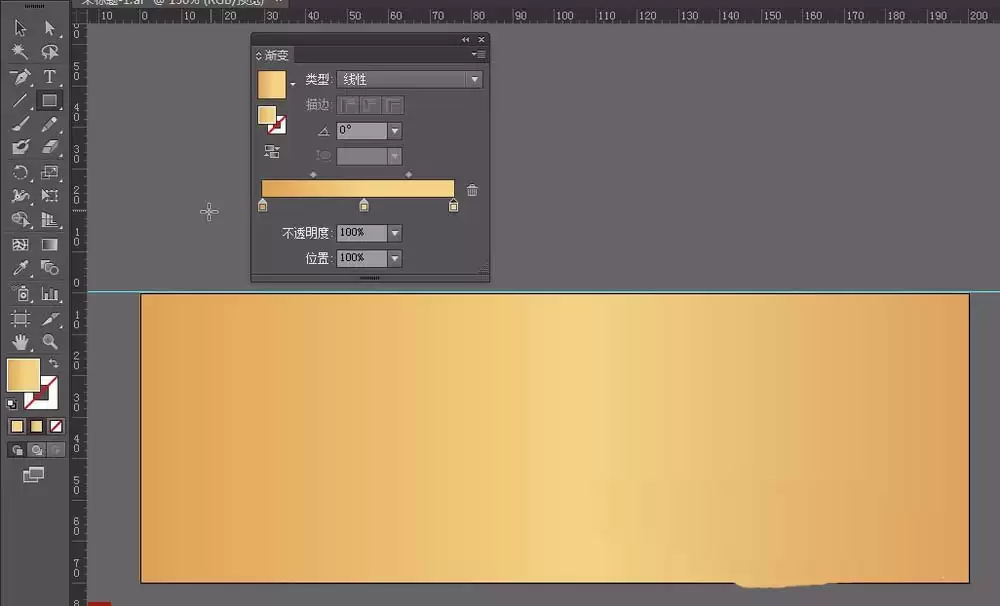
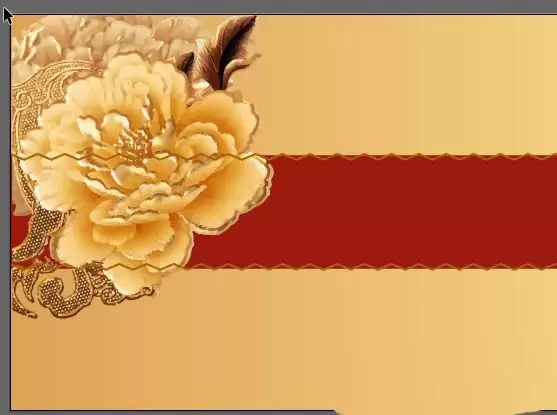
1. 先把页面尺寸定好,200mm×70mm,这是代金券的常见规格。新建一个矩形,和页面一样大,填充渐变色,这里用了三组色值:#dca254、#f2d384、#f2d384。调好之后按Ctrl+2锁定背景,防止后面操作时不小心移动它。
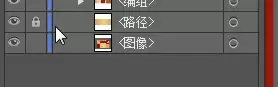
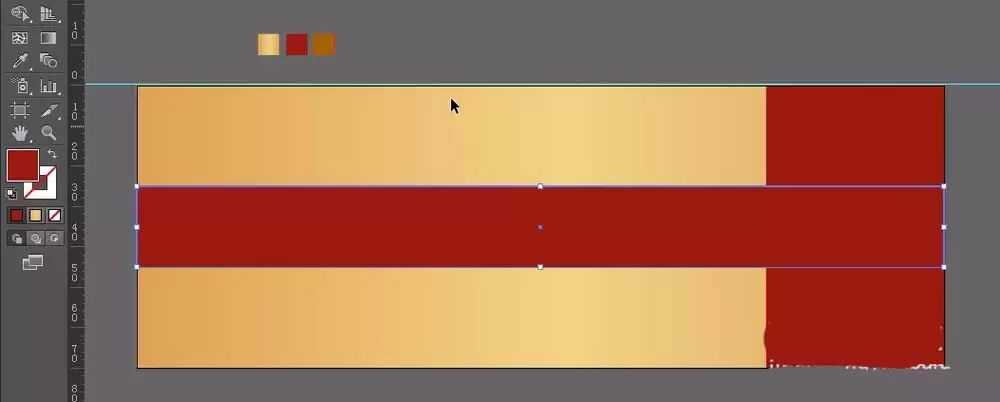
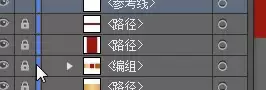
2. 用矩形工具画两个矩形,填色用#9c1910,同样画完后按Ctrl+2锁定。
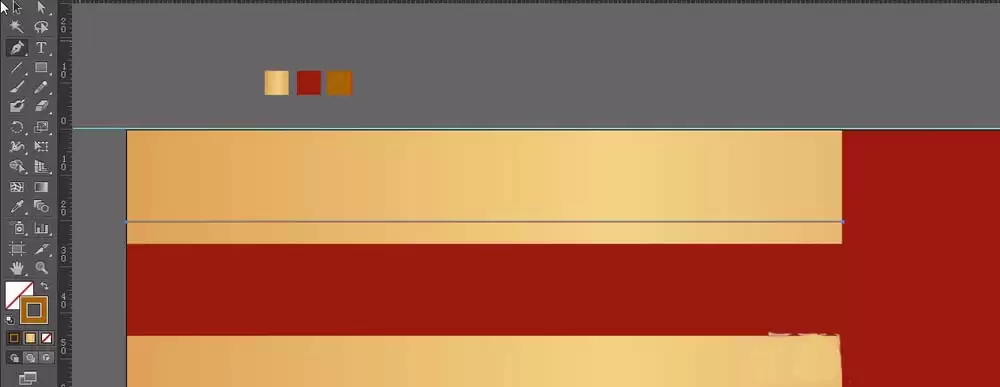
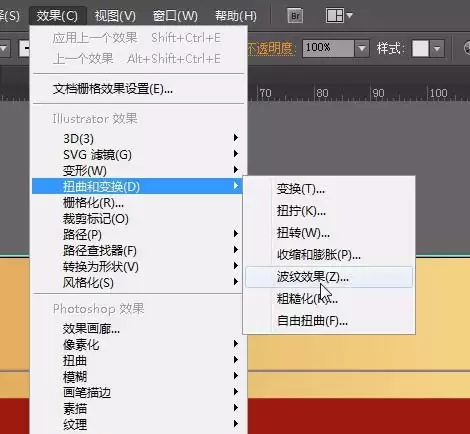
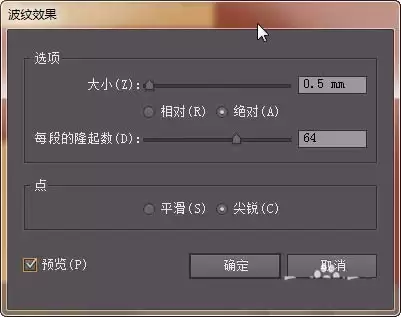
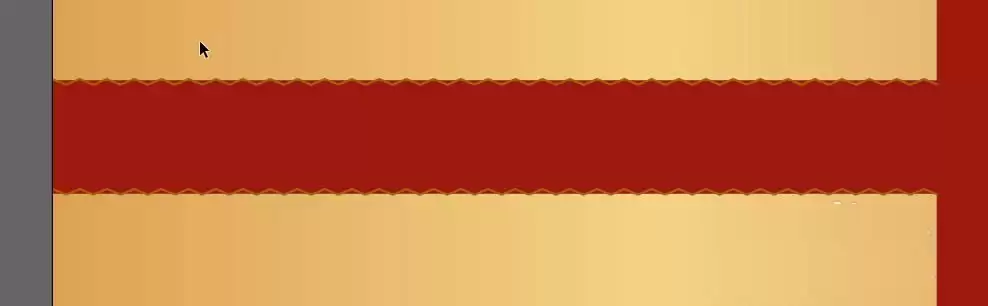
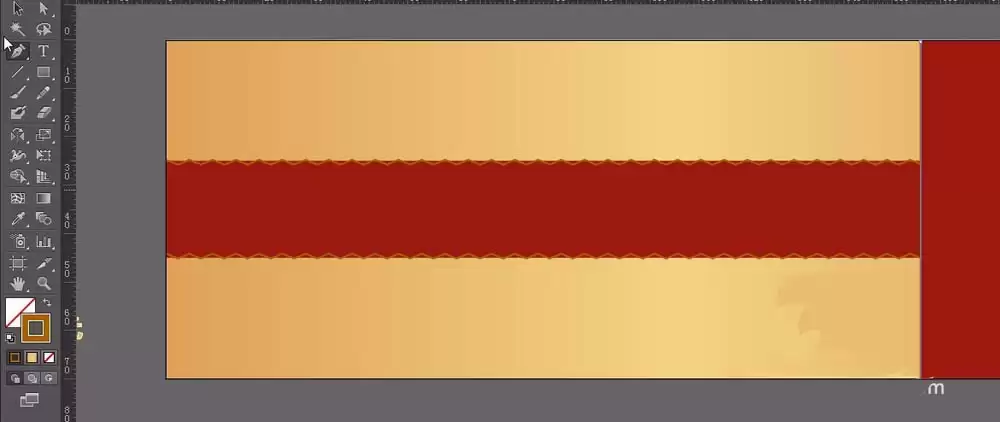
3. 这里有个小技巧:描边色设为#a76201,填充色设为无。用钢笔工具按住Shift键,画一条直线。接着点击菜单栏的“效果”→“扭曲和变换”→“波纹效果”,在弹窗里输入数值:大小0.5mm,每段的隆起数64。确定后,把这条线放到合适的位置。
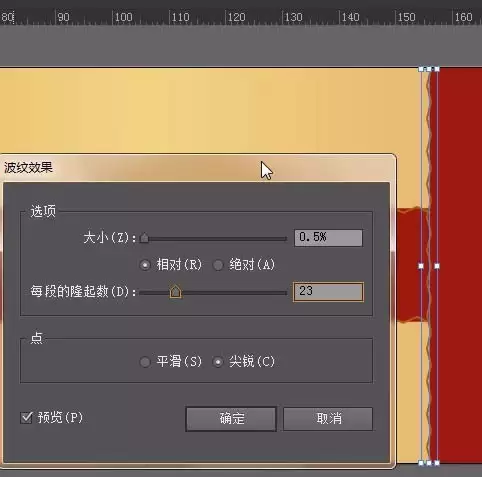
4. 按住Alt键复制一条线到下面。再用钢笔工具在右边画一条垂线,同样操作“波纹效果”,这次大小输入0.5%,点击相对,每段隆起数23,确定后就能看到效果。然后把它们都锁定。
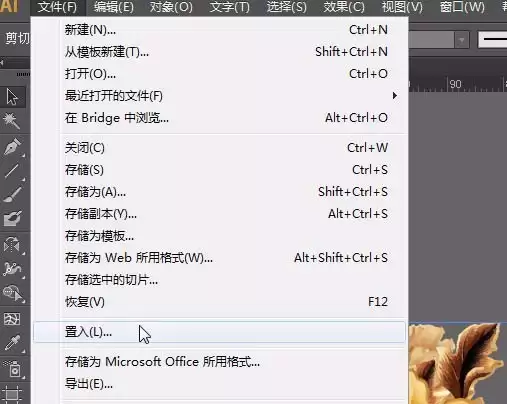
5. 接下来置入素材。点击“文件”→“置入”,把处理好的素材放到左上角,按Ctrl+2锁定。
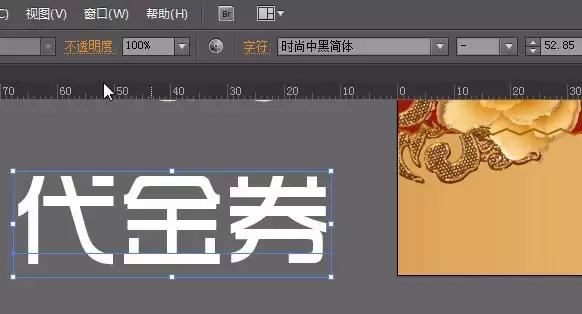
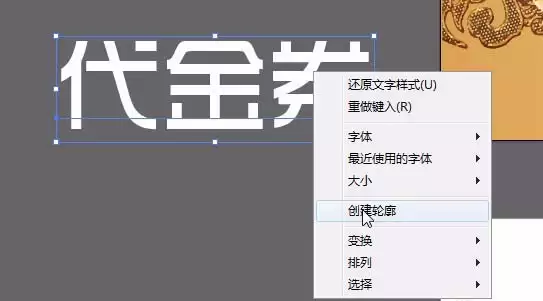
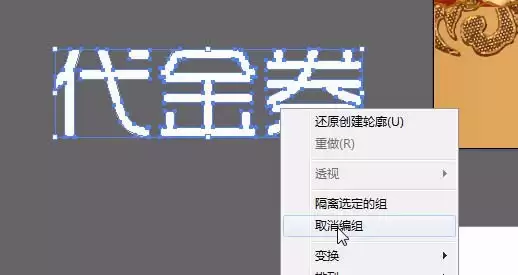
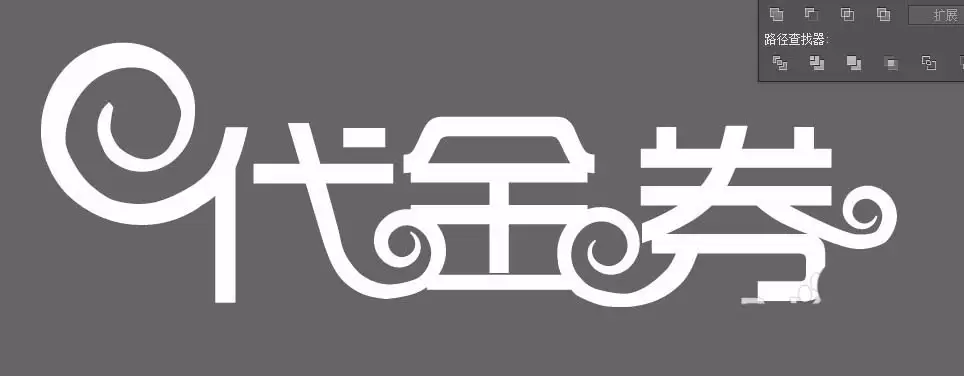
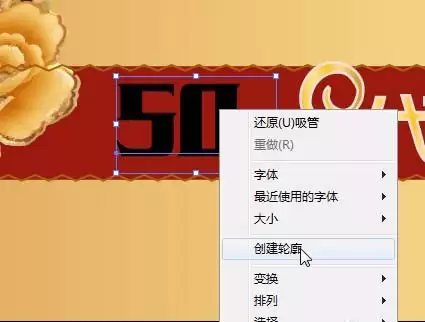
6. 输入“代金券”三个字,字体选时尚中黑简体。选中文字,右键选择“创建轮廓”,然后再右键选择“取消编组”。
7. 选择螺旋线工具,绘制时按住上下方向键可以调节环数。多复制几个,把描边宽设为7pt,变量配置文件选最后一个。用钢笔工具绘制一个形状,按Ctrl+Shift+F9打开“路径查找器”,选择联集——注意,联集前要先扩展外观。
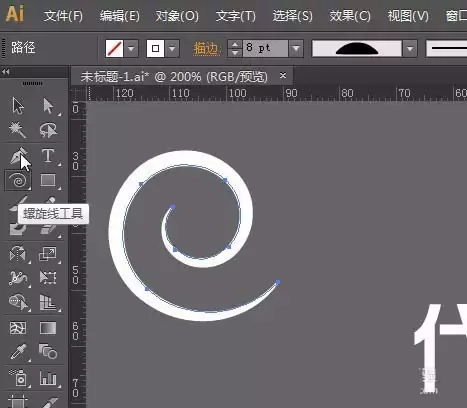
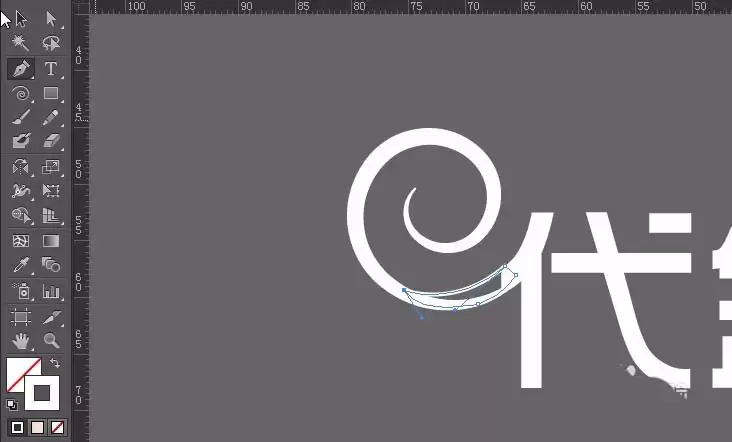
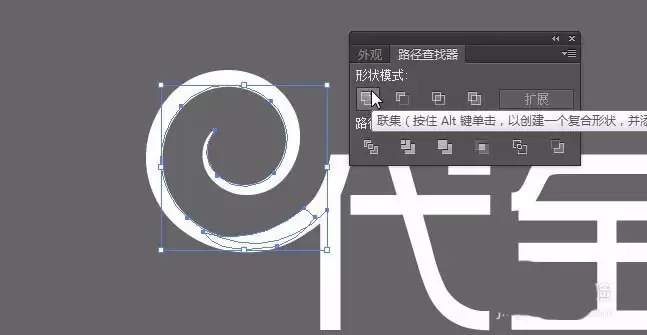
8. 用相同方法做接下来的形状。先点“对象”→“扩展外观”,然后用钢笔工具绘制,让过渡自然一些。最后一个步骤和第7步一样。
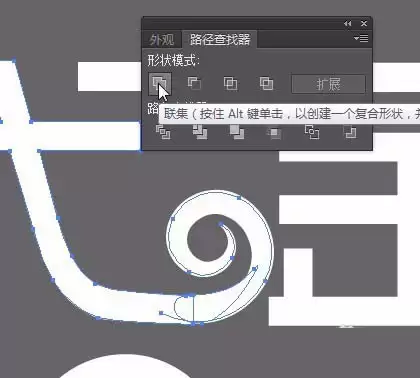
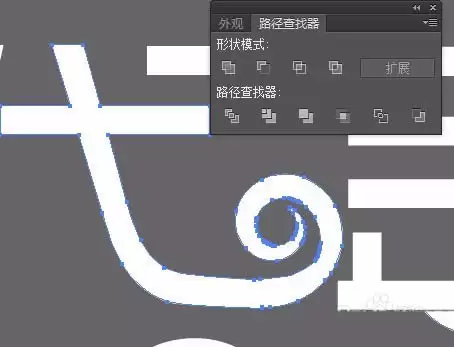
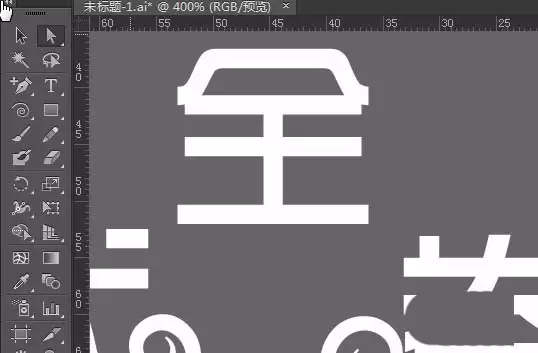
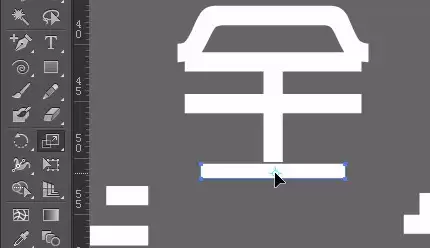
9. 这里有个关键操作:用直接选择工具删除“金”字两个点,选中节点按Delete键就行。按住Shift可以加选点。选中要缩短的节点,点击“比例缩放工具”,往目标方向拉。调整好其他字的位置后,框选所有文字,Ctrl+G编组,放到页面合适位置。
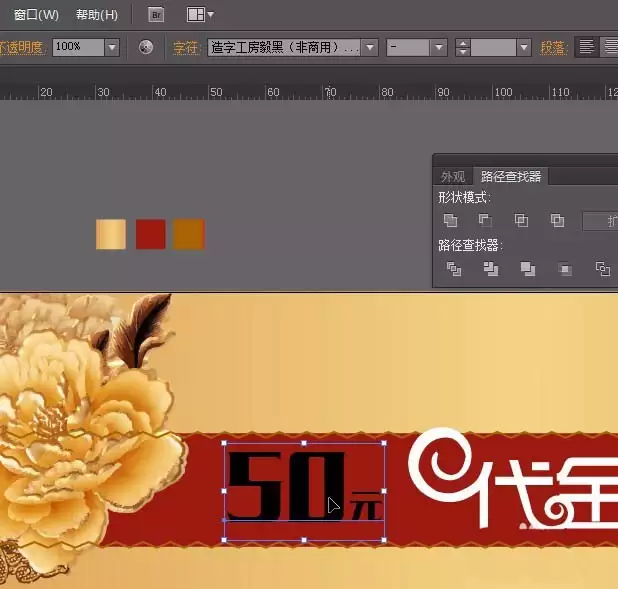
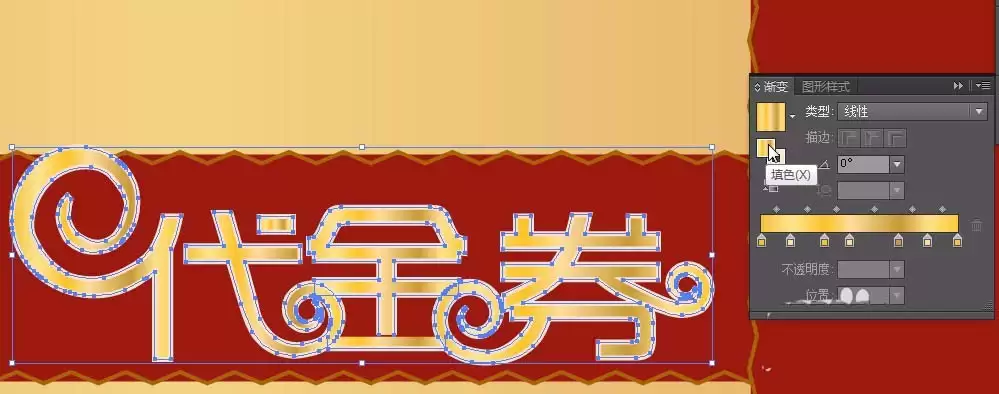
10. 输入“50元”。50的字号44pt,“元”字大小18pt,字体选造字工房毅黑(非商用)常规体。文字填充渐变色,色值依次是:#f4c236、#ffe593、#ffc325、#fede9c、#c89933、#ffe18e、#f9ca30。描边色:#e1dfdf,位置48处用#fde3cc。旁边的“代金券”也填充同色,操作上可以通过Shift+F5打开图层样式,把“50元”拖进去,再对“代金券”应用样式。
11. 输入公司名称和有效日期,字体选方正大标宋简体,大小根据页面比例调整。
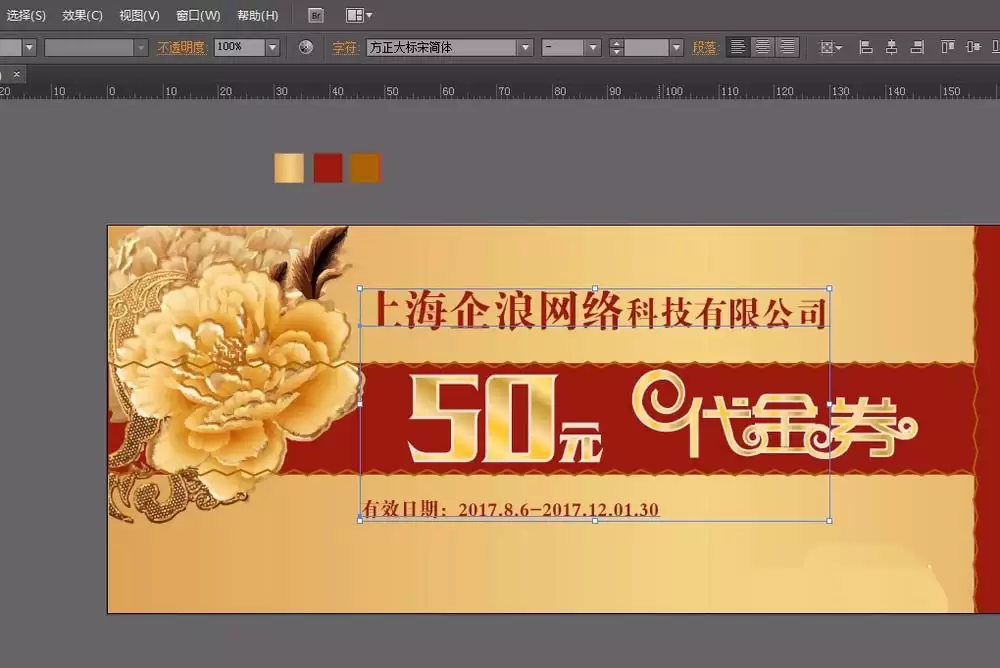
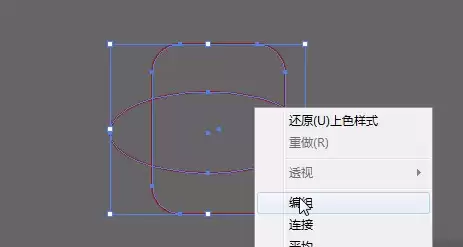
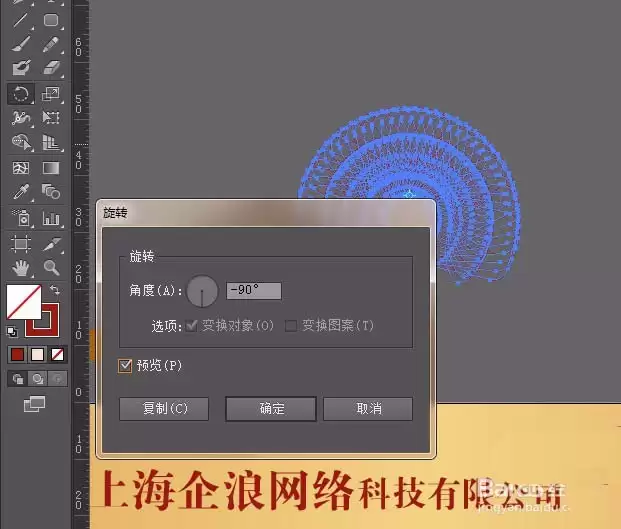
12. 用椭圆工具画一个椭圆,再用圆角矩形工具画一个圆角矩形,无填充,描边大小为1。右键编组后缩小,选择旋转工具,把中心点移到下方,按住Alt键旋转,按Ctrl+D重复操作。双击旋转工具,输入角度-90度,确定后删除一些部分。编组后复制一份缩小放在下面,再编组。
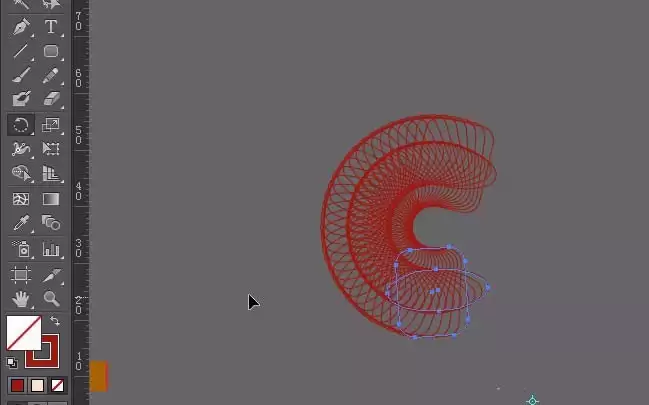
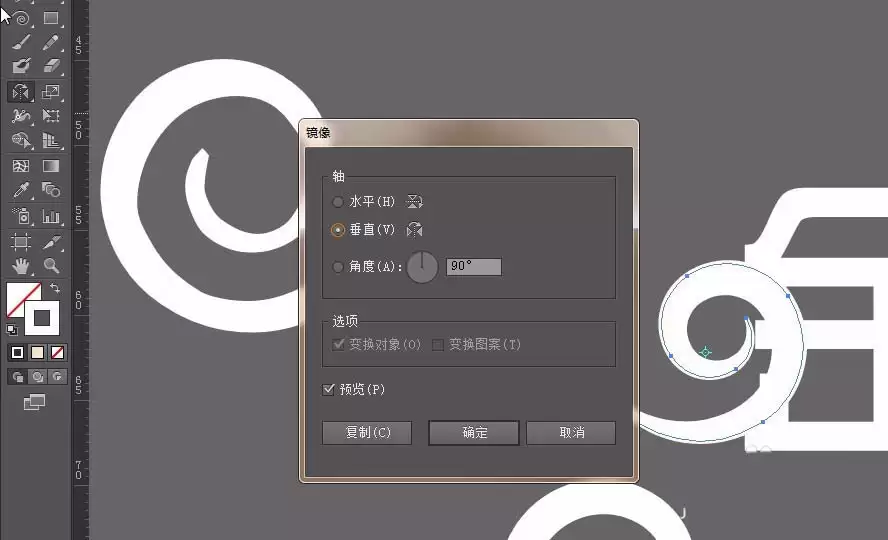
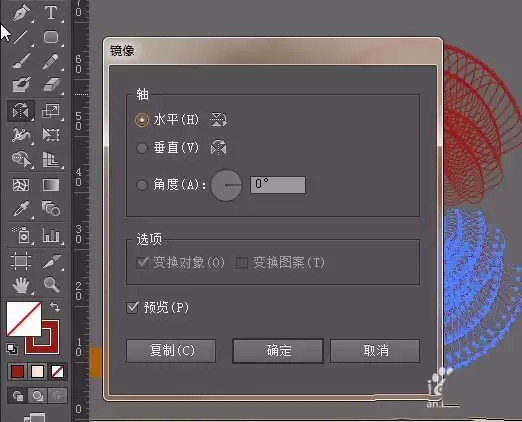
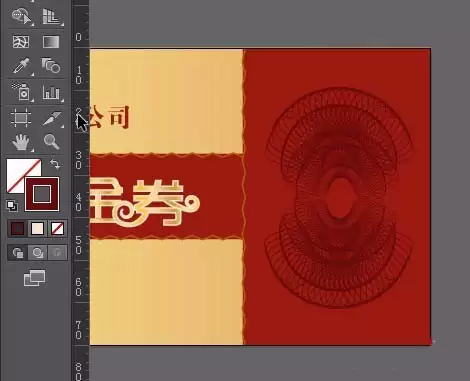
13. 按Alt键复制一份,按快捷键O,在镜像对话框选择水平镜像,确定。全选对象编组,颜色改为#660a0a,放到合适位置。输入“50副券”,字体选方正大黑简体,大小自定。

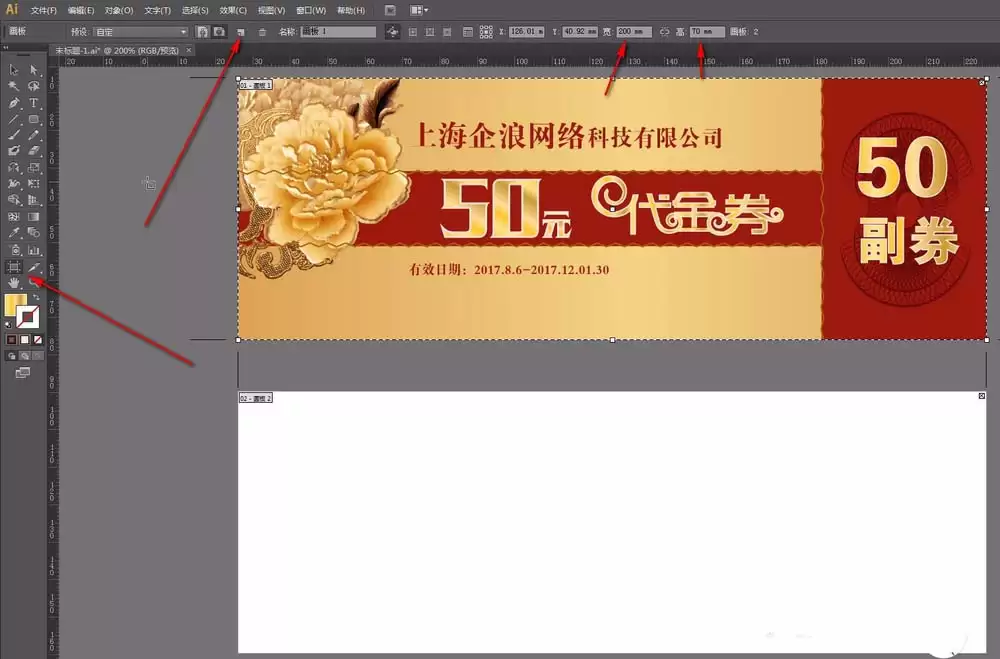
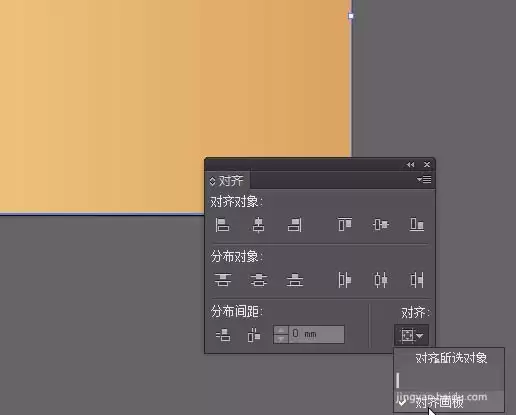
14. 点击画板工具,新建一个画板,尺寸同样设为200mm×70mm。用矩形工具画一个和页面等大的矩形,按Shift+F7打开对齐面板,对齐到画板,然后按Ctrl+2锁定。
15. 把上面的对象复制下来,按Ctrl+Shift+]放到最顶层,锁定。用直排文字工具输入文字,右键创建轮廓。在渐变面板设渐变色:#ffc31e、#ffe190、#ffe494、#fec31d,角度-45度。描边色:#d9a058、#d79746、#deaa68,角度45度。把上面的花复制一份到下面,按Ctrl+Shift+]放到最顶层,调整好位置。
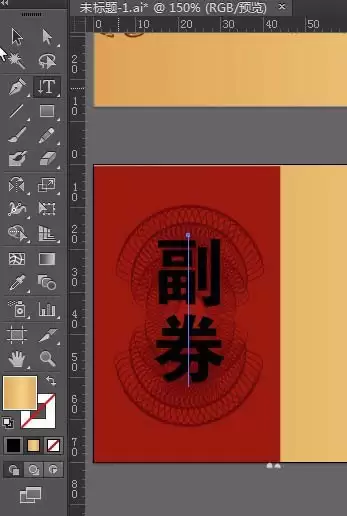
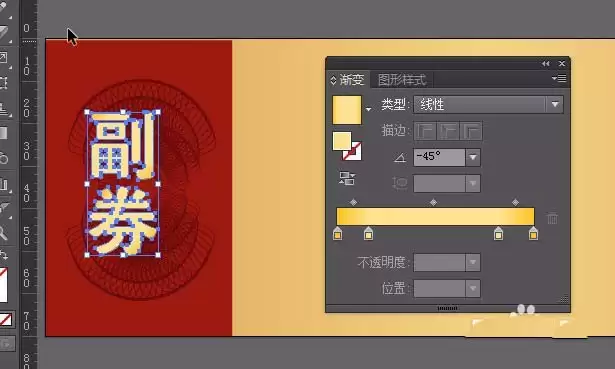
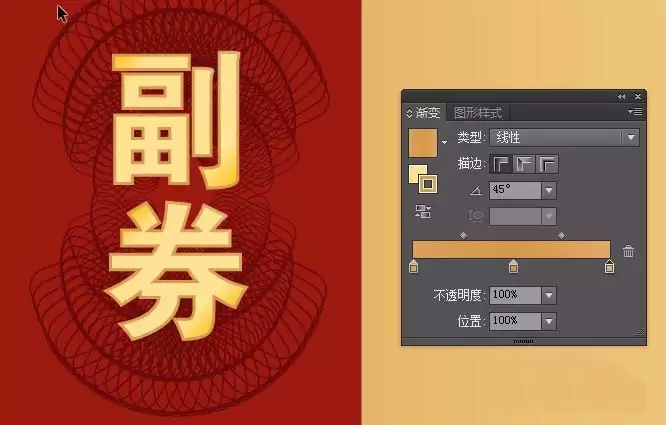
16. 把文字框起来,留1pt的黑色描边。按F5调出画笔对话框,选择边框里喜欢的样式,大小改成0.5pt。点击“对象”→“扩展外观”,再把边框颜色改为#af7d52。
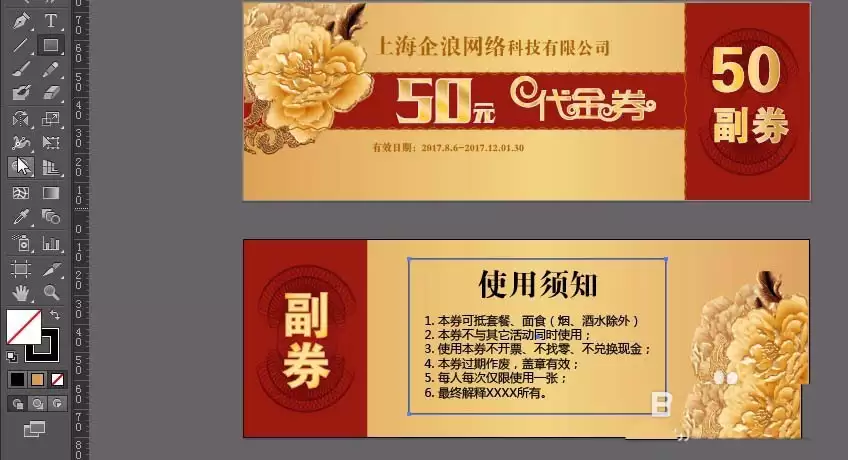
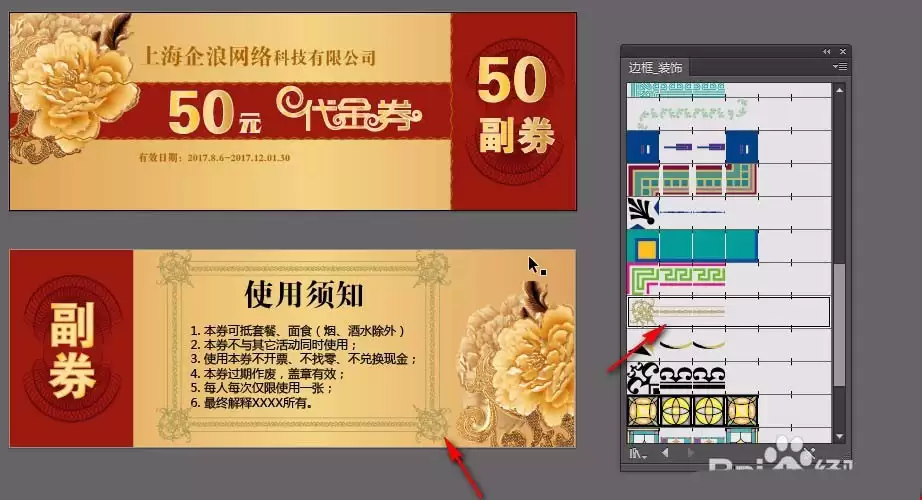
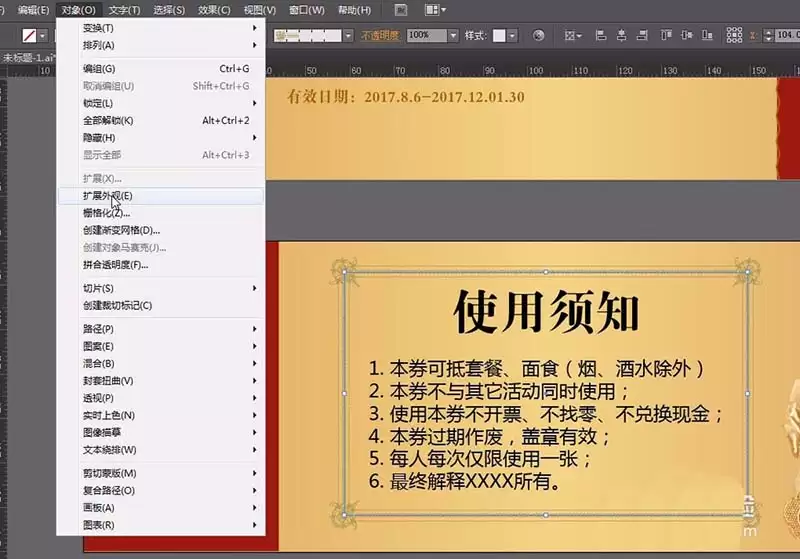
17. 最后一步,把“使用须知”的字体改成方正黑隶简体,大小24pt,正文内容用微软雅黑。然后解锁所有对象(Ctrl+Alt+2),调整其他细节,完成。
想了解Photoshop在线网页版怎么用?本教程带你熟悉PS Web版工作界面,掌握图层、选区、调整面板等核心区域,轻松完成基础图片编辑与导出。
想了解Photoshop手机版怎么下载和使用?本文提供官方下载指引,并详细解析App内的核心界面区域,包括工具选择、图层管理和参数调整,助你轻松上手移动修图。
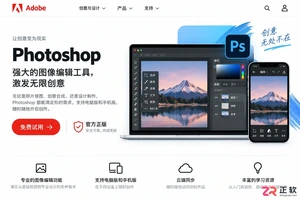
想要下载正版Photoshop?本指南提供Adobe官网电脑版Creative Cloud及手机版Photoshop Express的正确下载与安装步骤,避免第三方风险,确保软件安全稳定运行。
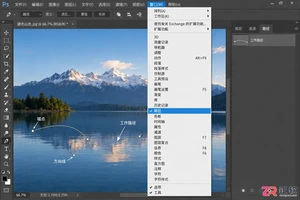
找不到Photoshop路径面板?本教程详解如何通过窗口菜单显示路径面板,区分工作路径与形状路径,并演示保存、新建及编辑路径的具体操作步骤,帮助初学者掌握矢量路径管理。
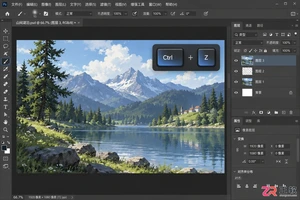
Photoshop快捷键突然没反应?本文详解输入法冲突、Caps Lock误触、Fn键锁定及首选项损坏等常见原因,提供无需重装的快速恢复步骤,帮助设计师立即找回高效工作流。
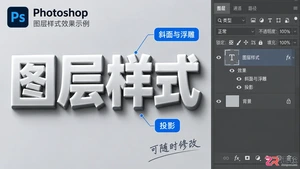
学习如何在Photoshop中轻松应用和调整图层样式,提升设计作品的视觉效果。本教程涵盖阴影、发光、描边等多种样式的设置方法及实用技巧。
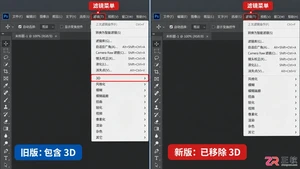
发现Photoshop滤镜菜单中没有3D选项?这是因为Adobe已在新版中移除原生3D引擎。本文提供降级旧版本、安装插件及使用图层样式替代的具体操作步骤,助你解决3D功能缺失问题。
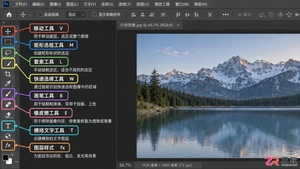
详细解析Photoshop常用工具的操作步骤与视觉效果,涵盖移动、选区、绘画及修饰工具,通过实例演示让新手直观理解各工具功能与应用场景。
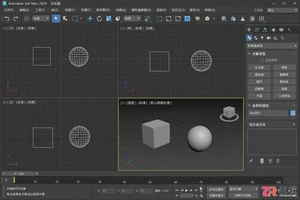
掌握3ds Max快捷键是提升三维制作效率的关键。本文结合软件界面布局,分类整理视图导航、选择变换、编辑修改及渲染设置的常用快捷键,提供清晰的对照表与操作指引,适合初学者快速上手。
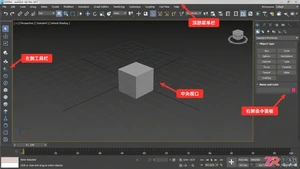
找不到3ds Max插件装在哪?本文图解说明3ds Max插件的默认系统目录、用户脚本文件夹位置,以及在软件界面菜单栏和工具栏中调用插件的具体入口,助你快速上手插件管理。




Photoshop 2026 是 Adobe 推出的专业图像处理与视觉设计软件,支持 Windows、macOS 和 iPad 等平台,广泛应用于摄影修图、电商设计、平面海报、数字绘画及视觉合成等创作场景。

Blender 是一款免费开源、跨平台的专业 3D 创作软件,集建模、动画、渲染、视频编辑与视觉合成等功能于一体,广泛应用于影视动画、游戏设计和建筑可视化等领域。软件支持 Cycles 物理渲染器与 Eevee 实时渲染引擎,并提供多边形建模、骨骼绑定、物理模拟等专业工具。Blender 兼容 Windows、macOS 和 Linux 系统,安装包轻巧、运行流畅,依托活跃的全球开发者社区持续更新,是从初学者到专业创作者都值得选择的正版 3D 创作工具。


Photoshop 2026 是 Adobe 推出的专业图像处理与视觉设计软件,支持 Windows、macOS 和 iPad 等平台,广泛应用于摄影修图、电商设计、平面海报、数字绘画及视觉合成等创作场景。
Blender 是一款免费开源、跨平台的专业 3D 创作软件,集建模、动画、渲染、视频编辑与视觉合成等功能于一体,广泛应用于影视动画、游戏设计和建筑可视化等领域。软件支持 Cycles 物理渲染器与 Eevee 实时渲染引擎,并提供多边形建模、骨骼绑定、物理模拟等专业工具。Blender 兼容 Windows、macOS 和 Linux 系统,安装包轻巧、运行流畅,依托活跃的全球开发者社区持续更新,是从初学者到专业创作者都值得选择的正版 3D 创作工具。