

Debian如何配置ThinkPHP数据库
最近在帮朋友配置一台Debian服务器上的ThinkPHP环境,发现数据库连接这块细节不少,踩了几个坑才跑通。索性把完整步骤整理出来,从环境准备到测试连接,一气呵成,希望也能帮到有同样需求的人。 Debian系统配置ThinkPHP数据库的完整步骤 1. 准备基础环境 配置数据库之前,得先确认几样东
最近在帮朋友配置一台Debian服务器上的ThinkPHP环境,发现数据库连接这块细节不少,踩了几个坑才跑通。索性把完整步骤整理出来,从环境准备到测试连接,一气呵成,希望也能帮到有同样需求的人。
Debian系统配置ThinkPHP数据库的完整步骤
1. 准备基础环境
配置数据库之前,得先确认几样东西都装好了没:PHP(7.4+)、Web服务器(Nginx 或 Apache)、MySQL/MariaDB,以及 Composer(ThinkPHP 的依赖管理工具)。
- 更新软件包列表:
sudo apt update - 安装PHP及常用扩展(ThinkPHP 6.x 要求 PHP 7.4+):
sudo apt install php php-cli php-fpm php-mysql php-mbstring php-xml php-curl -y - 安装Web服务器(以Nginx为例):
sudo apt install nginx -y - 安装MySQL数据库:
sudo apt install mysql-server -y - 安装Composer(用于管理ThinkPHP依赖):
curl -sS https://getcomposer.org/installer | phpsudo mv composer.phar /usr/local/bin/composer
2. 配置Web服务器
需要把Web服务器指向ThinkPHP项目的 public 目录(入口文件 index.php 所在目录),并配置URL重写,ThinkPHP的路由功能才能正常工作。
- Nginx配置示例(编辑
/etc/nginx/sites-a vailable/default):server { listen 80; server_name your_domain.com; # 替换为你的域名或IP root /var/www/your_project/public; # 替换为项目public目录路径 index index.php index.html; location / { try_files $uri $uri/ /index.php?$query_string; # 关键:将请求转发到index.php } location ~ .php$ { include snippets/fastcgi-php.conf; fastcgi_pass unix:/var/run/php/php8.1-fpm.sock; # 根据PHP版本调整(如php7.4-fpm.sock) fastcgi_param SCRIPT_FILENAME $document_root$fastcgi_script_name; include fastcgi_params; } location ~ /.ht { deny all; # 禁止访问.htaccess文件 } } - 启用配置并重启Nginx:
sudo ln -s /etc/nginx/sites-a vailable/default /etc/nginx/sites-enabled/
sudo nginx -t  # 测试配置语法
sudo systemctl restart nginx
3. 创建数据库与用户
通过MySQL命令行工具创建数据库、用户并授权,确保ThinkPHP应用有权限访问数据库。
- 登录MySQL:
sudo mysql -u root -p - 创建数据库(建议使用
utf8mb4字符集,支持emoji等特殊字符):CREATE DATABASE your_database_name CHARACTER SET utf8mb4 COLLATE utf8mb4_unicode_ci; - 创建用户并授权(替换
your_username、your_password为实际值):CREATE USER 'your_username'@'localhost' IDENTIFIED BY 'your_password'; GRANT ALL PRIVILEGES ON your_database_name.* TO 'your_username'@'localhost'; FLUSH PRIVILEGES; # 刷新权限 - 退出MySQL:
exit;
4. 配置ThinkPHP数据库连接
ThinkPHP的数据库配置主要通过 .env 文件(环境变量配置)或 config/database.php(应用配置文件)实现。优先使用 .env 文件,可以避免敏感信息泄露。
- 修改
.env文件(位于项目根目录):# 数据库配置(ThinkPHP 6.x+) DB_CONNECTION=mysql # 数据库类型(mysql/sqlite/pgsql等) DB_HOST=127.0.0.1 # 数据库服务器地址(本地用127.0.0.1) DB_PORT=3306 # 数据库端口(MySQL默认3306) DB_DATABASE=your_database_name # 数据库名 DB_USERNAME=your_username # 数据库用户名 DB_PASSWORD=your_password # 数据库密码 - 若使用
config/database.php(ThinkPHP 5.x):编辑config/database.php,修改connections数组中的mysql配置:return [ 'default' => 'mysql', // 默认数据库连接 'connections' => [ 'mysql' => [ 'type' => 'mysql', 'hostname' => '127.0.0.1', 'database' => 'your_database_name', 'username' => 'your_username', 'password' => 'your_password', 'hostport' => '3306', 'charset' => 'utf8mb4', 'prefix' => 'think_', // 表前缀(可选) ], ], ];
5. 设置目录权限
确保ThinkPHP项目的 runtime 目录(运行时文件,如缓存、日志)可写,避免权限问题。
cd /var/www/your_project  # 进入项目根目录
sudo chown -R www-data:www-data .  # 将项目所有者设为www-data(Web服务器用户)
sudo chmod -R 755 runtime  # 设置runtime目录权限为755
6. 测试数据库连接
通过ThinkPHP的命令行工具或浏览器测试数据库连接是否正常。
- 使用命令行测试(进入项目根目录):
若配置正确,将显示数据库连接信息;若报错,需检查php think db:list # 查看已配置的数据库连接(ThinkPHP 6.x+).env文件中的数据库信息是否正确。
7. 可选:开启断线重连(生产环境推荐)
如果应用长时间运行,可能出现数据库连接断开的情况。可以在 config/database.php 中开启断线重连:
'mysql' => [
    // ...其他配置
    'break_reconnect' => true,  // 开启断线重连
],
完成以上步骤后,ThinkPHP项目即可正常连接MySQL数据库,进行数据操作。

详细分析链表删除节点的时间复杂度,深入探讨单链表与双向链表在不同已知前提下的查找与删除开销,并结合完整代码与清晰图解进行对比总结。

想知道如何让AI写出的代码更贴合你的习惯?本文手把手教你在VS Code中调整Codex相关模型参数,通过修改配置文件优化温度值和令牌限制,解决代码建议不准确或响应慢的问题。

通过实测展示Claude Code在终端中如何理解自然语言指令、自动修改代码文件并处理复杂编程任务,帮助开发者评估其实际辅助能力。

本教程详细讲解如何使用Visual Studio创建WinForms项目,通过添加按钮和标签控件并编写点击事件代码,实现一个基础的计数器功能,适合C#初学者快速上手Windows窗体应用开发。

详解Cursor编辑器中自动补全功能的开启与优化设置,涵盖Tab触发机制、上下文窗口调整及模型切换,帮助开发者解决补全延迟、干扰大等问题,提升编码流畅度。

详解Pandas中数据格式转换的核心方法,包括astype强制转换、to_numeric容错处理及日期解析技巧,解决常见类型错误并提升数据处理效率。

详细介绍在Visual Studio Code中安装Chinese (Simplified)语言包的方法,包括通过扩展市场搜索、安装及自动重启切换至简体中文界面的完整步骤,帮助开发者快速将编辑器本地化。

针对Cursor安装包默认锁定C盘且无路径选择界面的问题,提供通过手动移动文件并创建目录联结(Symbolic Link)的解决方案,实现将软件安装在其他磁盘分区。
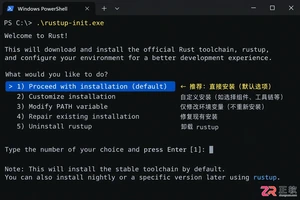
详解Windows系统下Rust语言的安装步骤,重点解析rustup工具链管理机制,解决环境变量配置错误及MSVC链接器缺失问题,提供可复制的命令验证方法与常见报错的因果排查思路。
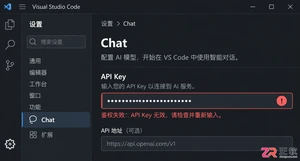
详解VS Code中Chat插件的安装与核心配置步骤,重点解决API连接失败、响应慢等常见问题,通过优化上下文设置提升代码生成质量,适合希望集成AI辅助工具的开发者阅读。




Photoshop 2026 是 Adobe 推出的专业图像处理与视觉设计软件,支持 Windows、macOS 和 iPad 等平台,广泛应用于摄影修图、电商设计、平面海报、数字绘画及视觉合成等创作场景。

Blender 是一款免费开源、跨平台的专业 3D 创作软件,集建模、动画、渲染、视频编辑与视觉合成等功能于一体,广泛应用于影视动画、游戏设计和建筑可视化等领域。软件支持 Cycles 物理渲染器与 Eevee 实时渲染引擎,并提供多边形建模、骨骼绑定、物理模拟等专业工具。Blender 兼容 Windows、macOS 和 Linux 系统,安装包轻巧、运行流畅,依托活跃的全球开发者社区持续更新,是从初学者到专业创作者都值得选择的正版 3D 创作工具。


Photoshop 2026 是 Adobe 推出的专业图像处理与视觉设计软件,支持 Windows、macOS 和 iPad 等平台,广泛应用于摄影修图、电商设计、平面海报、数字绘画及视觉合成等创作场景。
Blender 是一款免费开源、跨平台的专业 3D 创作软件,集建模、动画、渲染、视频编辑与视觉合成等功能于一体,广泛应用于影视动画、游戏设计和建筑可视化等领域。软件支持 Cycles 物理渲染器与 Eevee 实时渲染引擎,并提供多边形建模、骨骼绑定、物理模拟等专业工具。Blender 兼容 Windows、macOS 和 Linux 系统,安装包轻巧、运行流畅,依托活跃的全球开发者社区持续更新,是从初学者到专业创作者都值得选择的正版 3D 创作工具。