

Vegas怎么裁剪视频-Vegas视频裁剪方法教程

一款功能强大的目前最新版本视频处理软件,内置丰富的视频转场特效供用户选择使用,支持多种主流音视频编码的转换功能。
对于刚接触非线性剪辑的新手来说,Vegas确实是个不错的选择——轻量化、高效,剪辑逻辑也相对直接。不过,很多人刚上手时,最头疼的往往是裁剪视频这个操作。其实,Vegas的裁剪可以分成两大类:裁剪视频时长和裁剪画面尺寸。两者的操作逻辑都很简单,一步步来,很快就能上手。 导入素材并准备裁剪 打开Vega
对于刚接触非线性剪辑的新手来说,Vegas确实是个不错的选择——轻量化、高效,剪辑逻辑也相对直接。不过,很多人刚上手时,最头疼的往往是裁剪视频这个操作。其实,Vegas的裁剪可以分成两大类:裁剪视频时长和裁剪画面尺寸。两者的操作逻辑都很简单,一步步来,很快就能上手。

导入素材并准备裁剪
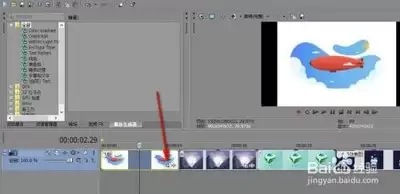
打开Vegas后,先新建一个匹配素材参数的项目,然后把需要裁剪的视频素材导入媒体池。接着,把素材拖到时间轴的视频轨道上。如果素材自带音频,它会自动匹配到音频轨道。暂时不需要调整音频的话,可以先锁定轨道,避免操作时不小心错位。这样,准备工作就完成了。
快速裁剪视频时长
说到裁剪,大家最关心的还是怎么裁剪视频时长。如果只是想剪掉开头或结尾的多余部分,操作其实很简单——直接拿鼠标拖住素材的左右边缘,向内拖动就行。拖动过程中,软件会实时显示裁剪后的时长,松开鼠标就完成了。这种方法特别适合快速粗剪,几乎没什么门槛。
但如果你需要裁剪掉视频中间的多余片段,那就要用到分割功能了。先把时间指针移动到需要裁剪的起点,按下快捷键“S”完成分割;再把指针移动到裁剪终点,再次按下“S”分割。选中中间不需要的片段,按下“Delete”键,这段就删掉了。特别提醒一下,开启时间轴上方的“波纹编辑”功能后,删除片段后方的视频会自动前移补上空隙,完全不用手动拖动对齐,效率提升非常明显。如果要求精确到指定时长,双击视频素材打开属性面板,直接输入想要保留的时长数值就行,简单又精准。
裁剪视频画面尺寸
有时候,画面里会出现多余的部分,比如黑边,或者某个区域需要裁掉。这时候,选中素材,点击左上角的“事件平移/裁切”图标,在预览窗口里拖动四个角的边框,框选出需要保留的画面区域。如果觉得拉框不够精确,也可以直接输入分辨率参数。调整完成后确认,就能得到想要的画面尺寸了。
Vegas的裁剪操作完全贴合非线性剪辑的逻辑,熟悉快捷键和基础操作后,处理起来非常顺手。无论是日常的vlog剪辑,还是短视频创作,掌握这些技巧后,应付大多数裁剪需求都绰绰有余了。

学习在 VEGAS Pro 中正确加入视频转场。通过启用自动交叉淡化、调整同轨事件重叠区域,并应用内置转场预设,实现两段视频的自然衔接。包含参数调整与音画检查步骤。
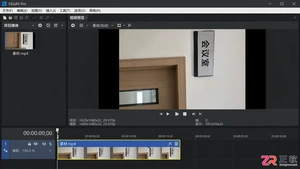
拍摄时手机横竖屏搞反?本教程演示在 Windows 版 VEGAS Pro 中使用 Pan/Crop 功能精确旋转视频角度,解决画面侧转问题,并指导如何检查画幅边缘与关键帧,避免导出后出现黑边或意外转动。
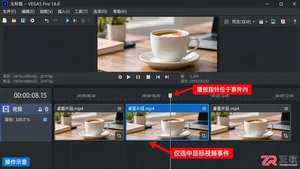
学习如何在 VEGAS Pro 中使用 Gaussian Blur 插件制作画面整体虚化效果。包含事件特效添加、水平垂直参数调整、通道检查及输出验证的详细步骤,适用于 Windows 系统。
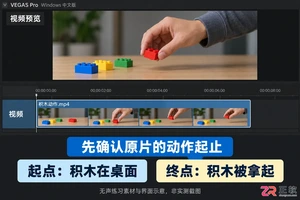
学习在 VEGAS Pro 中快速制作视频倒放效果。通过右键菜单使用 Reverse 功能,生成反向子剪辑而不修改原文件,适合制作时间回溯、动作还原等创意视频场景。
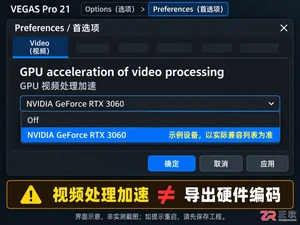
详解VEGAS Pro中GPU视频处理加速与硬件编码导出的区别。涵盖首选项显卡选择、Render As模板配置、任务管理器监控及异常排查步骤,帮助提升渲染效率并确保输出质量。
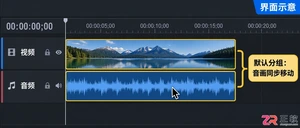
学习在VEGAS Pro中将视频与音频分离编辑的方法。通过右键菜单解除事件分组,实现只移动声音或删除原声而不影响画面,掌握音画独立操作的核心步骤。
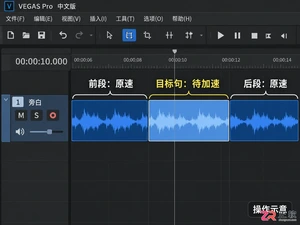
详解VEGAS Pro中音频局部变速技巧。通过分割事件、调整时间拉伸算法及Ctrl拖拽压缩,实现旁白单句加速而不改变前后语速,避免声画不同步与音调失真。
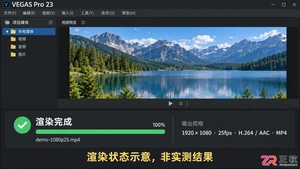
详解VEGAS Pro 23如何导出高质量MP4视频。包括选择AVC/H.264模板、设置12-16Mbps码率、配置AAC音频及检查渲染范围,避免常见导出错误,适合新手快速上手。
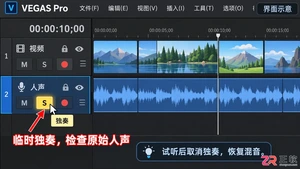
详解 VEGAS Pro 中提高人声音量的三种方法:使用轨道 Vol 滑块调整整体增益,通过音频包络微调局部语句,以及利用标准化功能修正低电平素材。包含防止削波失真的检查步骤,适合视频剪辑新手参考。
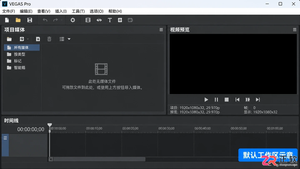
VEGAS Pro界面错乱或渲染异常?通过Ctrl+Shift启动触发重置向导,安全清除缓存并恢复默认偏好设置。包含工程备份、按键时机及重置后验证的详细操作步骤。





火山引擎是字节跳动旗下企业级云与AI服务平台。聚焦大模型核心能力,依托字节自研豆包多模态大模型,凭借火山方舟一站式平台,提供模型精调、推理部署、智能应用搭建等全链路服务,结合高性能AI算力,助力各行业快速落地大模型数字化与智能化应用。



