

PhotoColors怎么做色轮对比?色彩搭配实用技巧
PhotoColors工具通过拖入图片自动生成交互式色轮,清晰展示主色、邻近色及互补色;点击色轮任一扇区,可查看类似色、互补色、三色组等多种配色方案,并具备和谐度评分功能,支持将配色方案导出至Photoshop。
给照片配颜色,其实并不需要那么复杂。PhotoColors这个工具,直接拖入图片就能生成一套可交互的色轮,主色、邻近色、互补色一目了然,不用再手动调色盘猜配比了。

具体怎么操作?我们一步步来。
打开PhotoColors并加载图片
打开PhotoColors软件(v3.2及以上版本),点击左上角的【Open Image】按钮,或者直接把照片文件拖进主窗口就行。不过这里需要提醒一下:RAW格式不支持直接读取。如果你拖入的是CR2、NEF这类文件,会弹出“无法解析”的提示。所以,请先用Camera Raw导出为JPG或PNG,再导入。
生成并定位色轮视图
图片加载完成后,右侧面板会自动展开【Color Wheel】标签页,色轮立刻呈现。
色轮中心显示的是图像的平均色,外环则按HSL权重分布着12个主色区。每个扇区面积的大小,直接代表该色相在图片中所占的视觉比重。比如,一张风景照里,绿色扇区明显比红色扇区宽,说明绿色是主导色。
鼠标悬停在任意扇区上,顶部状态栏会实时显示该色相的十六进制值(比如#2E8B57)和HSV数值,方便你直接复制到PS或Figma里复用。
做色轮对比:三步锁定搭配关系
第一步:点击色轮上任一主色扇区,比如蓝色区域。界面右侧会同步高亮显示【Analogous】(类似色)、【Complementary】(互补色)、【Triadic】(三色组)三个选项卡。
第二步:切换到【Complementary】,系统会自动标出与所选色相呈180°对位的颜色。比如选#3498DB,系统就会对应出#E74C3C。同时,原图上会用半透明蒙版叠加显示该互补色覆盖的区域——你能直观地看到哪些局部天然含有互补元素,比如,蓝天下穿红衣的人物。
第三步:勾选【Show Harmony Score】,PhotoColors会基于色彩心理学模型,计算当前主色与建议搭配色的和谐度得分(0–100分)。低于65分的组合会标为黄色警告,不建议大面积使用。
导出配色方案到Photoshop
方法一:在色轮视图里,右键点击某个推荐色块,选择【Copy HEX】,然后回到PS中粘贴到拾色器里就行。
方法二:点击右上角【Export Palette】,选择「Adobe Swatch」格式,保存为*.aco文件。之后在PS中执行【编辑 → 颜色设置 → 载入色调】,就能导入整套配色。
导出时如果勾选【Include Neutral Anchors】,系统会自动加入#F5F5F5、#333333等中性色作为过渡缓冲,避免互补色之间产生生硬的碰撞。
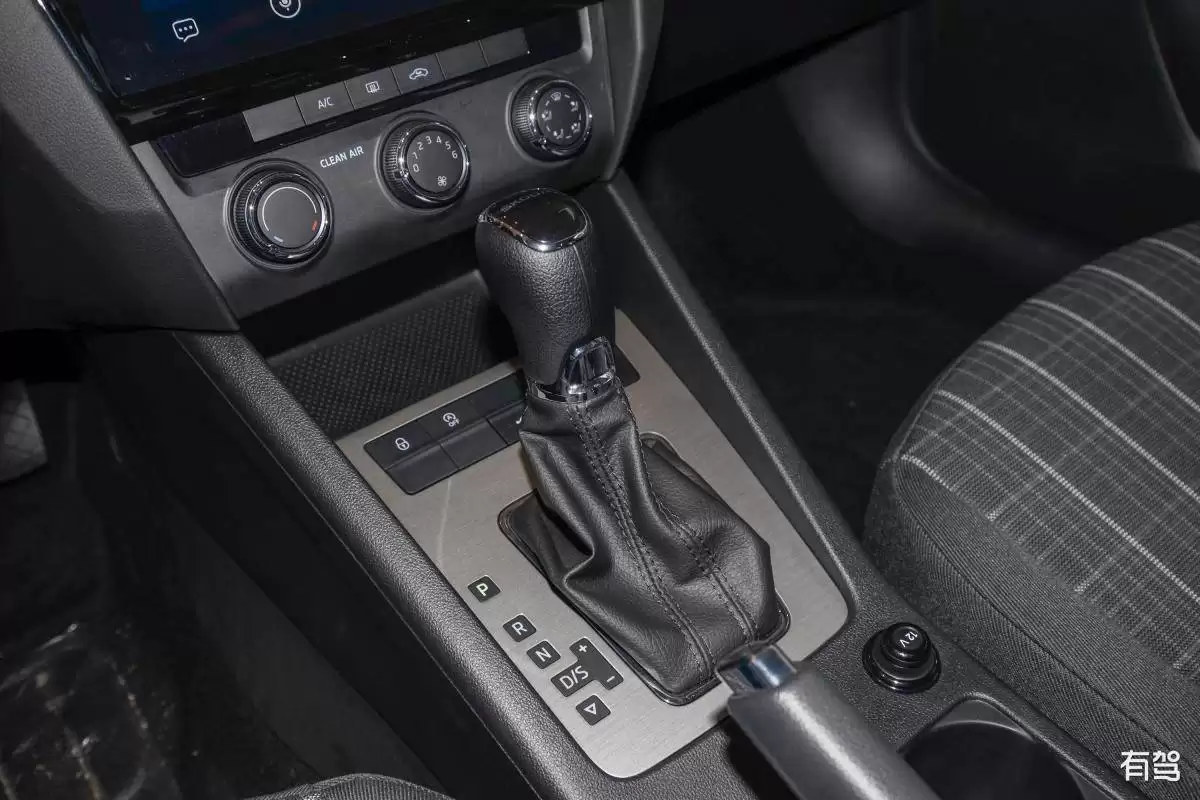
自动挡汽车省油核心在于平稳驾驶。起步轻踩油门缓加速,避免急刹;行驶中预判路况提前松油门滑行;减少频繁变道,保持匀速,高速时速90至110公里最省油。养成这些习惯可降低油耗并减少磨损。
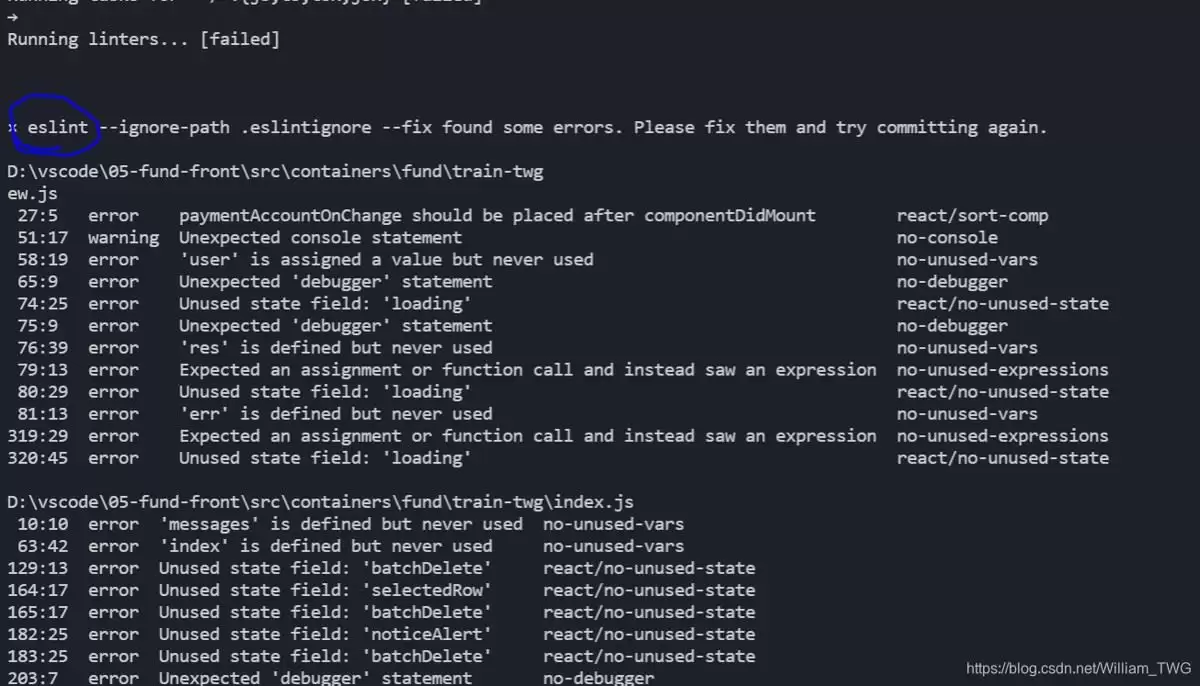
错误描述 最近在项目开发中用git commit提交代码到本地仓库时,突然报错。代码本身逻辑完全没问题,问题出在规范校验上——说白了就是ESLint在“挑刺”。 错误信息如下: 做过前端的朋友一眼就能认出,这是ESLint在pre-commit钩子里搞的鬼。如果你眼下只想快速提交,不打算纠结代码规范

在Mac上使用百度网盘看视频,体验确实有点一言难尽。要么下载了打不开,要么登录不上;好不容易打开了,画质被压缩得厉害,想要倍速播放还得乖乖升级会员。用网页版吧,卡到让人怀疑人生,拖动进度条更是奢望。想看的剧、想学的资料都放在网盘里,却没法流畅使用,这大概是很多Mac用户的共同痛点。下面直接上干货,几

判断一个港口是否拥堵,其实没那么直接——船讯网App并没有一个现成的“拥堵指数”按钮。但别急,底层数据都在那儿,关键看你会不会用。通过AIS信号、到港时间偏差、锚地船舶密度这些间接信号,完全可以拼凑出真实的通航压力。下面就是一套实操路径,照着走就行。 先说一个核心思路:船讯网没有直接给“拥堵指数”,

在保密观APP中,更新至2.6.0及以上版本后,依次点击【我的】→【设置】→【关于本应用】,连续点击版本号7次激活密钥,再长按底部导航栏【考试】图标3秒,即可通过滑动或点击题干按钮调出隐藏题库,需完成密级自评且保持正确率不低于60%。
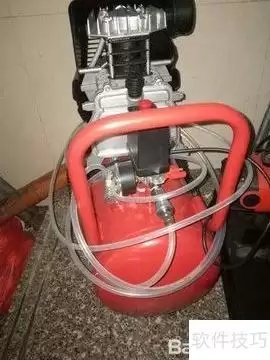
手工等离子切割需把控关键环节:安装设备并连接压缩气体,根据板材厚度调整电流参数,划线并规划切割顺序,连接地线形成回路,测试出气并戴好防护装备,切割时控制电弧对齐切割线,精准切割决定焊缝质量。
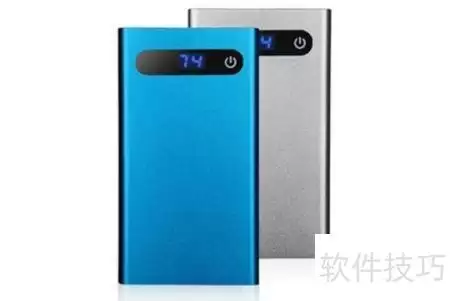
移动电源寿命受使用习惯影响显著。避免过度放电,电量20%-30%时及时充电;新充电宝前三次充满后多充1-2小时激活。避免整夜充电致深度放电,注意高温散热,避免边充边玩,并做好防水防摔。
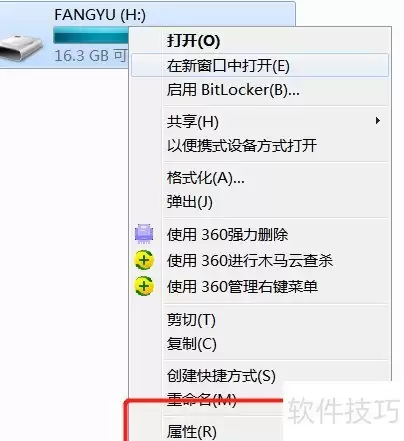
用U盘拷贝文件,明明是个小活儿,可速度慢起来真让人抓狂——大文件传半天,小文件也磨蹭,简直考验耐心。其实,很多情况下速度瓶颈并非U盘本身不行,而是系统默认设置没做对。下面几个小调整,就能让读写效率明显提升。 第一步,在电脑上找到U盘图标,右键点击它,选择“属性”。 第二步,在弹出的属性窗口中,切换到
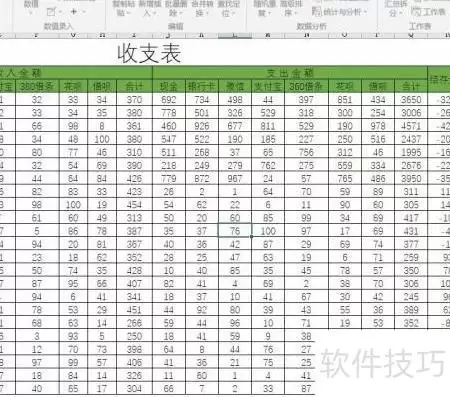
以三个月份收支明细表为例,使用方方格子插件的“汇总拆分”功能,选择“合并多本账簿”并设为“合并至单表”,勾选需处理表格后确认,即可将多个Excel表格快速合并为一个,数据规整统一。

聊情商,很多人第一反应就是:这人恋爱谈得多,肯定情商高。或者说,社交场上左右逢源,那情商能低吗?但说真的,这两码事。真正的高情商,不是表面上的活跃或者情感经历丰富,它背后有五个实打实的核心能力:你得清楚自己几斤几两(自我认知),能管住自己的情绪(情绪调控),还能在低谷时给自己打气(自我激励),同时能





火山引擎是字节跳动旗下企业级云与AI服务平台。聚焦大模型核心能力,依托字节自研豆包多模态大模型,凭借火山方舟一站式平台,提供模型精调、推理部署、智能应用搭建等全链路服务,结合高性能AI算力,助力各行业快速落地大模型数字化与智能化应用。



