

谷歌浏览器CPU占用过高是什么原因
谷歌浏览器CPU占用过高,背后往往不是单一原因在作祟,而是多个进程或功能在后台持续争抢计算资源——比如某个网页的粒子动画脚本在疯狂循环执行,某个广告拦截扩展在反复扫描DOM结构,或者Software Reporter Tool在后台陷入无限扫描死循环。这些都会让CPU使用率瞬间飙到90%以上,风扇狂
谷歌浏览器CPU占用过高,背后往往不是单一原因在作祟,而是多个进程或功能在后台持续争抢计算资源——比如某个网页的粒子动画脚本在疯狂循环执行,某个广告拦截扩展在反复扫描DOM结构,或者Software Reporter Tool在后台陷入无限扫描死循环。这些都会让CPU使用率瞬间飙到90%以上,风扇狂转、系统卡顿甚至鼠标延迟。要解决这个问题,需要从几个关键环节逐一排查。

Chrome任务管理器里一眼揪出罪魁祸首
第一步很简单:在Chrome任意页面按下 Shift + Esc 快捷键,直接唤出Chrome专属任务管理器。第二步:点击“CPU”列标题,让所有进程按占用率从高到低排列。第三步:重点盯住类型为“标签页”“扩展程序”“GPU进程”或“辅助框架”的条目,尤其注意名称含 2mdn.net、SwReporter 或完全陌生域名的进程——这类进程往往就是元凶。第四步:选中可疑项,点击右下角“结束进程”,立刻释放CPU资源。操作起来并不复杂,但必须强调:这一步必须在Chrome任务管理器里做,Windows系统任务管理器里的chrome.exe进程无法精准定位到具体标签或扩展。
扩展程序是隐形耗电大户
方法一:地址栏输入 chrome://extensions 回车,进入扩展管理页 → 将所有扩展右侧开关全部关闭 → 重启Chrome → 观察CPU是否回落。方法二:若CPU恢复正常,再逐个开启扩展,每次开启后等待90秒,用Shift+Esc检查CPU变化;一旦某扩展开启后CPU再次飙升,就说明它存在内存泄漏或后台轮询失控问题。方法三:对确认有问题的扩展,不要只禁用,必须点“移除”按钮彻底卸载——因为某些扩展即使禁用,其残留脚本仍可能在后台运行。
Software Reporter Tool正在后台偷偷吃光CPU
这个叫software_reporter_tool.exe的程序,本意是扫描恶意扩展,但它在部分系统上会陷入无限扫描循环,长期独占单核CPU达95%以上。禁用它的步骤需要仔细操作:
第一步:按 Win + R 打开运行框,输入 %localappdata%GoogleChromeUser DataSwReporter 并回车。第二步:在打开的文件夹中找到 software_reporter_tool.exe 文件。第三步:右键该文件 → “属性” → 切换到“安全”选项卡 → 点击“高级”。第四步:【必须先点击“禁用继承”,再选择“从此对象中删除所有继承的权限”】 → 连续点“应用”和“确定”。第五步:重启Chrome,该工具将永久失效,不会再自动唤醒。
硬件加速反而拖垮CPU
硬件加速本该调用GPU分担渲染压力,但遇到老旧显卡驱动或系统资源紧张时,它会把大量计算错误地压回CPU,导致CPU占用反升。解决办法:进入Chrome设置 → 左侧点“系统” → 找到“使用硬件加速模式(如果可用)” → 关闭开关 → 页面底部会出现“重新启动”按钮,必须点击它才能生效。重启后播放一段1080p YouTube视频,如果卡顿消失、风扇安静下来,就说明硬件加速确实是当前系统的冲突源。
缓存积压引发脚本重复执行
按下 Ctrl + Shift + Delete → 时间范围选“所有时间” → 勾选“Cookie及其他网站数据”“缓存的图片和文件”“下载历史记录” → 点击“清除数据”。这一步不能跳过,陈旧缓存可能导致网页JS脚本加载异常,反复重试、死循环执行,CPU自然居高不下。清除完成后无需重启浏览器,刷新当前页面即可观察效果。

Chrome可安装Video Speed Controller调节HTML5视频速度;本文以当前真实界面说明安装、快捷键、弹窗预设、选项修改和无效排查。
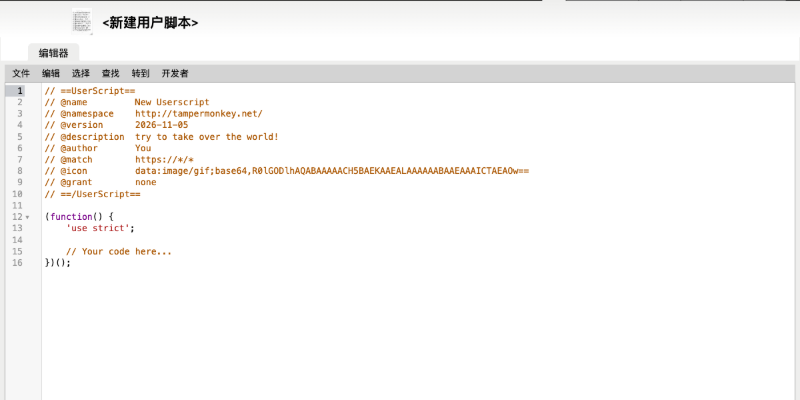
Chrome安装Tampermonkey后,可从扩展图标进入管理面板,再审查并安装可信用户脚本;本文用官方真实界面说明安装、启停和权限控制。
Chrome没有通用水印开关;应先判断水印来自企业管理、网页、扩展程序还是打印流程,再按来源处理,企业策略水印需由管理员修改。
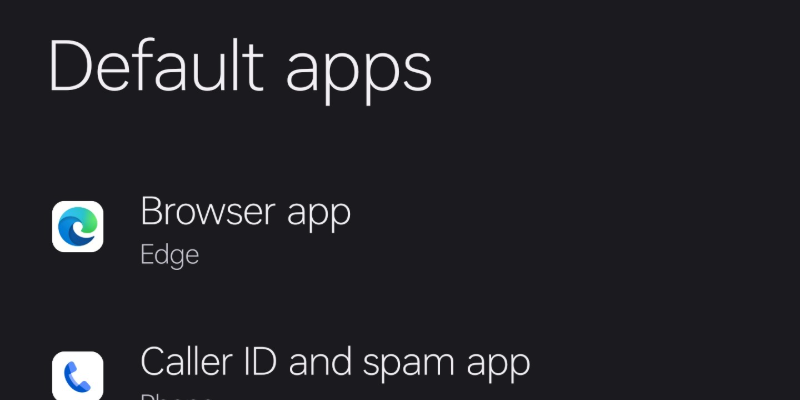
一加手机安装Chrome后,进入设置的应用与默认应用页面,在浏览器应用中选择Chrome;本文结合真实系统界面说明不同OxygenOS版本的入口。

教资审核通过并显示待支付后,可在电脑端Chrome从官方报名系统进入支付;若付款页不弹出,可只为官网放行弹窗并在付款后核验报名状态。
教资报名可直接使用电脑端Chrome进入中国教育考试网,不需要IE兼容模式;遇到登录循环、弹窗或上传异常时,可按站点范围调整Cookie和弹窗权限。
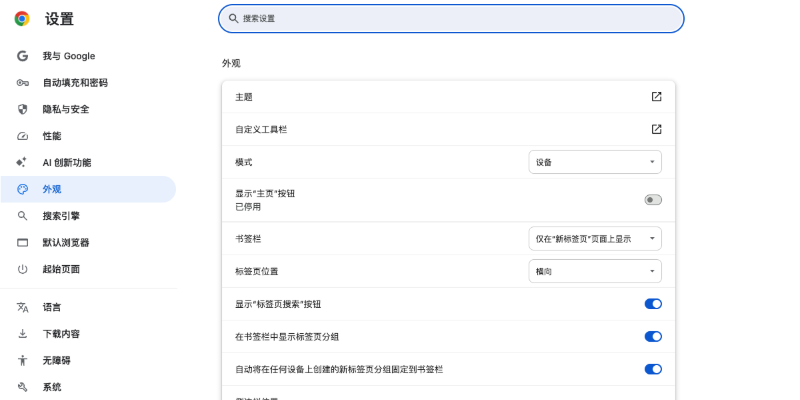
Chrome画面模糊通常与网页缩放、Windows显示缩放、ClearType或图形加速有关;本文按真实设置界面给出由易到难的高清修复步骤。
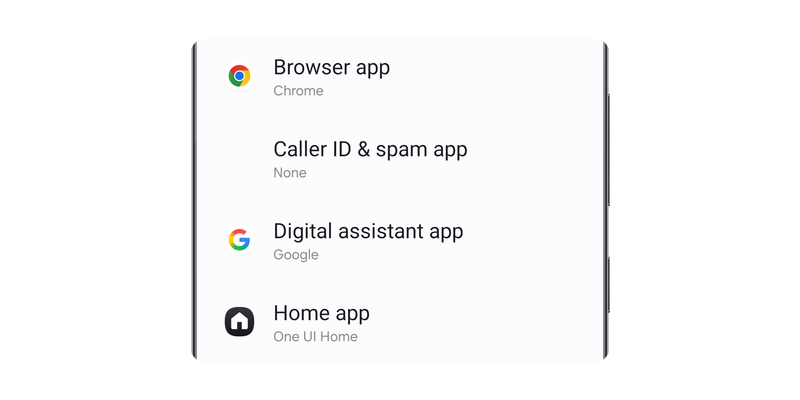
三星手机先安装Chrome,再进入设置的应用与默认应用页面,把浏览器应用改为Chrome即可;本文按One UI真实界面说明完整步骤和常见问题。

Chrome开发者工具原生支持网页长截图,无需插件。可用命令菜单(Chrome110+)、设备模拟模式可视化截图、快捷键一键触发(Chrome115+),或导出PDF转为高清图,适用于不同场景。具有强大功能,满足多种需求,操作简单高效,非常实用且无需学习。

通过Chrome内置功能创建网页快捷方式 想要把常用网站变成桌面一键直达的入口?Chrome浏览器内置的快捷方式创建功能就能轻松实现。无论是生成独立应用窗口,还是传统桌面图标,下面这四种方法总有一款适合你。 一、通过地址栏创建桌面快捷方式 这个方法最实用——它能生成一个独立的桌面图标,双击后直接以应





火山引擎是字节跳动旗下企业级云与AI服务平台。聚焦大模型核心能力,依托字节自研豆包多模态大模型,凭借火山方舟一站式平台,提供模型精调、推理部署、智能应用搭建等全链路服务,结合高性能AI算力,助力各行业快速落地大模型数字化与智能化应用。



