苹果 iPad (第四代) 保数据系统修复教程_iOS修复大师刷机工具
 发布于2026-08-02 阅读(0)
扫一扫,手机访问
当手中的苹果 iPad(第四代)突然出现白苹果、内存不足导致无法开机,或者系统崩溃时,很多人第一反应是“完了,数据保不住了”。其实未必。针对这类系统级故障,通过刷机操作往往能解决问题。下面我们就聊聊如何在不清除数据的前提下,用专业工具完成系统修复——整个过程比想象中简单,但细节上得留点神。
苹果 iPad(第四代)保资料修复教程
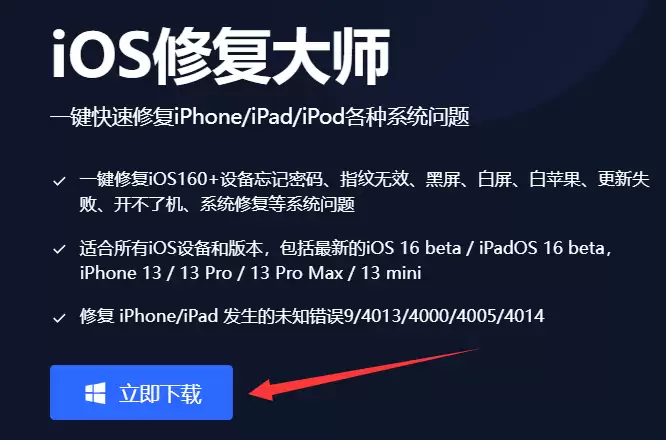
第一步:下载并安装 iOS 修复大师
首先需要准备一个专门的系统修复工具。这里以 iOS 修复大师为例,直接从其官网下载安装即可。请注意,务必选择官方渠道,避免下载到捆绑恶意软件的版本。
第二步:打开软件并登录账户
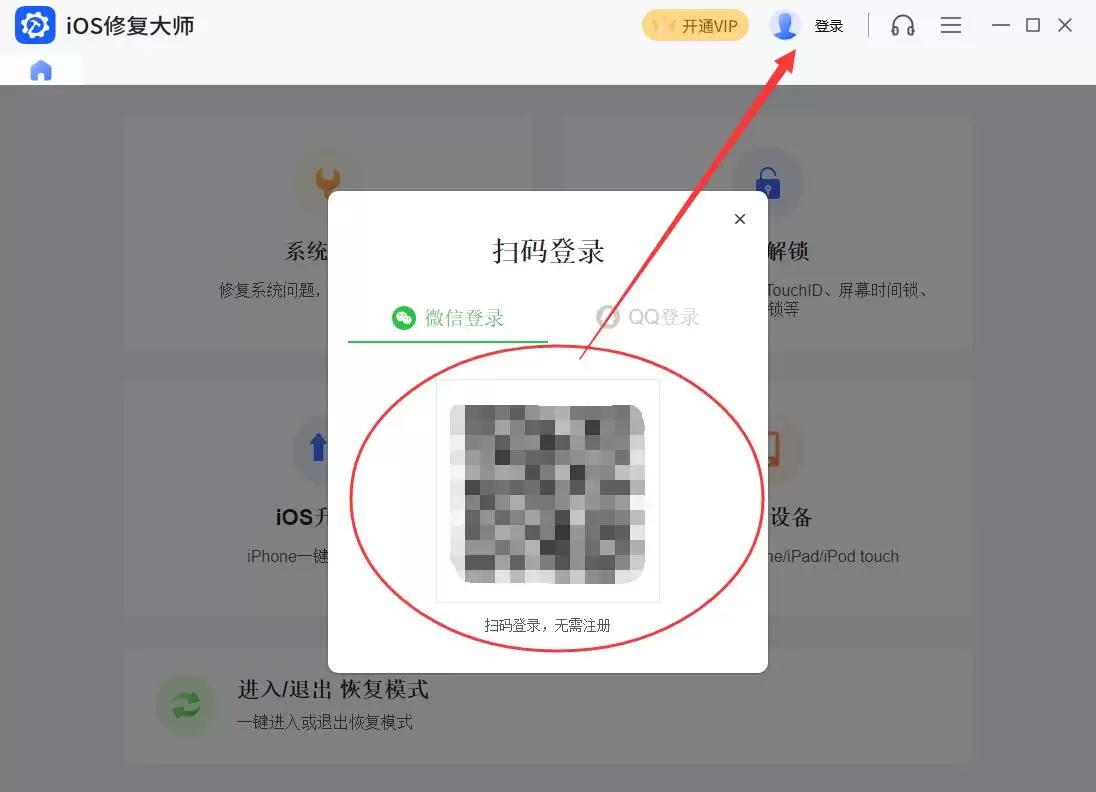
安装完成后,启动软件。点击界面上方的登录图标,用你的账号扫码登录。这一步是为了验证会员身份,确保后续功能可用。
第三步:根据问题选择修复模式
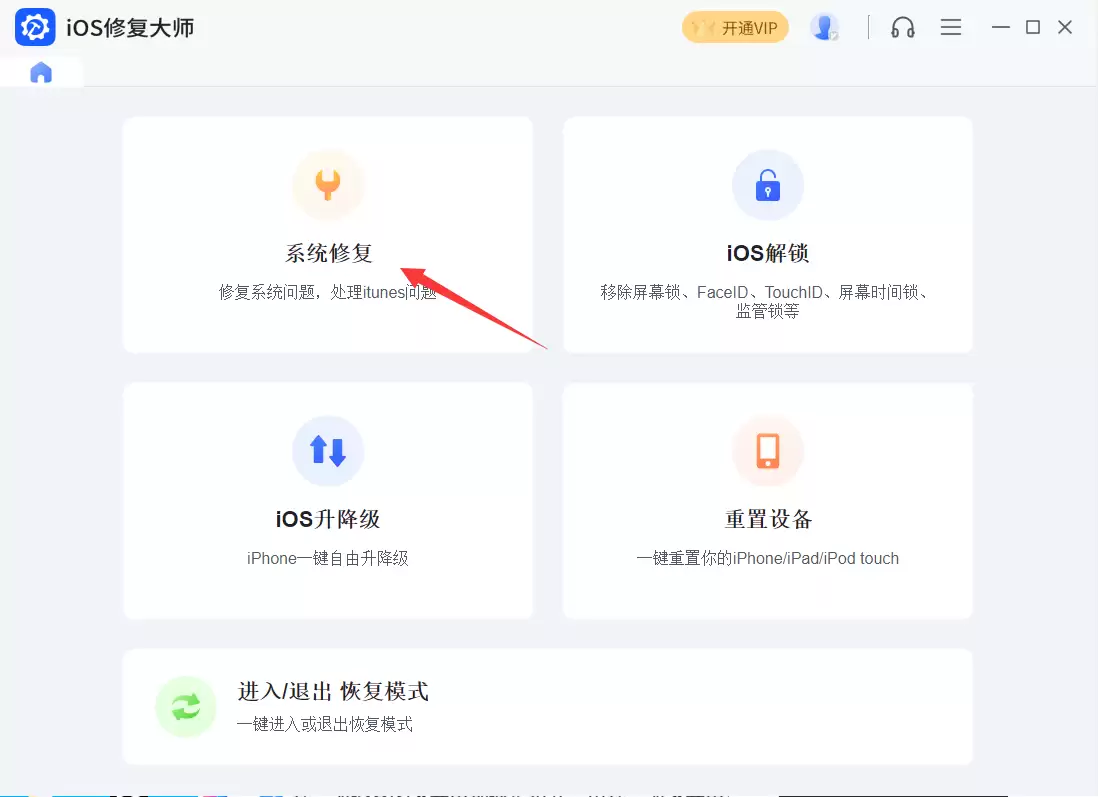
登录成功后,软件主界面会列出几种常见故障选项。针对 iPad(第四代)的系统问题——比如白苹果、死机不开机、反复重启——选择“系统修复”功能即可。这个入口专门处理 iOS 设备的各种系统级异常。
第四步:选择“标准模式”以保留数据
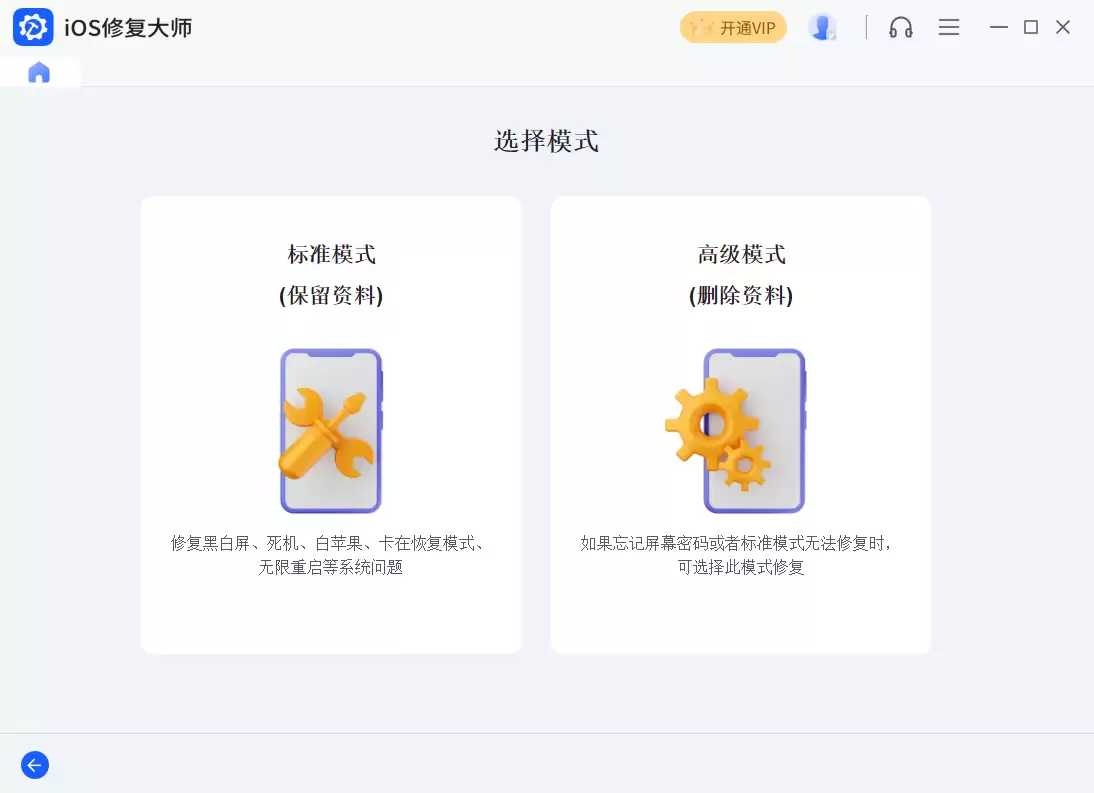
进入系统修复后,你会看到两种模式:标准模式和高级模式。关键点在这里——如果你希望保留设备上的所有用户数据和系统设置,必须选择标准模式。顺便提一句,如果标准模式刷机后问题依旧无法解决,再考虑用高级模式(高级模式会清空数据,属于最后的选项)。
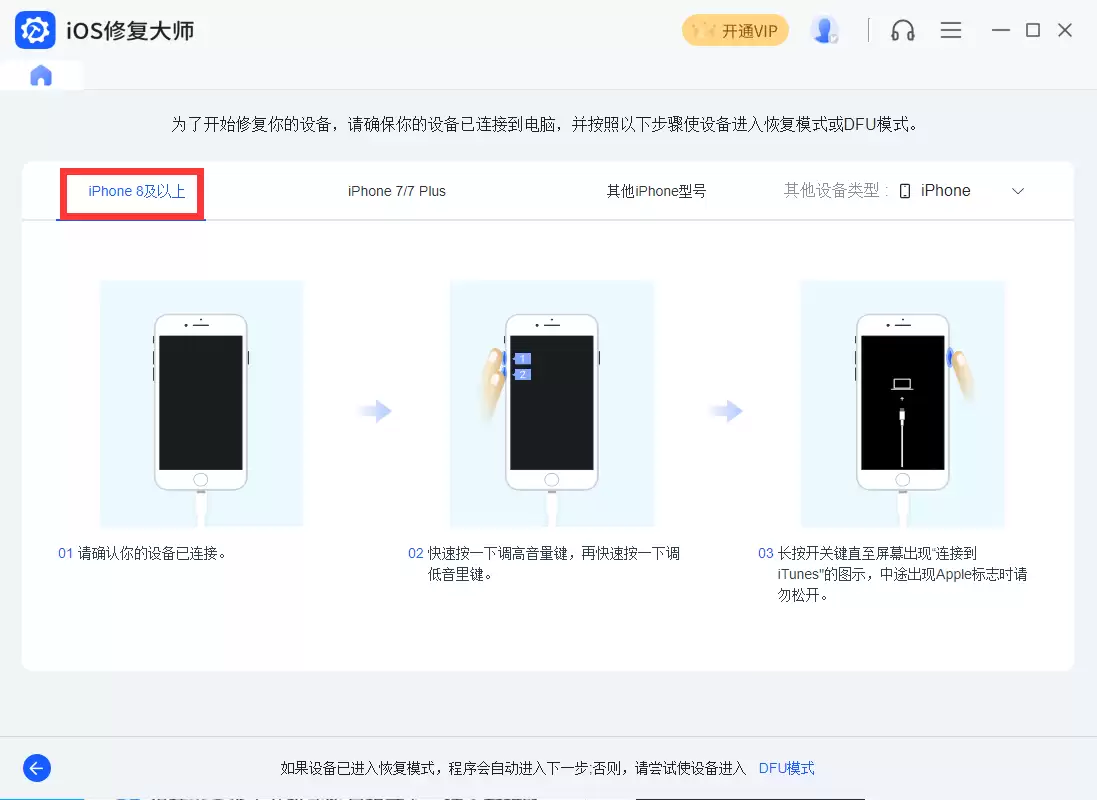
第五步:手动进入 DFU 模式(分机型操作)
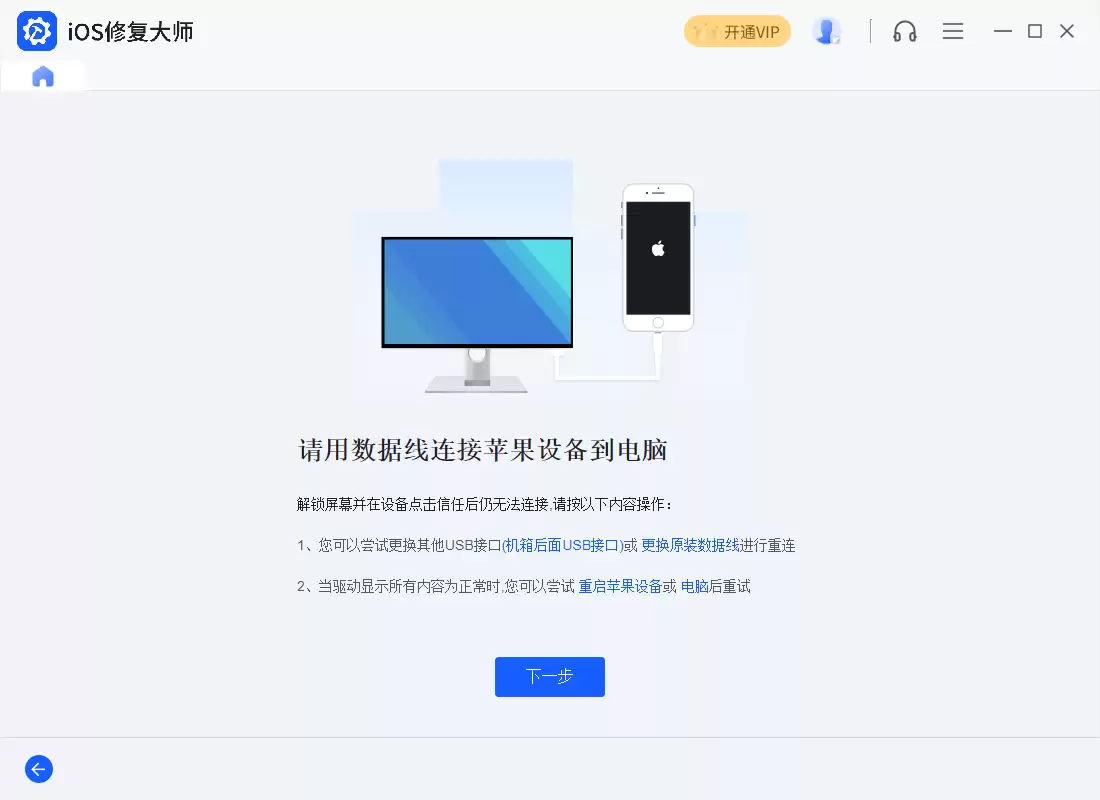
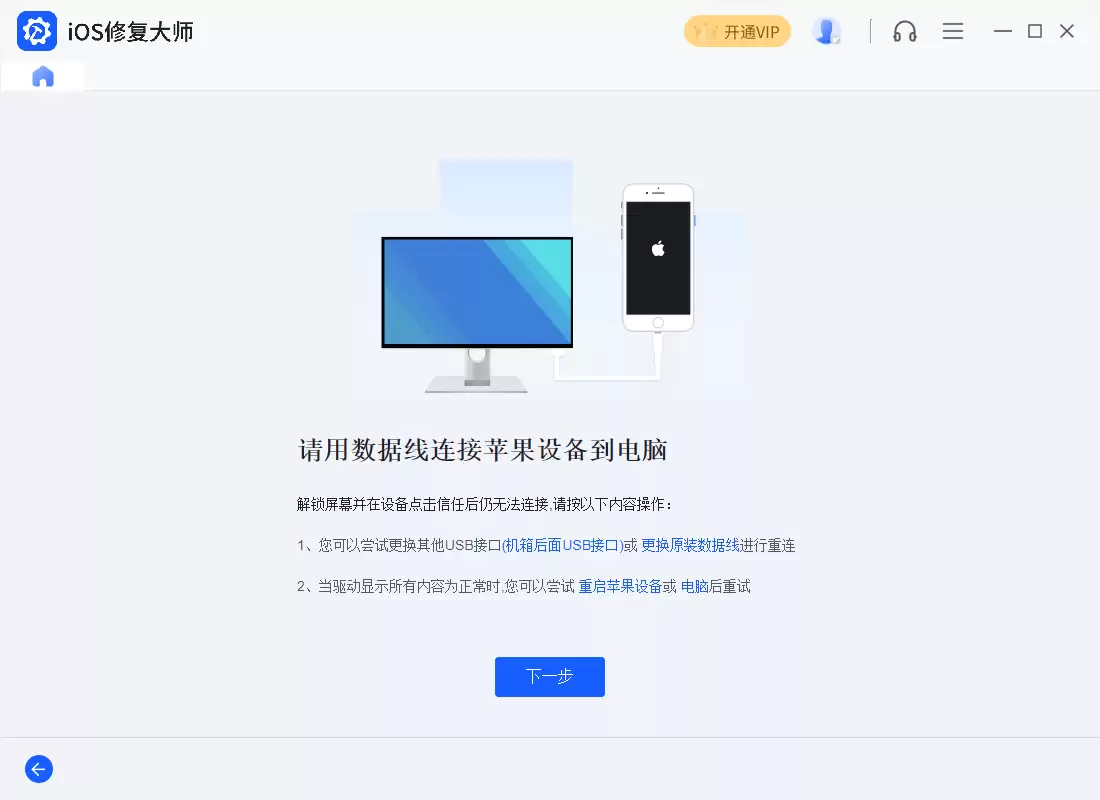
在软件中选择“保留资料”后,下一步需要将 iPad 手动进入 DFU 模式。不同型号的设备进入方法略有差异,这里把三种常见情况列清楚:
iPhone 6s 及更早机型、iPad 或 iPod touch(包括 iPad Air 3 / mini 5):
- 保持设备通过数据线连接电脑(无论当前是否开机或重启)。
- 先按住“HOME键”不松,再按住“开机键”不松。等屏幕熄灭后,大约再过 4 秒松开“开机键”,但继续按住“HOME键”,直到软件界面提示“DFU模式”后再松开“HOME键”。
iPhone 7 / 7 Plus 或 iPod touch 7:
- 同样保持设备连接电脑。
- 先按住“音量减键”不松,再按住“开机键”不松。屏幕熄灭后过 4 秒松开“开机键”,但继续按住“音量减键”,直到软件提示“DFU模式”后再松开。
iPhone 8 及以上设备(包括 iPhone 8/8 Plus、iPhone X 系列、iPad Pro 3 或以上):
提供了两种方法,任选其一即可。
方法一:
- 保持设备连接电脑。
- 按一次“音量加键”松开,再按一次“音量减键”松开,然后长按“关机键”。
- 屏幕熄灭后,继续保持按住“关机键”,同时按下“音量减键”并保持 5 秒。然后松开“关机键”,但继续按住“音量减键”,直到软件提示“DFU模式”后再松开。
方法二:
- 保持设备连接电脑。
- 按一次“音量加键”松开,再按一次“音量减键”松开,然后长按“关机键”。
- 屏幕熄灭时,迅速松开“关机键”,然后立即同时按住“关机键”和“音量减键”约 5 秒。之后松开“关机键”,但继续按住“音量减键”,直到软件提示“DFU模式”后再松开。
第六步:确认设备进入 DFU 模式
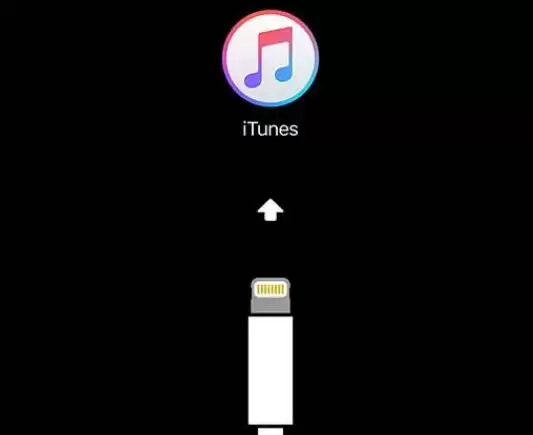
当设备成功进入 DFU 模式后,屏幕会呈现黑屏状态,或者显示 iTunes 连接图标。不必担心,这是正常现象。此时软件也会同步检测到设备。
第七步:下载适配的固件
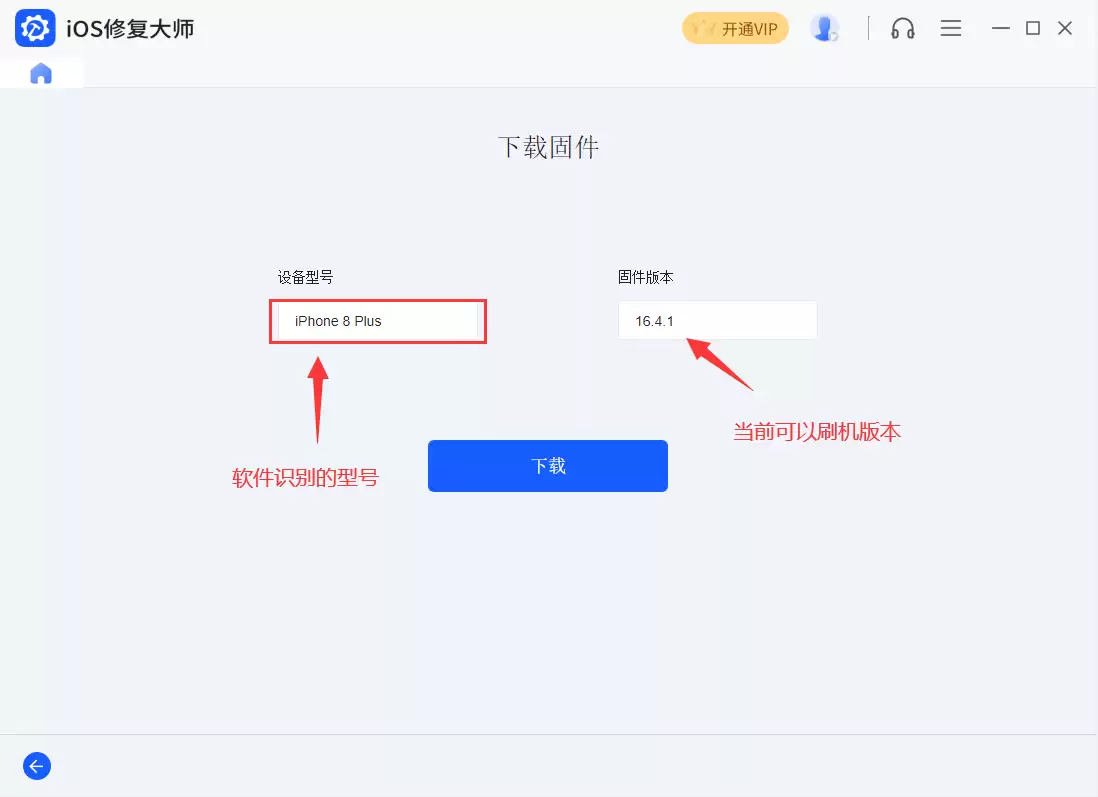
设备进入 DFU 模式后,iOS 修复大师会自动识别你的 iPad(第四代)机型,并列出当前可用的系统固件版本。点击“下载”按钮,软件会开始下载对应固件。这一步的网络条件和服务器速度会影响等待时间。
第八步:等待固件下载与解压
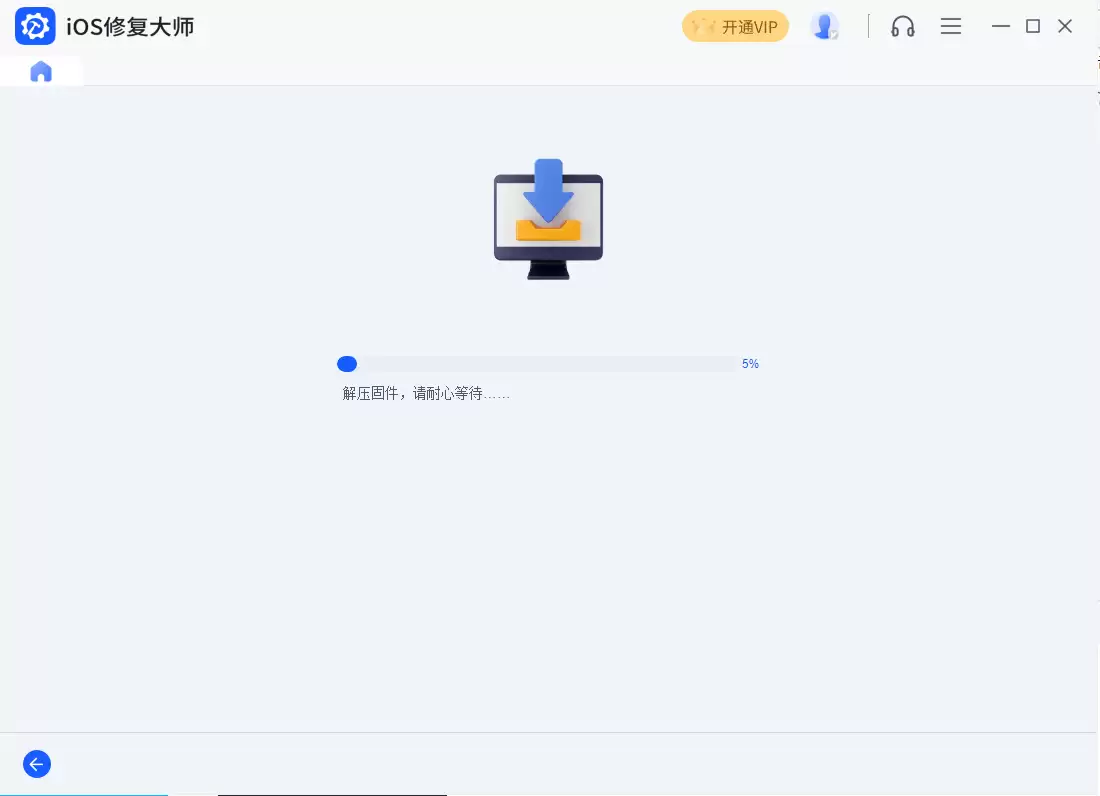
固件下载完成后,软件会自动进行解压。这个过程比较依赖电脑性能和网络稳定性。建议在此期间不要触碰数据线,也不要进行其他操作,避免中断。
第九步:开始刷机修复
下载和解压完成后,界面上会出现“开始”按钮。点击它,软件就会开始向设备写入固件,执行系统修复、密码清除或擦除等操作(具体取决于你之前选择的模式)。注意:一旦开始,不要中途断开连接。
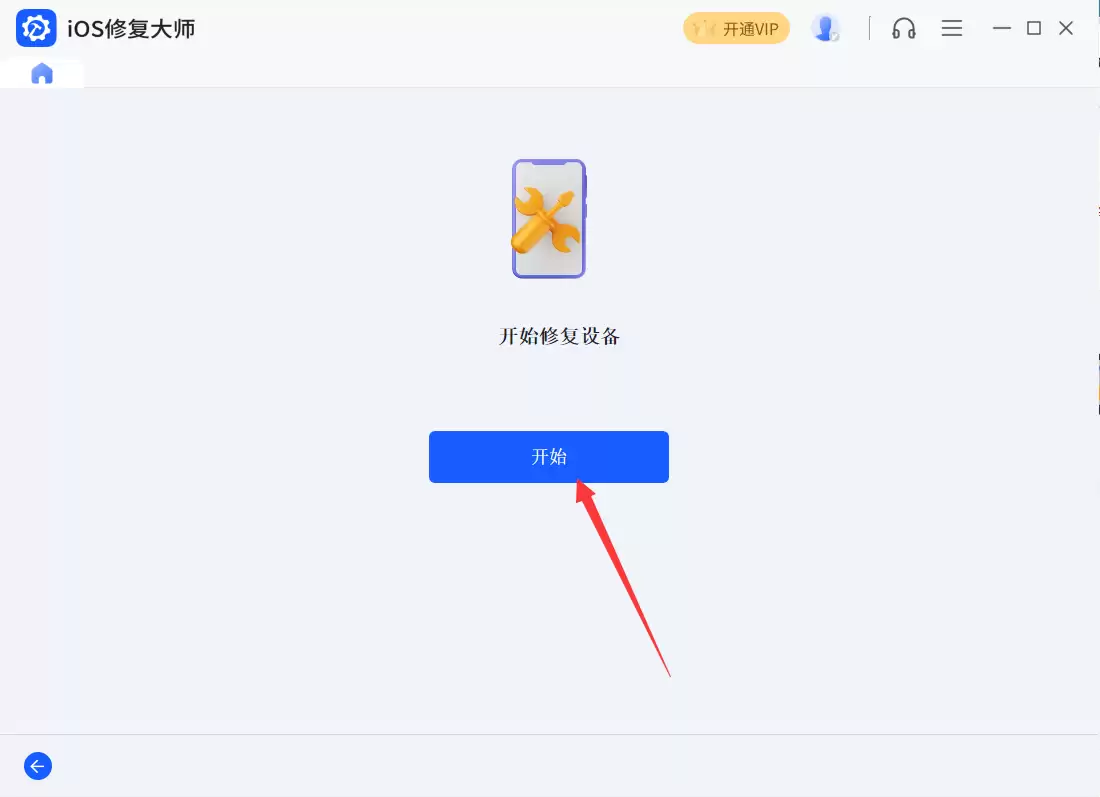
第十步:保持连接,等待修复完成
整个刷机过程需要几分钟到十几分钟不等。请确保数据线连接稳定,电脑不要进入休眠状态。等待期间不要进行任何操作,否则很可能导致修复失败。
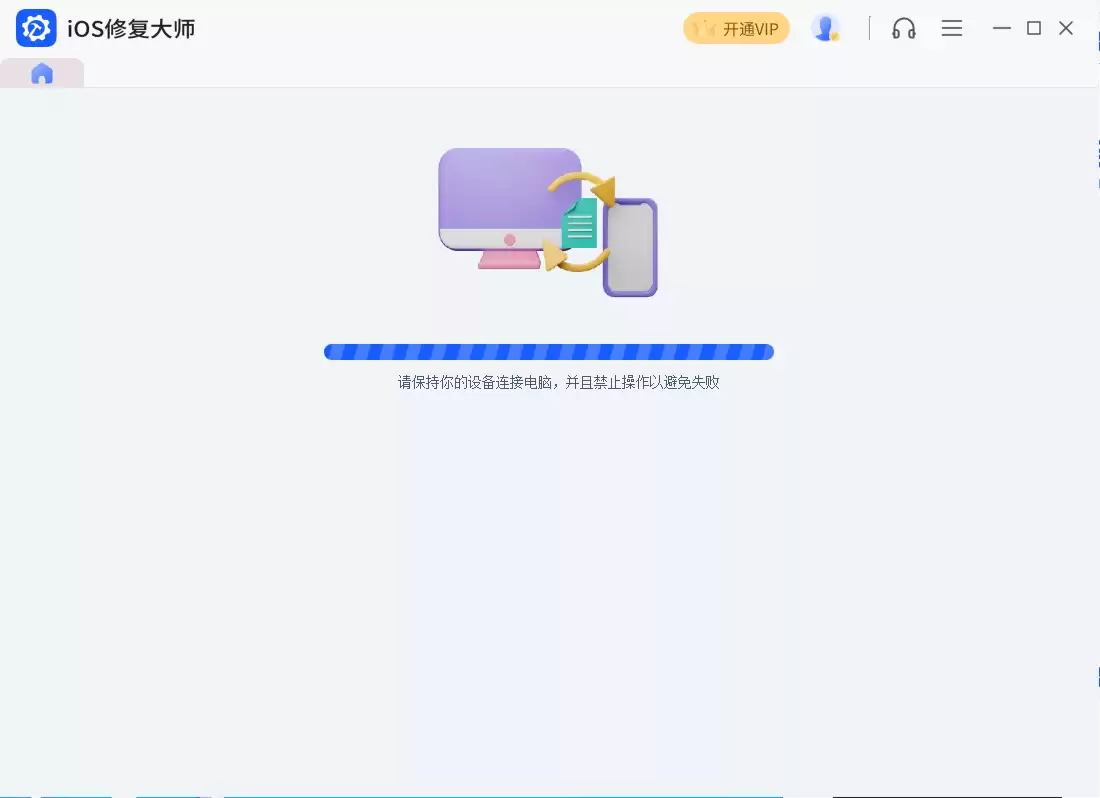
第十一步:完成修复,重启设备
当软件界面提示“修复设备完成”时,恭喜你,可以断开数据线了。此时耐心等待 iPad(第四代)自动开机——第一次启动可能会稍慢,但数据应该完好无损。
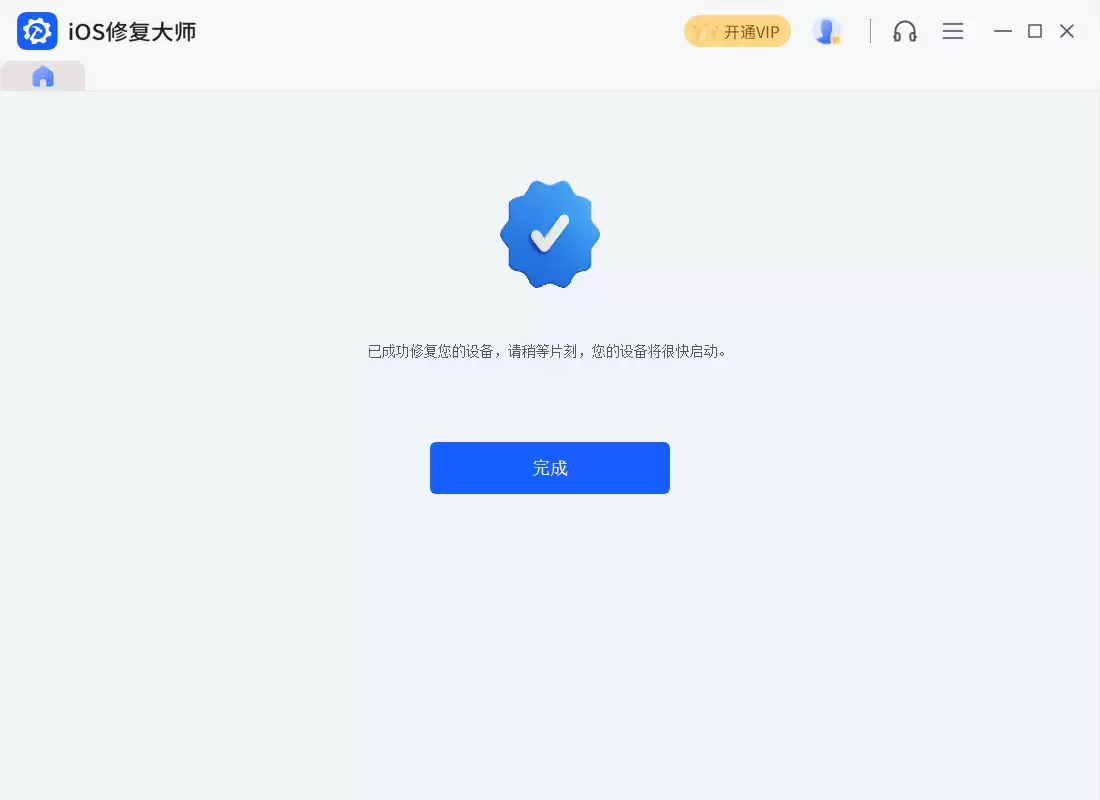
如果你的 iPad(第四代)遭遇了不开机、白苹果、反复重启或者系统更新失败等故障,同时又舍不得丢掉里面的资料,那么利用 iOS 修复大师的标准模式刷机,是目前比较稳妥的解决方案。整个流程不复杂,但每一步都需要细心操作——尤其是进入 DFU 模式的按键时机,多试几次就能掌握。
免责声明:正软商城发布此文仅为传递信息,不代表正软商城认同其观点或证实其描述。
产品推荐
-

售后无忧
立即购买>- DAEMON Tools Lite 10【序列号终身授权 + 中文版 + Win】
-
¥150.00
office旗舰店
-

售后无忧
立即购买>- DAEMON Tools Ultra 5【序列号终身授权 + 中文版 + Win】
-
¥198.00
office旗舰店
-

售后无忧
立即购买>- DAEMON Tools Pro 8【序列号终身授权 + 中文版 + Win】
-
¥189.00
office旗舰店
-

售后无忧
立即购买>- CorelDRAW X8 简体中文【标准版 + Win】
-
¥1788.00
office旗舰店
-
 正版软件
正版软件
- 苹果A1456手机突然黑屏打不开怎么办
- 苹果A1456突然黑屏,怎么按都没反应?别急,这种情况很大程度上是系统卡死或电池耗尽引起的,算不上硬件故障。咱们一步步来排查,大概率能救活。1、先排除缺电把手机连上原装充电器和数据线,插到靠谱的电源插座上。等个十来分钟再按电源键——很多时候只是没电自动关机了,虚惊一场。2、强制重启——解决大部分临时
- 8小时前 22:38 0
-
 正版软件
正版软件
- iqoo11s怎么样 iqoo11s值得买吗
- 如果要问iQOO 11s到底值不值得买,结论其实很简单——非常值得。尤其是游戏玩家,这台机器基本可以闭眼入。 直接说结论:iQOO 11s在性能表现上相当扎实,能大幅提升日常使用和游戏体验,属于当前阶段很值得考虑的选择。 性能 搭载的是目前骁龙最顶级的处理器之一——骁龙8Gen2高频版,性能释放非常
- 8小时前 22:33 0
-
 正版软件
正版软件
- 苹果A1429手机突然黑屏打不开怎么办
- 手边的苹果A1429突然黑屏,按什么都不亮,是不是挺让人头疼的?别急着崩溃,这种情况其实不算罕见,电池亏电、系统卡死、甚至只是临时抽风都有可能。下面这份操作指南,从最简单的充电检查到强制重启、再到更深度的系统修复,一步步带你排除故障,大概率能让它重新亮起来。 第一步:先确认是不是没电了 别笑,很多“
- 9小时前 22:30 0
-
 正版软件
正版软件
- iPhone 15国行版是在哪里生产
- iPhone 15国行版的生产地其实不难查——主要来自郑州富士康和印度泰米尔纳德邦的富士康工厂。这年头手机供应链全球化,同一个型号多个产地同步生产早已是常态,不值得大惊小怪。 回到产品本身,iPhone 15配备了一块6.1英寸超视网膜XDR显示屏,460 ppi,刷新率维持在60Hz。没错,依然没
- 9小时前 22:28 0
-
 正版软件
正版软件
- 小米17 Max挑战极限!影像旗舰硬生生塞进8000mAh电池 机圈罕见
- 最近细看国内手机市场,会发现一个挺有意思的对比:主打性价比的中端机型,电池容量动不动就做到8000mAh以上,有的甚至突破10000mAh;而走高端路线的影像旗舰,电池容量普遍在7000mAh左右徘徊,很难往上突破。这种容量差距背后的根本逻辑,其实是机身内部空间的零和博弈——影像旗舰为了追求极致成像
- 9小时前 22:28 0
最新发布
-
 1
1
- 哪些平台上买iPhone比较可信可靠?
- 657天前
-
 2
2
-
 3
3
-
 4
4
- CDR的平方米符号
- 2444天前
-
 5
5
- PhotoZoom Pro 8安装激活教程
- 2454天前
-
 6
6
- PhotoZoom中S-Spline放大算法技术说明
- 2462天前
-
 7
7
- CDR中输入小写字母按确定变大写的解决办法
- 2443天前
-
 8
8
- 更改PhotoZoom Pro 7界面语言
- 2463天前
-
 9
9
- Guitar Pro导入与导出的使用技巧
- 20683天前
相关推荐
热门关注
-

- 傲梅轻松备份
- ¥89.00-¥89.00
-

- Wise Folder Hider Pro
- ¥79.00-¥79.00
-

- Qi Reader
- ¥35.00-¥35.00
-

- NeckGo
- ¥8.00-¥8.00
-

- WALTR PRO
- ¥23.40-¥39.00