苹果 A1219忘记锁屏密码怎么办?iOS刷机解锁方法
 发布于2026-08-03 阅读(0)
扫一扫,手机访问
手滑输错太多次,把iPhone或iPad的锁屏密码给忘了?这确实是个让人头疼的问题。别着急,这种情况并非无解,通过专业的刷机工具进行格式化操作,就能解除锁屏限制,让设备“重获新生”。今天,我们就来详细梳理一下,如何借助“iOS修复大师”这款工具,安全、快速地完成刷机解锁全过程。这个方法具有通用性,适用于包括苹果A1219在内的所有iPhone和iPad设备,不仅能解决密码问题,还能顺便将系统升级至最新版本。
iOS修复大师快速刷机解锁指南
整个流程可以概括为六个核心步骤:下载安装、登录解锁、进入模式、识别固件、开始刷机、等待完成。下面我们一步步来看。
第一步:下载并安装iOS修复大师
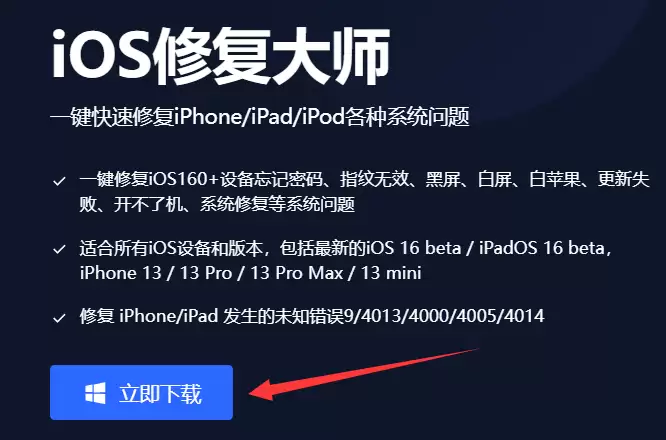
首先,你需要在电脑上准备好工具。访问“iOS修复大师”的官方网站,即可找到对应的下载链接。根据你电脑的操作系统(Windows或Mac),选择正确的版本进行下载并完成安装。
第二步:登录软件并选择解锁功能
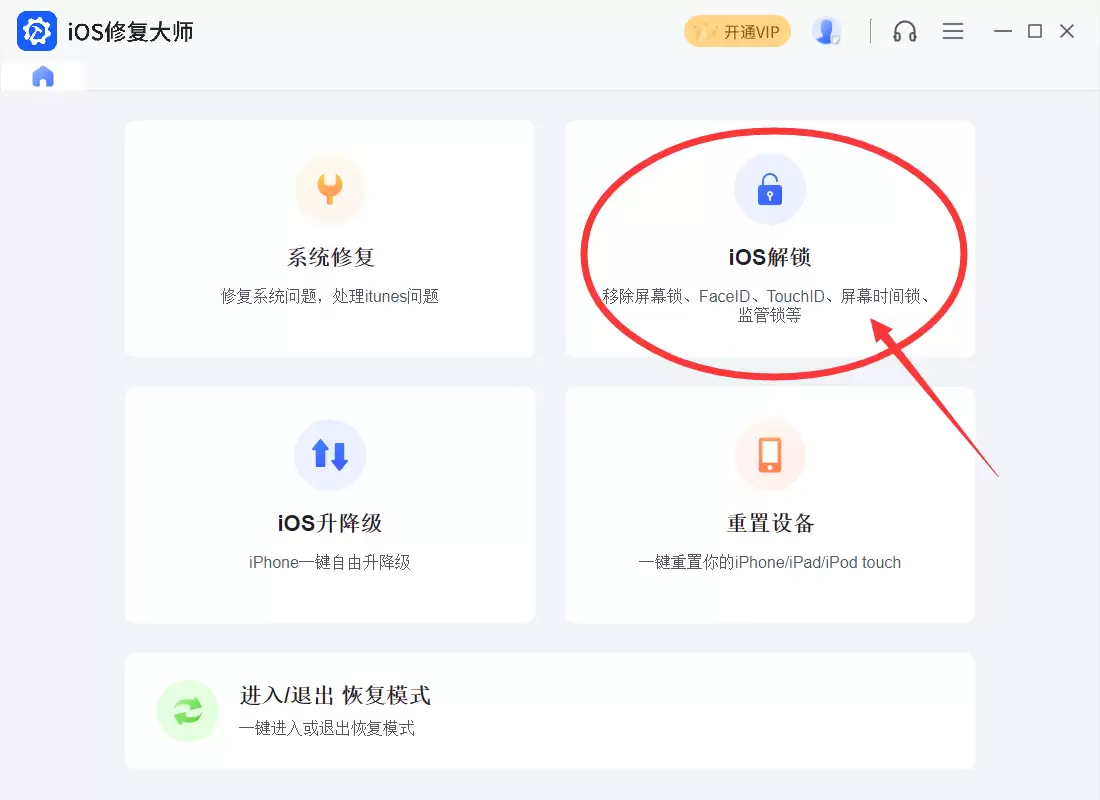
安装完成后,启动“iOS修复大师”。点击软件界面上的登录图标,扫码登录你的账户。接着,在软件首页找到并点击“iOS解锁”功能按钮,这正是我们解决忘记锁屏密码问题的关键入口。
这里有一个非常重要的提醒:通过刷机解锁操作,设备内的所有个人资料(如照片、通讯录、App数据等)将会被彻底清除。同时,如果设备之前登录过Apple ID,刷机完成后需要重新输入该ID的密码来激活设备,否则将无法使用。请务必确保你记得自己的Apple ID密码。
第三步:连接设备并进入刷机模式
根据软件界面上的图文指引,使用数据线将你的苹果A1219设备连接到电脑。然后,需要手动操作设备进入特定的刷机模式(DFU模式或恢复模式)。进入成功后,软件上会显示相应的提示,此时便可进行下一步的刷机升级操作了。
请注意,如果你的设备是iPad,只需在软件上点击切换设备类型即可,后续步骤大同小异。
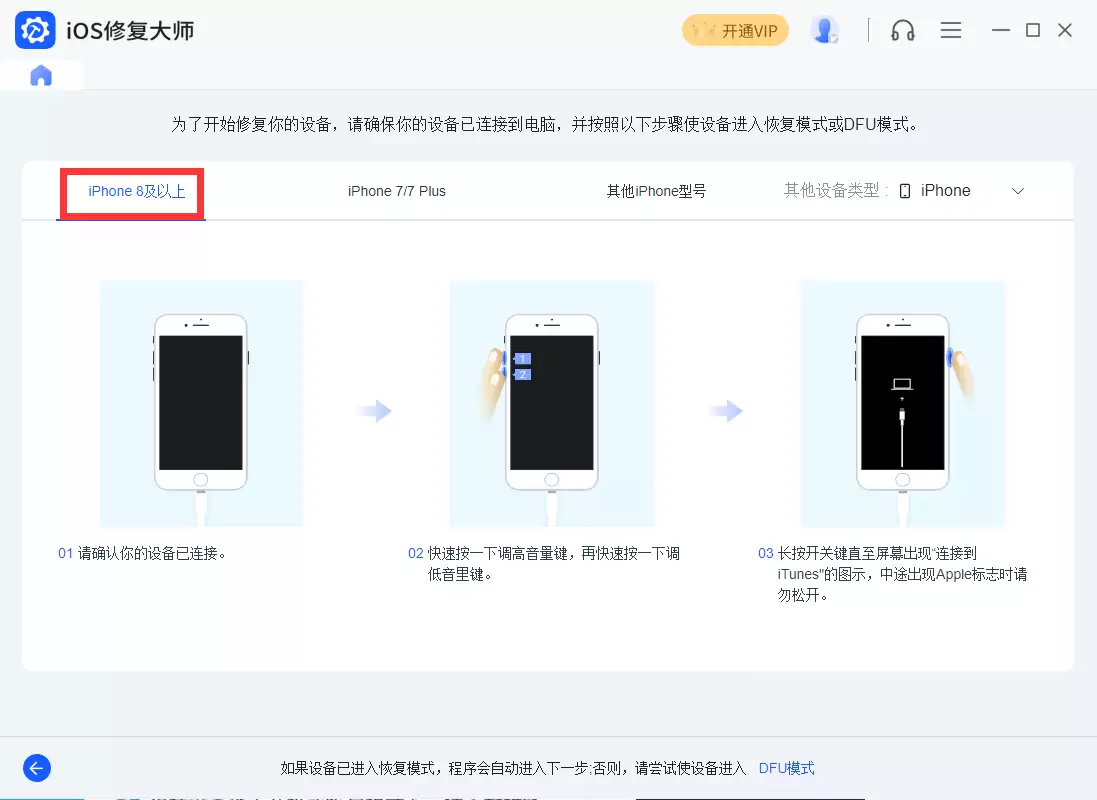
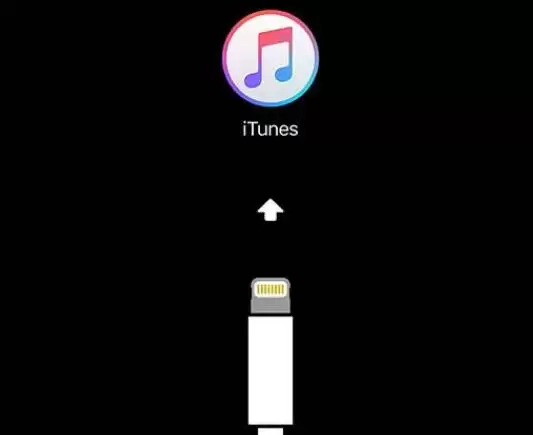
设备成功进入DFU模式后,屏幕通常是黑屏状态,或者显示一个连接iTunes的图标,如下图所示:
第四步:软件识别设备并下载固件
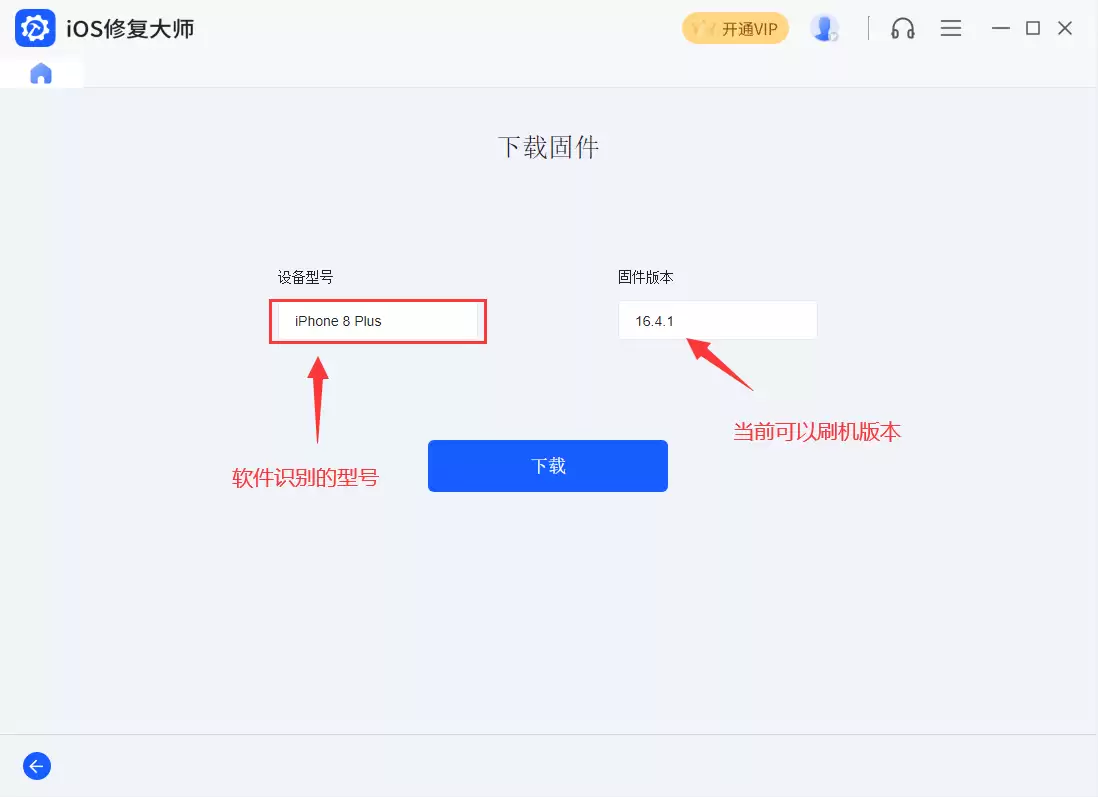
当设备进入DFU模式后,“iOS修复大师”会自动识别出当前连接的设备型号以及可刷入的系统固件版本。为了获得最佳体验和安全性,建议直接选择软件推荐的最新版本固件进行下载。
第五步:开始刷机解锁流程
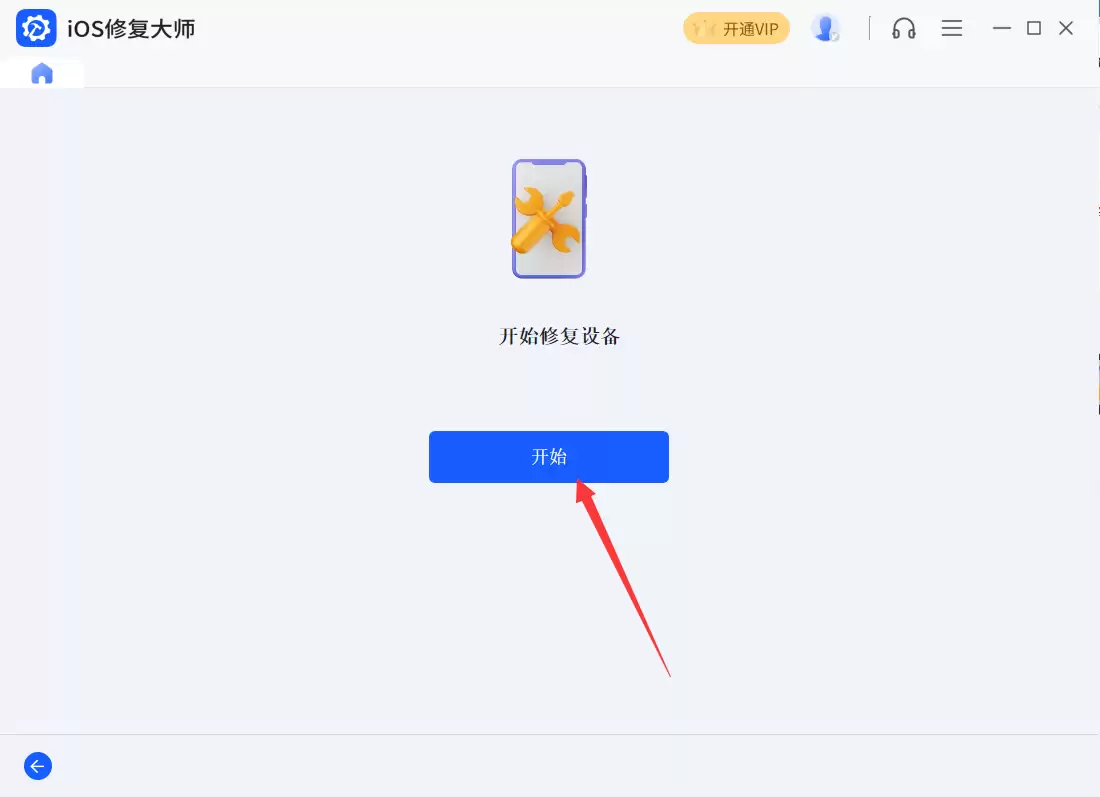
固件下载完成后,界面上的“开始”按钮会变为可点击状态。果断点击它,软件便会正式启动刷机解锁流程。这个过程就是通过写入全新的系统,来覆盖并解除原先的锁屏密码。
第六步:耐心等待刷机完成
接下来的时间,你需要做的就是耐心等待。务必保持设备与电脑的数据线连接稳定,不要在电脑上运行其他可能占用大量资源的程序,以免干扰刷机过程导致失败。
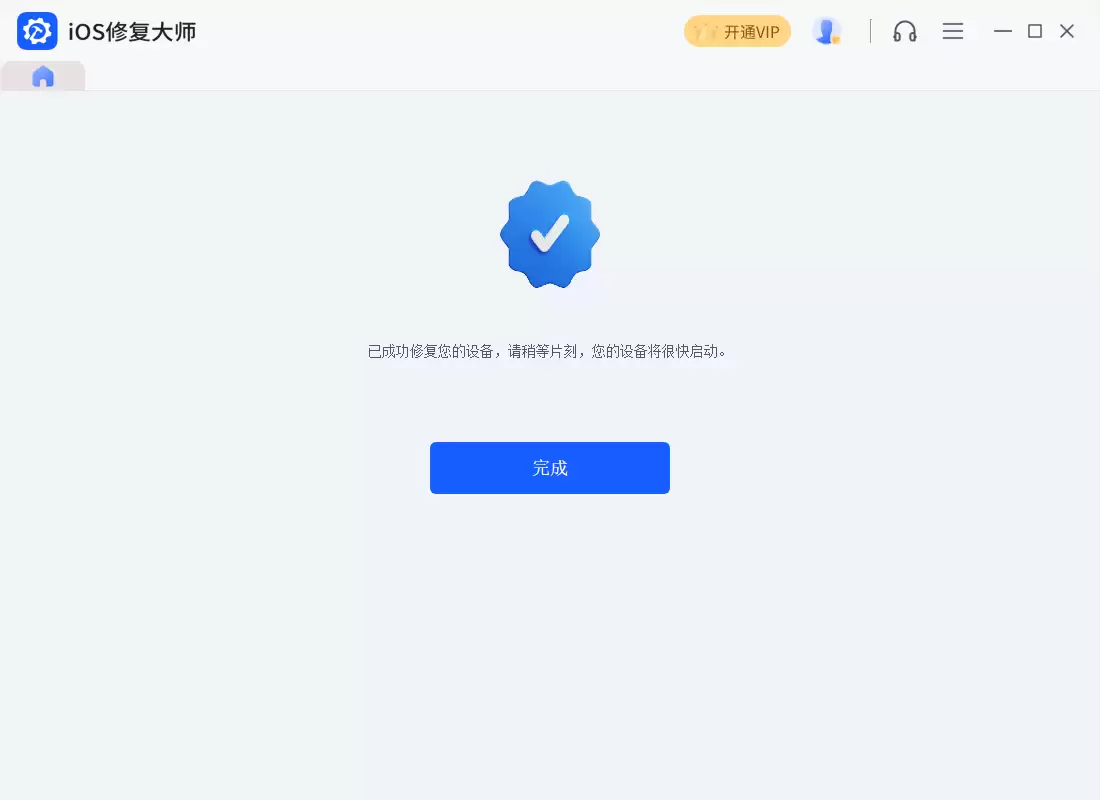
当“iOS修复大师”界面提示“刷机升级完成”时,就大功告成了。此时,你的设备会自动重启。耐心等待它开机进入激活界面,按照屏幕提示完成初始设置(包括重新登录Apple ID),你的设备就将焕然一新,锁屏密码的困扰也随之烟消云散。
免责声明:正软商城发布此文仅为传递信息,不代表正软商城认同其观点或证实其描述。
产品推荐
-

售后无忧
立即购买>- DAEMON Tools Lite 10【序列号终身授权 + 中文版 + Win】
-
¥150.00
office旗舰店
-

售后无忧
立即购买>- DAEMON Tools Ultra 5【序列号终身授权 + 中文版 + Win】
-
¥198.00
office旗舰店
-

售后无忧
立即购买>- DAEMON Tools Pro 8【序列号终身授权 + 中文版 + Win】
-
¥189.00
office旗舰店
-

售后无忧
立即购买>- CorelDRAW X8 简体中文【标准版 + Win】
-
¥1788.00
office旗舰店
-
 正版软件
正版软件
- 真我gt2大师探索版屏幕怎么样 真我gt2大师探索版屏幕介绍
- 不过没有红外也不算致命伤,咱们重点聊聊它的屏幕表现。实话实说,真我gt2大师探索版的屏幕外观确实很出色,但屏幕素质只能算是中等水平。先说外观设计——它采用了超窄边框的天际屏。上边框仅1.84mm,下边框2.37mm,左右边框更是缩到了1.48mm。配上6.7英寸的大屏,屏占比达到94.2%,这块屏幕
- 21分钟前 0
-
 正版软件
正版软件
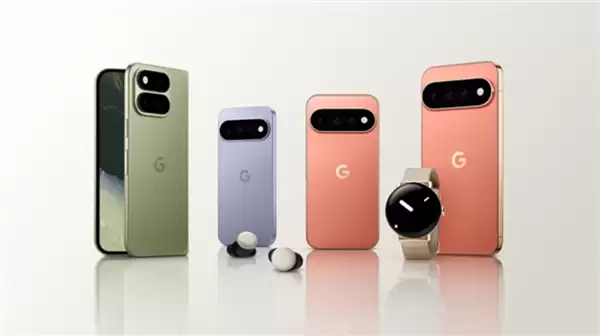
- 谷歌计划2027年停止在中国生产Pixel产品 智能手表、无线耳机等产线将转移
- 8月18日消息,谷歌已告知其供应商,公司计划从明年起将全部Pixel智能手机、智能手表及无线耳机的生产迁出中国。近年来,谷歌持续在越南和印度扩产,以降低对中国制造链的依赖,但目前大部分产品仍在中国完成组装。知情人士透露,今年谷歌已在越南成功完成高端Pixel手机的研发与量产,这大大增强了其于2027
- 21分钟前 0
-
 正版软件
正版软件
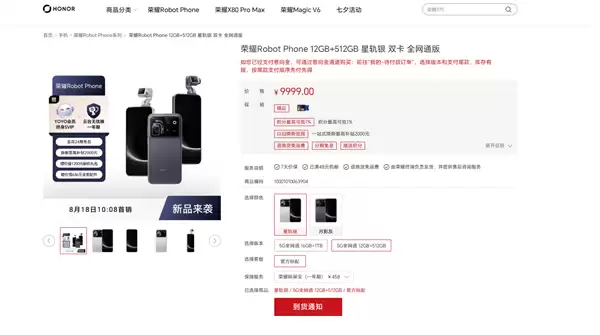
- 9999元起供不应求!荣耀Robot Phone首销全版本闪电售罄
- 8月18日消息,今天10:08,行业首款机器人手机荣耀Robot Phone正式开启首销,售价9999元起。截至发稿,荣耀Robot Phone全版本在荣耀商城、荣耀京东自营旗舰店均已售罄,首销十分火爆。说到9999元起的定价,荣耀CEO李健曾有一番话。他说呀,荣耀做这款产品,有两个重要的初衷。一方
- 21分钟前 0
-
 正版软件
正版软件
- 真我gtneo怎么隐藏应用 真我gtneo隐藏应用方法
- 真我GT Neo这款手机,配置丰富、性价比突出,确实吸引了不少朋友入手。不过,有些应用想要藏起来不让人看到,该怎么操作?这个隐藏功能其实挺实用,但刚上手可能不太容易找到入口。下面就完整走一遍流程。 第一步,打开手机里的“设置”,然后下滑找到“隐私”这一项,点进去。 第二步,在隐私页面里会看到“应用隐
- 23分钟前 0
-
 正版软件
正版软件
- win10怎么修复dll win10修复dll方法
- DLL文件报错影响程序运行,可通过多种方法修复。优先使用系统自带的文件检查器扫描并修复。若无效,可借助可信的第三方专业工具。明确损坏文件时,可手动下载并替换匹配的健康版本。有时需调整系统保护设置,临时关闭相关功能。按顺序尝试这些方法通常能解决问题。
- 23分钟前 0
最新发布
-
 1
1
- 哪些平台上买iPhone比较可信可靠?
- 658天前
-
 2
2
-
 3
3
-
 4
4
- CDR的平方米符号
- 2445天前
-
 5
5
- PhotoZoom Pro 8安装激活教程
- 2454天前
-
 6
6
- PhotoZoom中S-Spline放大算法技术说明
- 2463天前
-
 7
7
- CDR中输入小写字母按确定变大写的解决办法
- 2443天前
-
 8
8
- 更改PhotoZoom Pro 7界面语言
- 2463天前
-
 9
9
- Guitar Pro导入与导出的使用技巧
- 20684天前
相关推荐
热门关注
-

- Nero AI Video Upscaler
- ¥27.30-¥39.00
-

- DockFlow
- ¥45.00-¥45.00
-

- 远离手机
- ¥10.00-¥10.00
-

- Trym
- ¥19.00-¥19.00
-

- Scherlokk
- ¥99.00-¥99.00