

vivo Y51t L 高配版 移动4G完美ROOT工具教程
为vivoY51tL高配版获取Root权限可深度控制系统,但存在变砖、失去保修等风险。主流方法包括通过TWRP刷入Magisk补丁,或修补官方Boot镜像文件。操作前需解锁Bootloader,准备电脑、数据线及Magisk工具,并严格备份数据。整个过程需在技术指导下谨慎进行,用户需自行承担相关后果。
给vivo Y51t L高配版(移动4G版)获取Root权限,是不少喜欢折腾手机、追求更高控制权的玩家会考虑的操作。Root的本质是获取系统的最高管理员权限,从而可以卸载预装应用、深度定制系统、使用需要Root权限的强大工具。不过,在开始之前必须提醒:Root操作有风险,可能导致设备变砖、失去官方保修、甚至系统不稳定,请务必谨慎操作,并提前备份好重要数据。
目前,主流的Root方法有好几种。最常见的是在解锁Bootloader(BL锁)后,通过刷入第三方Recovery(如TWRP)来安装Root补丁或卡刷包。另一种思路是直接刷入一个已经内置了Root权限的完整系统固件,这样开机即拥有Root,且恢复出厂设置也不会丢失权限。此外,对于较新的机型,通过修补官方Boot镜像文件来获取Root,也成为了一种更主流和相对安全的方法。
vivo Y51t L 高配版 移动4G ROOT准备工作
无论选择哪种方法,充分的准备工作都是成功的第一步,这能帮你避免很多不必要的麻烦。
- 关键工具:Magisk:这是目前最流行、最强大的Root管理工具。你需要从其官方开源地址下载最新的Magisk应用安装包(APK文件)。
- 解锁BL锁:对于VIVO和iQOO的新款手机,解锁Bootloader通常是Root的前提条件。这个过程需要按照官方或特定社区的教程申请解锁码并完成操作,具体步骤可以在相关技术论坛找到详细指南。
- 环境准备:建议在Windows 10 64位操作系统的电脑上进行操作。确保手机电量充足(最好高于50%),并准备一条质量可靠的数据线,原装线最为稳妥。
面具ROOT教程(1):通过TWRP刷入
这个方法适用于已经成功解锁BL并刷入了第三方Recovery(如TWRP)的设备。其核心思路是利用TWRP来刷写Magisk的安装包。
首先,你需要在电脑上准备好必要的工具,例如“线刷宝”这类刷机工具,利用其内置的ADB命令行功能来执行后续命令。
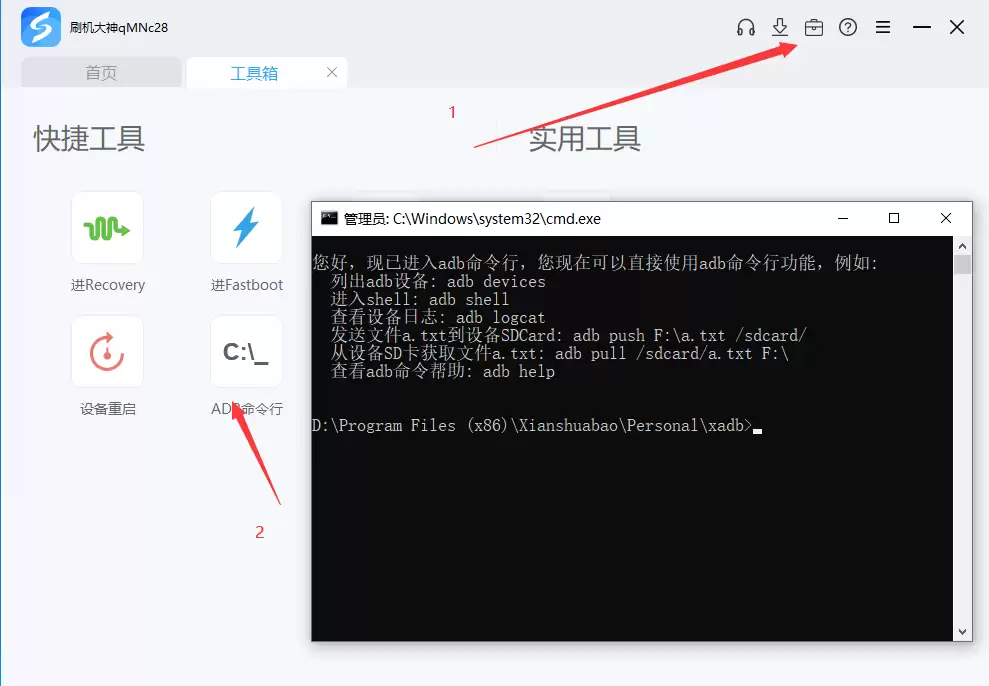
具体操作流程如下:
1. 将下载好的Magisk应用安装包(如magisk23.apk)复制到手机的内部存储中,并将其文件后缀名由“.apk”直接改为“.zip”(例如重命名为“magisk23.zip”)。
2. 根据你的具体手机型号,下载与之匹配的TWRP Recovery镜像文件。将手机关机,进入Fastboot模式(通常是按住音量减键和电源键),并通过数据线连接电脑。在电脑的ADB命令行窗口中,输入命令刷入并启动TWRP:
fastboot flash recovery [你的TWRP镜像文件路径].img
fastboot boot [你的TWRP镜像文件路径].img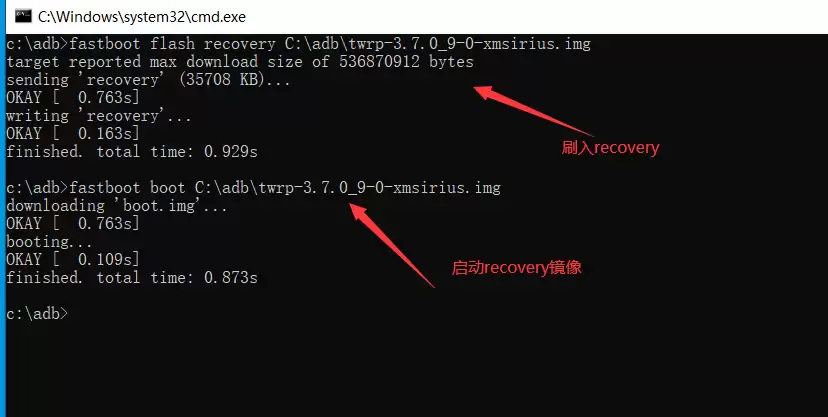
3. 手机将启动到TWRP界面。点击“安装”按钮,在文件列表中找到并选中你刚才放入的“magisk23.zip”文件。
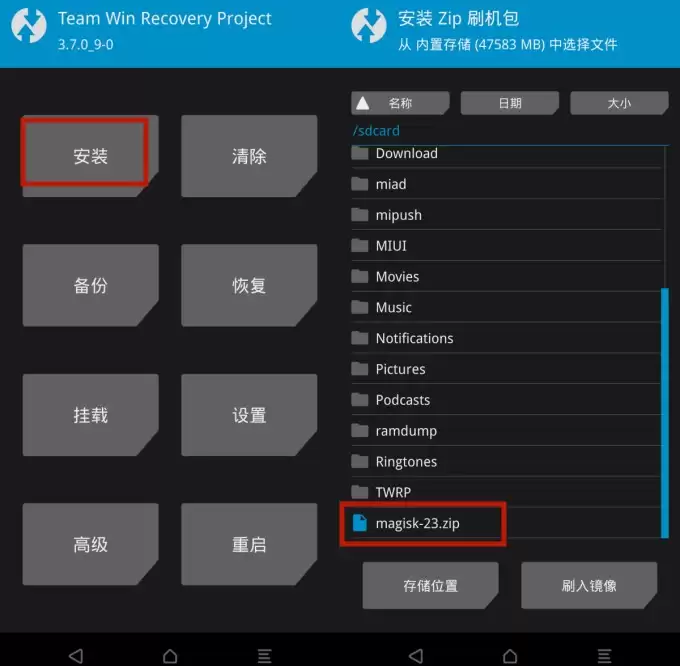
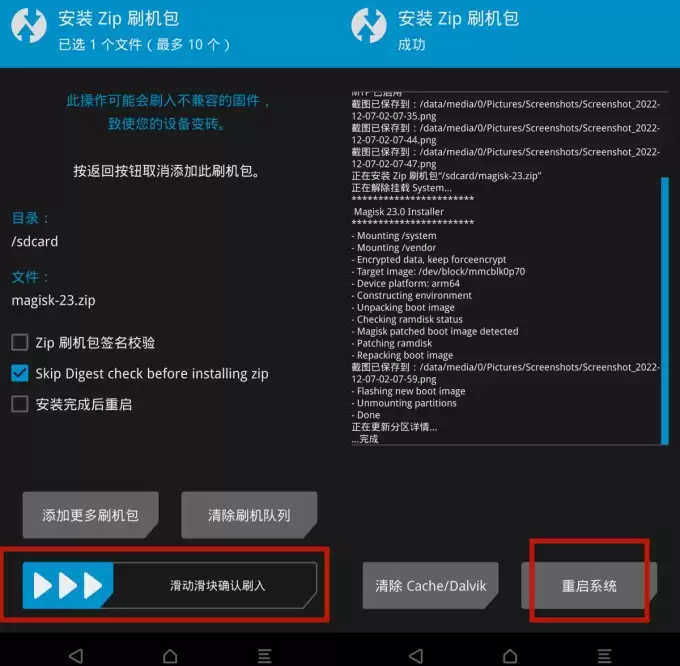
4. 滑动底部的滑块确认刷入。完成后,点击右下角的“重启系统”,耐心等待手机开机。进入系统后,如果看到Magisk应用并且其显示已获取权限,则说明Root成功。
面具ROOT教程(2):通过修补Boot镜像
这个方法不需要第三方Recovery,更适合追求“原汁原味”系统环境或无法刷入TWRP的机型。其原理是修改系统启动的核心文件(boot.img)来注入Root权限。
1. 首先,找到与你手机当前系统版本完全一致的官方线刷包,解压后从中提取出“boot.img”文件,并将其复制到手机内部存储中。然后,在手机上安装之前下载的Magisk应用(APK格式)。打开Magisk,点击“安装”->“选择并修补一个文件”,找到你刚才放进手机的“boot.img”。Magisk会对其进行修补,并生成一个新的镜像文件(通常保存在Download目录,名称类似“magisk_patched-xxxx.img”)。
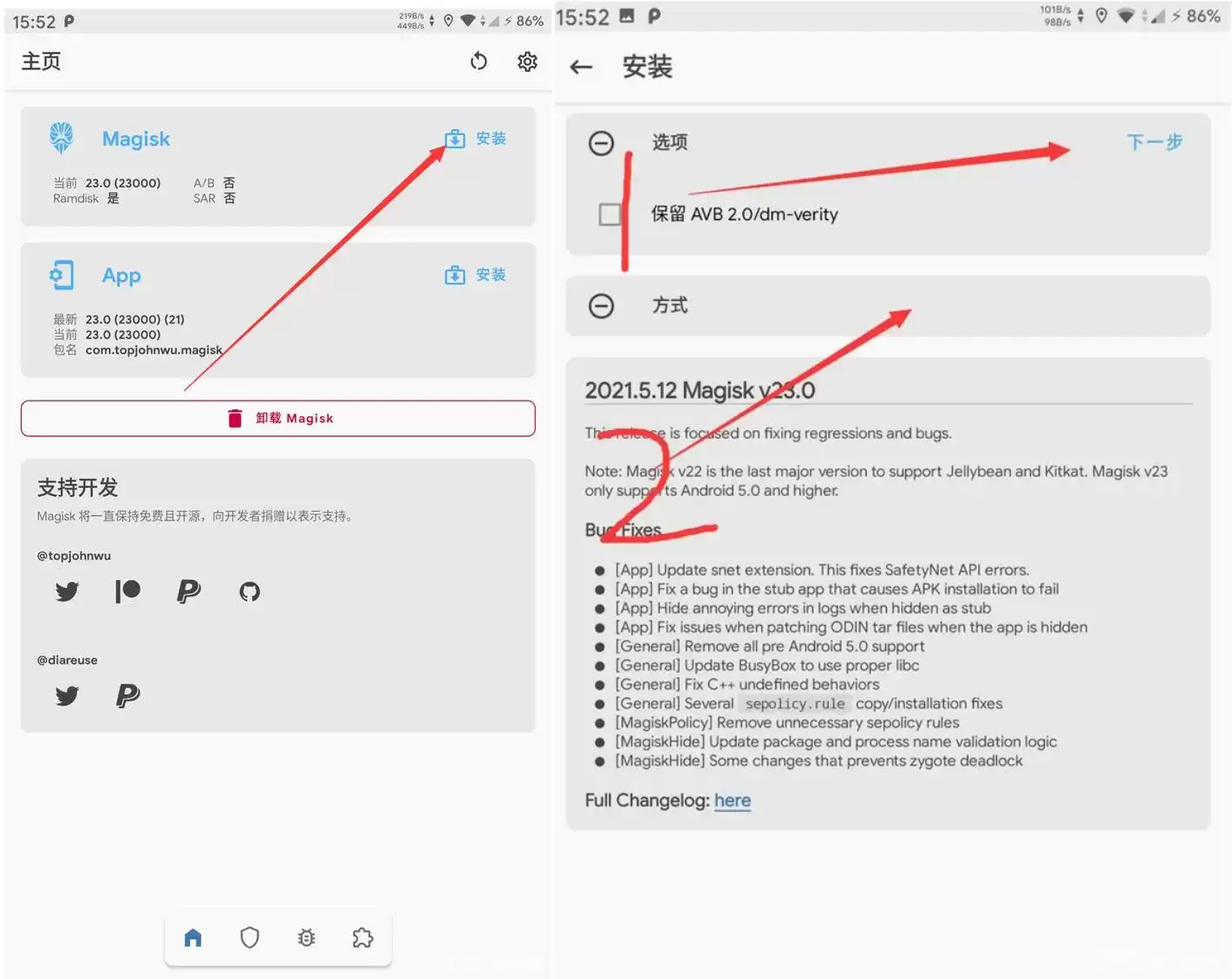
2. 将修补生成的新boot镜像文件复制到电脑上。同样,你需要借助电脑端的工具(如线刷宝的ADB命令行)来操作。
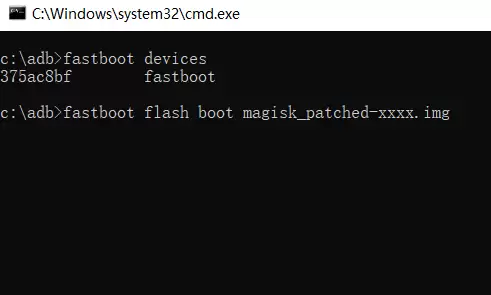
3. 让手机进入Fastboot模式(关机后,通常按住音量减键再连接数据线到电脑)。在电脑的ADB命令行中,输入以下命令刷入修补后的镜像:
fastboot flash boot [修补后的boot镜像文件名].img刷入成功后,输入fastboot reboot重启手机。开机后,打开Magisk应用检查,如果显示已获得Root权限,即表示操作成功。
最后再次强调,Root操作存在风险,且会影响到设备的软件完整性。请确保你完全理解每一步操作的含义,并为自己设备的后续使用和安全负责。

手机已经成了现代人身体的一部分,这话一点也不夸张。但你有没有遇到过这种情况:前一天晚上刚设了个新密码,第二天早上起来,脑子一片空白,死活想不起来是什么。这时候别急着砸手机,还是有办法的。下面针对iQOO Pro(12GB+128GB全网通)这款机型,分享两种比较实用的解锁方案,学会之后心里就有底了。

手机已经成为日常生活中不可或缺的一部分,但偶尔也会遇到尴尬情况——晚上刚设的密码,第二天一早就不记得了。别着急,针对这种情况,这里整理出两种实用的解决方法,都能派上用场。 iQOO Pro(8GB128GB5G全网通/蝙蝠侠礼盒版)手机锁屏密码忘了怎么办?iQOO Pro(8GB128GB5G全网通

手机密码忘了这事儿,说实话谁碰上都挺头疼的。明明前一晚刚设好的锁屏密码,睡了一觉起来就怎么也想不起来——这种情况恐怕不少人都遇到过。今天我们就来聊聊,iQOO Pro(12GB+128GB 5G全网通)这款机子忘了密码该怎么办。事实上,处理这类问题,业界不外乎两种主流思路,下面给各位说说清楚。 方案

不知道大家有没有过这种经历:前一天晚上刚设了个新密码,睡一觉起来,大脑一片空白,怎么也想不起来自己到底设了个啥。手机就在手里,但就是打不开,那种感觉,真的挺让人抓狂的。别急,这种情况其实并不少见。针对iQOO Pro(8GB+128GB 5G全网通)这种机型,有两套解决方案,一套是“暴力清除”,一套

忘记iQOO3锁屏密码时,可通过双wipe恢复出厂设置(清除所有数据),或使用线刷宝等刷机软件保留资料解锁。两种方法操作简单,可根据需求选择,建议提前备份重要数据。

忘记iQOO3手机密码有两种方法:硬启恢复出厂设置(会清空所有数据),或使用刷机软件解锁(可保留大部分资料)。请根据数据重要性选择,重要数据建议先备份再操作。

忘记iQOO3的锁屏密码后,主要有两种解决方法。一是通过双清恢复出厂设置,这会清除所有数据但能移除密码。二是使用电脑上的专业刷机工具,按照指引连接手机并完成刷机,此方法可保留手机内资料。操作时需保持连接稳定,若失败可排查原因后重试。

忘记iQOOPro锁屏密码,主要有两种通用解决方法。一是通过进入Recovery模式执行“双清”操作,此方法会清除所有个人数据,等同于恢复出厂设置,需提前备份。二是使用电脑上的专业刷机工具,按步骤连接手机并刷入固件,可保留数据但操作相对复杂。两种方法均需谨慎操作,根据数据重要性选择即可。

近日,vivoY5004G与iQOOZ11Lite5G44W充电版已现身认证数据库。其中,Y500搭载紫光展锐T7300平台,配备8GB内存,采用曲面屏,运行Android16系统;iQOOZ11Lite5G则搭载天玑6300处理器,支持44W快充,同样运行Android16。这两款新机分别面向4G和5G市场,配置各有特色,即将正式发布,值得期待。

iQOO主力机型累计出货量数据显示,Z11系列总销量约84.97万台,单周激增5.56万台,增幅最大。该系列于3月上市,凭借9020mAh大电池和165Hz护眼电竞屏等配置,实现销量爆发式增长,成为品牌主力机型,市场反响热烈,成绩斐然。




Ollama 可在自己的电脑上下载和运行语言模型,并通过聊天界面、命令行或本地 API 使用。支持 macOS、Windows 与 Linux,模型大小、内存和上下文设置会影响运行体验,也提供独立的云模型入口。

GitHub Desktop 把 Git 仓库的改动对比、提交、分支切换和同步放进桌面窗口,适合不想频繁输入命令的开发者。支持 Windows 与 macOS,可连接 GitHub 仓库并配合编辑器完成日常协作。

Antinote 是 Mac 上的轻量草稿板,支持快捷唤出、清单、计算、单位换算和图片文字识别,也能把内容转到其他笔记工具。要求 macOS 14 以上,适合临时记事和桌面工作中的快速整理。
Ollama 可在自己的电脑上下载和运行语言模型,并通过聊天界面、命令行或本地 API 使用。支持 macOS、Windows 与 Linux,模型大小、内存和上下文设置会影响运行体验,也提供独立的云模型入口。
GitHub Desktop 把 Git 仓库的改动对比、提交、分支切换和同步放进桌面窗口,适合不想频繁输入命令的开发者。支持 Windows 与 macOS,可连接 GitHub 仓库并配合编辑器完成日常协作。

Golden 8 是 Benthic Software 的 Windows Oracle 数据库客户端,提供多标签 SQL 编辑、关联查询辅助、结果表格与导出。连接前需要安装与软件位数一致的 Oracle Client,可先使用 30 天试用版。


