

喜马拉雅手机版设置启用锁屏显示功能的方法
喜马拉雅App的锁屏显示功能可在屏幕熄灭后查看节目名称、进度条与封面图,支持滑动切歌、暂停。开启步骤:进入“我的”页,点击设置图标,选择“喜马拉雅锁屏”,开启“锁屏显示”开关,并前往系统设置授权锁屏通知权限。还可开启后台播放优化、哄睡模式等提升体验。
一款好的音频App,首先得让人听得舒服、用着顺手。喜马拉雅在这方面做了不少人性化设计,其中“锁屏显示”功能就是个典型例子——开启之后,就算手机屏幕熄灭了,也能直接看到当前播放的节目名称、进度条、封面图,甚至划一下就能切歌、暂停。这不仅能让你操作起来更顺手,还能避免因为系统休眠导致播放中断,甚至后台闪退——在通勤路上切出去回个消息,回来发现音频还在跑,那种体验绝对值得拥有。
下面就把开启步骤拆开来讲,用的是最新版喜马拉雅App,界面逻辑基本一致,照着操作就行。
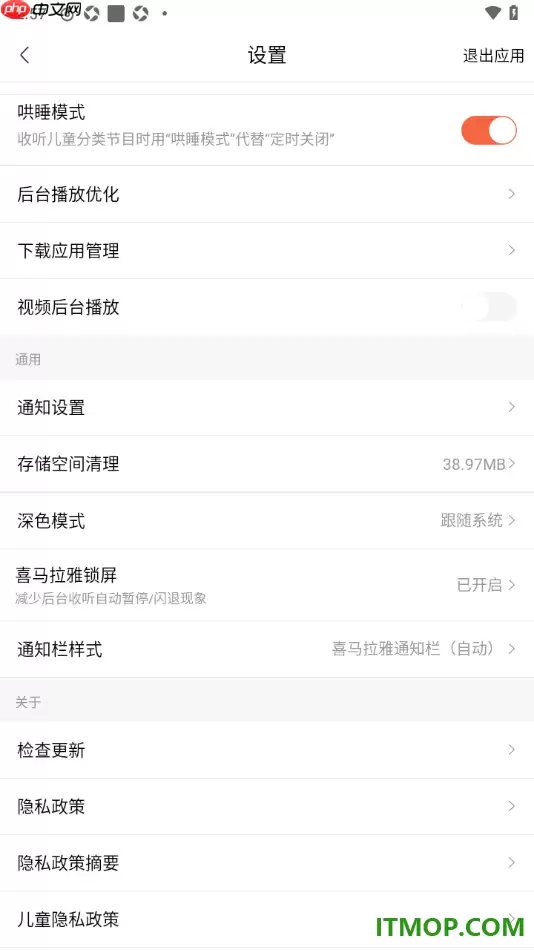
操作流程
- 打开喜马拉雅App,底部导航栏右下角那个【我的】标签页,点进去。

2. 进入【我的】页面后,右上角有个齿轮状的【设置】图标,点它,进入全局配置中心。

3. 在设置列表里往下翻,找到【喜马拉雅锁屏】这个选项,点进去,这里就是专属的锁屏管理页面。
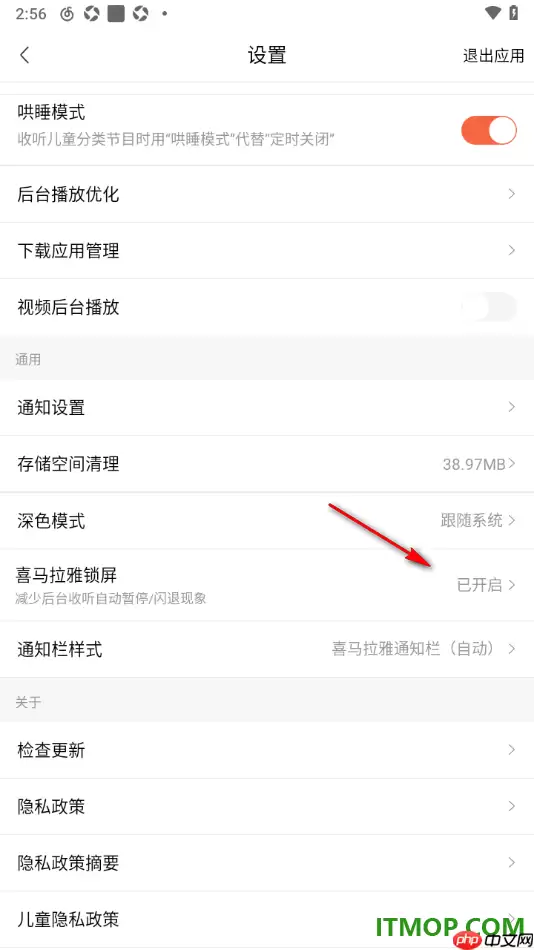
4. 在锁屏设置页里,找到【锁屏显示】这一项,把旁边的开关滑动到开启状态——变成蓝色或者高亮就对了。如果开完之后,锁屏界面还是没显示信息,别急,点一下页面下方的【前往系统设置】,跳转到手机的通知权限页,确认一下“在锁屏时显示通知”这个选项是否已经授权。

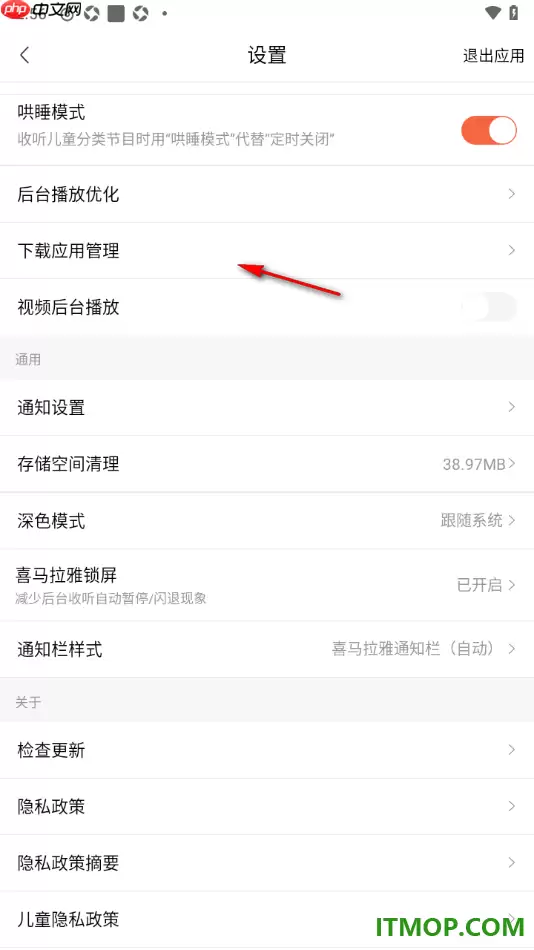
5. 返回设置主菜单,还可以顺手优化一下其他体验:开启【后台播放优化】,防止切出App时播放中断;启用【哄睡模式】,定时关闭,听着听着就睡着了也不用担心;或者管理一下【下载设置】,节省本地存储空间。具体可以看下图。
喜马拉雅在音频生态和交互设计上一直没停下脚步。启用锁屏显示之后,就算屏幕熄灭,也能快速识别当前播放的内容,滑动切换、暂停/继续这些基础操作都支持——真正实现“听感不中断,信息不丢失”。最后多嘴一句:建议定期检查一下App版本更新,新功能和稳定性修复往往就藏在里面。

在碎片化娱乐和学习的当下,喜马拉雅是不少人听书、听内容的首选平台,不少习惯边看边听、或是在静音公共场景使用的用户,都会问同一个问题:喜马拉雅听书到底有字幕吗?答案并不是非黑即白的,它会根据内容类型、上传主体的不同有所区别。不同内容的字幕配置情况目前喜马拉雅平台上,绝大多数近两年上线的正式版授权有声书

喜马拉雅APP本身就是一个以音频内容为核心的收听平台,节目、电台和各类有声资源都很丰富。对不少喜欢某段声音的用户来说,把它直接设成手机铃声,其实就是一种很直观的个性化表达。很多人以为这一步会麻烦,甚至还得自己剪音频、找别的工具处理,实际上并没有那么复杂。进入目标音频的播放页后,点一下右上角的“更多”

在忙碌的生活中,喜马拉雅为我们带来了丰富的音频资源,陪伴我们度过许多美好时光。然而,有时候我们可能希望在享受完音频后,它能自动定时关闭,以免耗费过多电量或影响休息。那么,喜马拉雅怎么设置定时关掉呢?首先,打开喜马拉雅应用程序。进入主界面后,找到右下角“我的”选项并点击。在“我的”页面中,你会看到许多

2026年,立马品牌全面升级为“智慧大动力”,正式发布全新旗舰车型“喜马拉雅系列·征服者”,搭载5000W大功率电机、车规级磷酸铁锂电池与珠峰OS全域智慧平台,并启动《百山志》计划,通过极限路况实测验证其强劲性能。
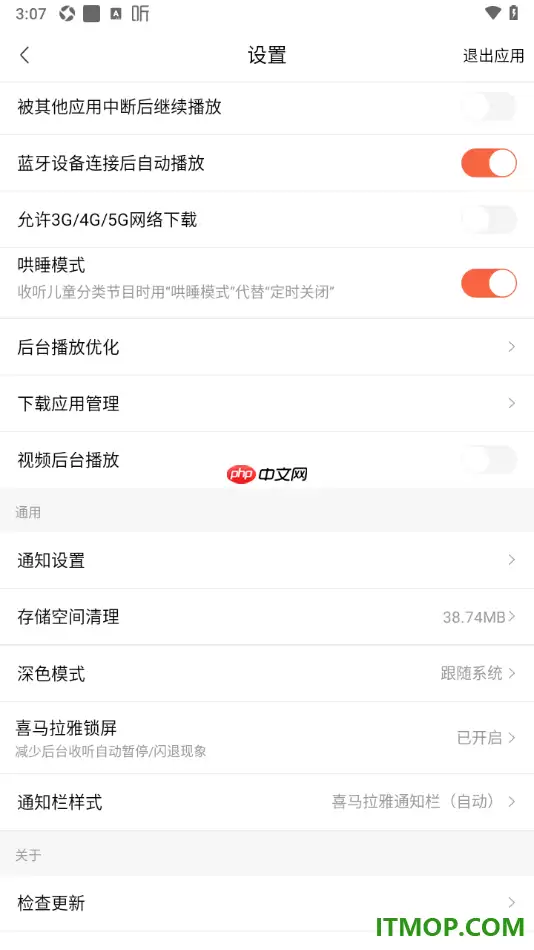
在音频内容平台里,喜马拉雅APP算是大家都很熟悉的一款了。新闻、广播、有声书、儿童教育……内容确实丰富,特别适合那些喜欢用耳朵接收信息的用户。针对家庭用户,它特别做了一个“哄睡模式”。这个功能能在你设定的时间段里自动播放轻柔音频,然后慢慢降低音量,最后停止播放——帮助孩子自然入睡,同时也能避免长时间
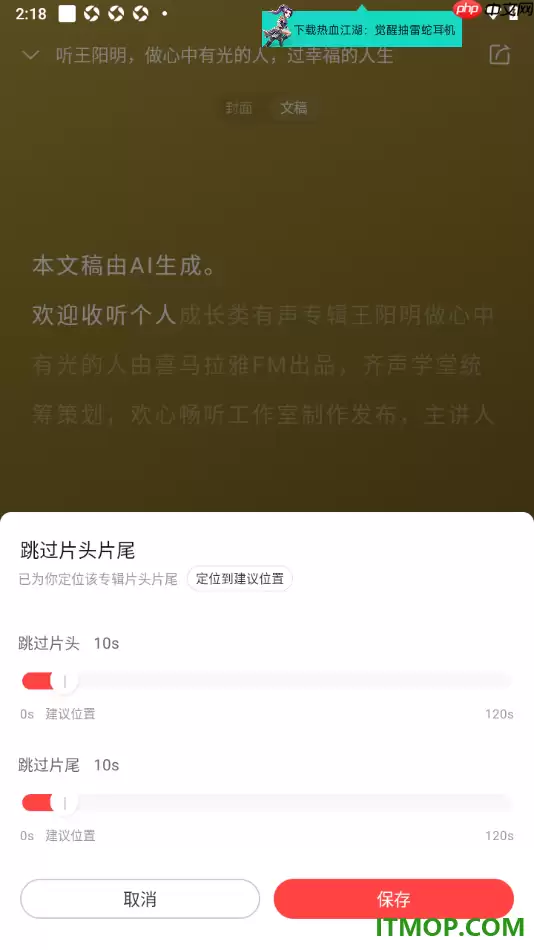
喜马拉雅APP现在算是听书圈里的国民级应用了,历史、二次元、经济学……各种类型的有声资源应有尽有。不过,很多音频的片头片尾确实有点长——主播口播、广告之类的内容,听着听着就容易打断沉浸感。这时候,如果能让APP自动跳过那些固定的“废话时段”,直接进入正题,听书效率立马就上来了。其实这个功能就藏在播放

喜马拉雅APP,大家应该都不陌生,海量有声书、播客、广播剧,耳朵都快听出茧子了。不过,听久了,是不是也想让播放界面变得更有质感,更贴合自己的心情?这时候,自定义播放器皮肤就成了一个不错的小工具。它可不是简单地换个颜色,好的皮肤设计甚至能提升品牌认同感,就像《蜜声营销指南1.0》里提到的“沉浸式皮肤”
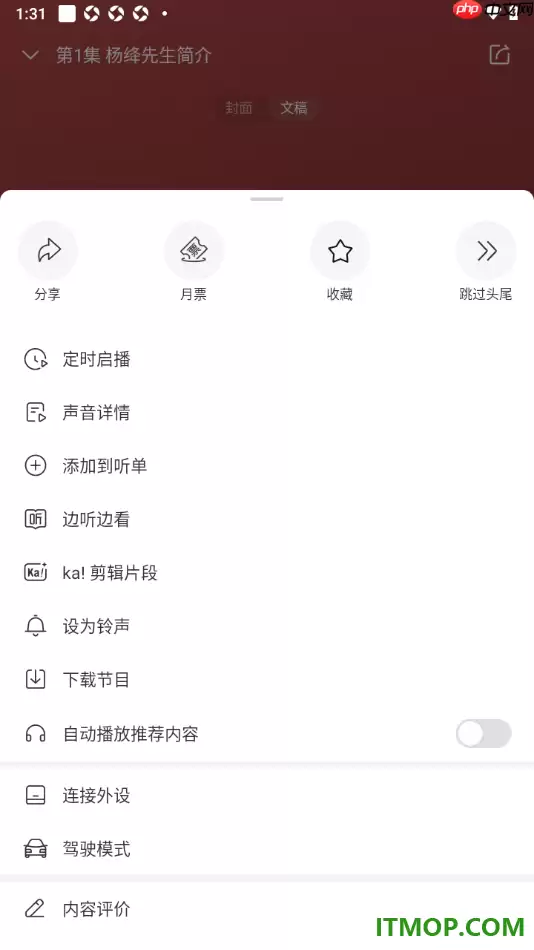
喜马拉雅APP,现在应该很少人没听过吧?作为国内主流的音频平台,它靠着智能推荐把海量内容推到用户面前——想听什么,系统基本能猜个八九不离十。而且播放体验上做得相当贴心:可以跳过片头片尾、批量下载节目、自动续播推荐,还有那个"添加到听单"功能,简直是为"囤货党"量身定制。遇到喜欢的声音内容,点一下加入

用喜马拉雅APP听书、追播客、学课程,是很多人日常放松或充电的方式。不过,如果你对每天弹出来的热点资讯推送感到有点烦,想要一个更清净的收听环境,完全可以在设置里一键关掉它。整个过程不复杂,几步就能搞定。下面就是具体操作。 操作指引 在手机桌面找到喜马拉雅APP图标,点开进入主界面,然后点击底部导航栏
喜马拉雅APP,这个被不少听友称为“耳朵图书馆”的音频平台,这些年凭借海量有声书、播客和课程,稳稳圈了一大波粉。听书的时候,你可以自由调节倍速、设置定时关闭,碰上特别对胃口的专辑,点一下收藏,下次想听直接进“我的收藏”就能无缝续播,省得再翻半天。这个收藏入口藏在播放页右上角的“更多”菜单里,不过得先





火山引擎是字节跳动旗下企业级云与AI服务平台。聚焦大模型核心能力,依托字节自研豆包多模态大模型,凭借火山方舟一站式平台,提供模型精调、推理部署、智能应用搭建等全链路服务,结合高性能AI算力,助力各行业快速落地大模型数字化与智能化应用。



