

揭秘pandas排序技巧:按照特定条件进行排序的方法解析
Pandas排序技巧大揭秘:如何按照特定条件进行排序,需要具体代码示例在数据处理和分析过程中,排序是一项非常常见的操作。Pandas库是Python中用于数据分析的强大工具之一,其提供了丰富的排序函数,可以根据特定条件对数据进行排序。本文将介绍几种常用的排序技巧,并提供具体的代码示例。一、按照单列排序首先,我们来看如何按照单列进行排序。Pandas中的sor
Pandas排序技巧大揭秘:如何按照特定条件进行排序,需要具体代码示例
在数据处理和分析过程中,排序是一项非常常见的操作。Pandas库是Python中用于数据分析的强大工具之一,其提供了丰富的排序函数,可以根据特定条件对数据进行排序。本文将介绍几种常用的排序技巧,并提供具体的代码示例。
一、按照单列排序
首先,我们来看如何按照单列进行排序。Pandas中的sort_values()函数可以实现对DataFrame或者Series对象进行排序。下面是一个示例数据集,我们将按照"score"列进行降序排序:
import pandas as pd

data = {'name': ['Alice', 'Bob', 'Tom', 'Jerry'],
        'score': [90, 80, 95, 85],
        'age': [25, 30, 27, 23]}

df = pd.DataFrame(data)
df_sorted = df.sort_values(by='score', ascending=False)

print(df_sorted)
输出结果:
   name  score  age
2   Tom     95   27
0  Alice     90   25
3  Jerry     85   23
1    Bob     80   30
在上述代码中,我们使用sort_values()函数,并将参数by设置为要排序的列名。另外,ascending=False表示降序排序,若要进行升序排序,则设置为ascending=True。
二、按照多列排序
除了单列排序,我们还可以按照多列进行排序。当存在多个排序条件时,可以使用sort_values()函数的by参数传入一个包含多个列名的列表。下面的示例将按照"score"列进行降序排序,若"score"列相同,则按照"age"列进行升序排序:
import pandas as pd

data = {'name': ['Alice', 'Bob', 'Tom', 'Jerry'],
        'score': [90, 80, 95, 85],
        'age': [25, 30, 27, 23]}

df = pd.DataFrame(data)
df_sorted = df.sort_values(by=['score', 'age'], ascending=[False, True])

print(df_sorted)
输出结果:
   name  score  age
2   Tom     95   27
0  Alice     90   25
3  Jerry     85   23
1    Bob     80   30
在上述代码中,我们传入了一个包含两个元素的列表作为by参数,分别对应两个排序条件。同时,我们可以通过传入一个布尔值的列表来设置每个排序条件的排序顺序。
三、按照索引排序
除了按照列进行排序,我们还可以按照索引进行排序。Pandas中的sort_index()函数可以实现索引排序。下面是一个示例:
import pandas as pd

data = {'name': ['Alice', 'Bob', 'Tom', 'Jerry'],
        'score': [90, 80, 95, 85],
        'age': [25, 30, 27, 23]}

df = pd.DataFrame(data)
df_sorted = df.sort_index(ascending=False)

print(df_sorted)
输出结果:
   name  score  age
3  Jerry     85   23
2    Tom     95   27
1    Bob     80   30
0  Alice     90   25
在上述代码中,我们通过调用sort_index()函数对索引进行排序。参数ascending=False表示降序排序,若要进行升序排序,则设置为ascending=True。
四、自定义排序函数
有时候,我们需要按照自定义的函数进行排序。Pandas中的sort_values()函数提供了参数key,可以传入一个函数用于排序。下面是一个示例:
import pandas as pd

data = {'name': ['Alice', 'Bob', 'Tom', 'Jerry'],
        'score': [90, 80, 95, 85],
        'age': [25, 30, 27, 23]}

df = pd.DataFrame(data)

# 自定义排序函数,按照年龄和成绩之和进行排序
def custom_sort(row):
    return row['age'] + row['score']

df_sorted = df.sort_values(by='', key=custom_sort, ascending=False)

print(df_sorted)
输出结果:
   name  score  age
2   Tom     95   27
3  Jerry     85   23
0  Alice     90   25
1    Bob     80   30
在上述代码中,我们自定义了一个排序函数custom_sort(),并将其传入sort_values()函数的key参数中。该函数根据输入行的"age"和"score"列之和来比较大小。
总结:
本文介绍了Pandas排序技巧的几个方面:按照单列排序、按照多列排序、按照索引排序以及自定义排序函数。这些排序功能的灵活使用,可以方便地对数据根据特定条件进行排序。希望本文的示例代码对大家在实践中有所帮助。

想知道哔哩哔哩创作激励计划怎么开通?别信过时门槛,直接登录创作中心查看实时资格。本文详解如何核对信用分、权益等级等核心指标,区分视频与专栏激励入口,并提供正确的申请操作与问题排查方法。
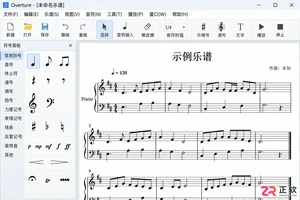
学习如何在 Overture 中导出乐谱文件。本文详解软件界面布局,指导用户完成 MIDI 音频、PDF 文档及 MusicXML 格式的导出操作,并提供导出前的检查建议与结果验证方法。

想知道如何将FL Studio工程导出为视频?本文详细讲解通过ZGameEditor Visualizer插件设置分辨率、帧率和音频,并将音乐可视化效果渲染保存到电脑的完整步骤。
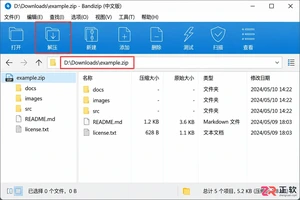
遇到Bandizip解压卡顿?不要急着重装。本文教你通过更换本地磁盘、区分小文件与大文件、检查压缩包完整性及调整杀毒软件设置,快速定位并解决解压缓慢问题。

学习在会声会影中利用裁剪功能切除视频底部硬字幕。涵盖素材定位、裁剪边界调整、比例锁定、分段处理及导出检查步骤,帮助读者在保留主体的前提下去除边缘干扰文字。
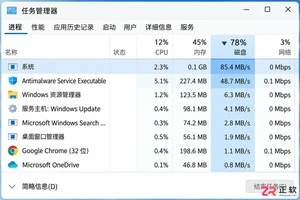
遇到 Windows 11 磁盘占用 100% 导致电脑卡顿?本文教你通过任务管理器定位高占用进程、优化搜索索引、清理存储空间及检查硬盘健康,快速恢复系统流畅度。

剪辑完视频却卡在封面上传?本文教你通过检查图片格式、清理浏览器缓存、切换网络环境及验证账号状态,快速定位并解决哔哩哔哩投稿封面上传失败的问题。
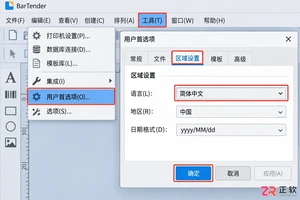
详解BarTender桌面版从英文界面切换至中文的操作步骤,包括用户首选项中的语言设置入口。随后依次介绍主菜单、工具栏、设计画布、工具箱及视图切换,帮助初学者快速建立软件整体地图,理清模板设计与数据源的关系。

想知道BitDock怎么用?本教程详解Windows下BitDock的安装流程、拖拽添加程序、调整显示模式及设置点击行为。包含智能隐藏技巧与常见故障排查,助你快速打造高效桌面Dock栏。

想在 Windows 11 中干净地卸载软件?本教程详解通过开始菜单、系统设置及控制面板移除应用的步骤,涵盖卸载失败处理与残留检查,避免直接删除文件夹带来的隐患。




Adobe Acrobat Pro 是面向办公、法务、财务、教育及出版用户的专业PDF处理软件,可在Mac上创建、编辑、转换、合并和保护文档,并提供OCR文字识别、表单、批注、内容比较、敏感信息遮盖及电子签名功能。

Blender 是一款免费开源、跨平台的专业 3D 创作软件,集建模、动画、渲染、视频编辑与视觉合成等功能于一体,广泛应用于影视动画、游戏设计和建筑可视化等领域。软件支持 Cycles 物理渲染器与 Eevee 实时渲染引擎,并提供多边形建模、骨骼绑定、物理模拟等专业工具。Blender 兼容 Windows、macOS 和 Linux 系统,安装包轻巧、运行流畅,依托活跃的全球开发者社区持续更新,是从初学者到专业创作者都值得选择的正版 3D 创作工具。

Shapr3D是一款面向工业设计、机械工程、建筑概念和三维打印工作流的CAD软件。Mac版采用Parasolid建模内核,支持草图约束、实体建模、工程图、可视化渲染及常见CAD格式交换,并可通过账户在多台设备之间同步项目。

AutoCAD 是 Autodesk 推出的专业计算机辅助设计软件,Windows 版支持精确二维绘图、三维实体与曲面建模、图纸标注、布局发布和任务自动化,并包含多套行业专业化工具组合,适用于建筑、机械、电气、工程建设及制造设计人员。

Adobe Acrobat Pro 是面向专业 PDF 工作的综合解决方案,可在 Windows 中创建、编辑、转换、比较、整理和保护文档,并支持表单、电子签名、扫描件文字识别及敏感信息永久遮盖。订阅还包含网页、移动服务和云端协作能力,
Blender 是一款免费开源、跨平台的专业 3D 创作软件,集建模、动画、渲染、视频编辑与视觉合成等功能于一体,广泛应用于影视动画、游戏设计和建筑可视化等领域。软件支持 Cycles 物理渲染器与 Eevee 实时渲染引擎,并提供多边形建模、骨骼绑定、物理模拟等专业工具。Blender 兼容 Windows、macOS 和 Linux 系统,安装包轻巧、运行流畅,依托活跃的全球开发者社区持续更新,是从初学者到专业创作者都值得选择的正版 3D 创作工具。