笔记本发热降温问题解决方案:遇到卡顿、报错和兼容性异常时这样处理:实操步骤和避坑重点有哪些
 发布于2026-08-05 阅读(0)
扫一扫,手机访问
识别过热根源:从物理到软件的全面排查
笔记本电脑发热并非单一问题,其背后往往是多重因素叠加的结果。物理层面,长期使用后,散热风扇和通风口积聚的灰尘是首要元凶,它们像棉被一样覆盖散热鳍片,严重阻碍空气流通与热量导出。此外,将电脑放置在床单、沙发等柔软表面使用,也会堵塞底部进风口,加剧热量堆积。软件层面,同时运行多个大型程序、浏览器打开过多标签页、后台存在未关闭的应用程序或恶意进程,都会导致中央处理器和图形处理器持续高负荷运转,产生大量热量。系统或驱动程序的兼容性问题,有时也会引发异常的资源占用,从而产生不必要的热能。

物理清洁与散热环境优化
对于物理积尘问题,定期清理是关键。对于大多数用户,可以使用小型吹风机或专业的气吹工具,从出风口反向向内吹气,以清除部分浮尘。若电脑已使用一两年且发热严重,建议寻求专业人士进行深度拆机清灰并更换导热硅脂,这能显著恢复散热效能。日常使用中,务必确保电脑底部进风口畅通无阻,使用散热支架或简单用书本垫高底部,都能有效提升空气循环效率。保持使用环境的凉爽,避免在阳光直射或高温密闭空间内长时间运行高负载任务,也是基础而有效的降温措施。
系统与软件层面的降温设置
通过系统设置降低不必要的能耗与发热是软件降温的核心。在操作系统电源选项中,将电源计划调整为“平衡”或“节能”模式,可以限制处理器在非必要时刻的最高性能,从而减少热量产生。对于游戏本或高性能笔记本,许多品牌提供了控制中心软件,可以手动调节风扇转速到高效模式,或选择更偏向散热的性能档位。在任务管理器中,定期检查并结束无响应或高资源占用的后台进程,能立即缓解中央处理器的压力。同时,及时更新显卡、芯片组等硬件驱动程序至官方稳定版本,有助于修复可能导致异常发热的兼容性漏洞。
应对由过热引发的卡顿与报错
当电脑因过热而出现性能卡顿或程序报错时,首要任务是立即降低系统负载。可以保存当前工作,关闭所有非必要的应用程序和浏览器标签,让硬件得到喘息之机。如果卡顿发生在游戏中,尝试调低游戏画质设置,如分辨率、特效等级和阴影质量,能大幅减轻图形处理器的负担。遇到系统报错或程序崩溃,在系统冷却后,可尝试重新启动电脑,这能清除临时内存错误。若特定软件频繁在运行时报错,需检查其是否为最新版本,或是否存在与当前系统不兼容的问题,必要时可尝试重新安装。
长期维护习惯与注意事项
预防胜于治疗,养成良好的使用习惯能从根本上减少过热问题。避免长时间连续进行高强度计算任务,如大型游戏、视频渲染等,适当安排间歇休息让硬件降温。谨慎安装来源不明的软件,定期使用安全软件扫描,以防恶意程序在后台“挖矿”或进行其他高耗能活动。留意电脑的异常噪音,如果风扇突然持续高速狂转或发出异响,往往是过热或风扇故障的警报。最后,了解自己设备的散热能力极限,不要对其抱有超出设计标准的性能期待,在需要持续高性能输出的场景下,主动采取外部散热措施是明智的选择。
免责声明:正软商城发布此文仅为传递信息,不代表正软商城认同其观点或证实其描述。
产品推荐
-

售后无忧
立即购买>- DAEMON Tools Lite 10【序列号终身授权 + 中文版 + Win】
-
¥150.00
office旗舰店
-

售后无忧
立即购买>- DAEMON Tools Ultra 5【序列号终身授权 + 中文版 + Win】
-
¥198.00
office旗舰店
-

售后无忧
立即购买>- DAEMON Tools Pro 8【序列号终身授权 + 中文版 + Win】
-
¥189.00
office旗舰店
-

售后无忧
立即购买>- CorelDRAW X8 简体中文【标准版 + Win】
-
¥1788.00
office旗舰店
-
 正版软件
正版软件
- vivo Y13 移动定制版怎么卡刷升级?recovery模式刷机方法
- vivo Y13 移动定制版怎么卡刷升级?其实思路很清晰:通过recovery模式刷入官方卡刷包,就能解决系统升级、修复不开机、卡顿耗电这类问题。下面就把完整流程拆开来说,每一步都交代清楚。 一、刷前准备 1. 确保手机能用USB数据线连接电脑,并且电量在40%以上——刷到一半没电可就麻烦了。 2.
- 9分钟前 0
-
 正版软件
正版软件
- vivo X5Pro D X5Pro L通刷 32G版怎么卡刷升级?recovery模式刷机方法
- vivo X5Pro D 和 X5Pro L(32G版)这俩机型其实通刷,很多朋友遇到系统卡顿、耗电异常或者想尝鲜新版本,都会考虑通过recovery模式卡刷来升级或者修复。道理不复杂,但细节容易翻车,下面把步骤拆开讲清楚,跟着来基本不会出问题。 一、刷前准备 先把基础工作做到位:确保手机电量在40
- 9分钟前 0
-
 正版软件
正版软件
- vivo Y51A 高配版 全网通 A版本怎么卡刷升级?recovery模式刷机方法
- 刷机这件事,说难不难,说简单也真有不少坑。vivo Y51A 高配版全网通 A 版本要卡刷升级,其实核心就是三步:先准备好正确的 ROM 包,再进 Recovery 模式刷入,最后清一次数据重启。下面把整个流程拆开来讲。 刷前准备 1. 保证手机能正常连接电脑,USB 数据线没问题;电量至少保持在
- 10分钟前 0
-
 正版软件
正版软件
- vivo Y79A 全网通怎么卡刷升级?recovery模式刷机方法
- vivo Y79A全网通怎么通过卡刷升级?其实用recovery模式刷机并不复杂,只要跟着步骤走,就能自己完成系统升级,或者解决不开机、卡顿、耗电这些系统层面的小毛病。下面把完整的操作流程拆开来讲,每一步都尽量说清楚。 一、刷前准备 动手之前,先把准备工作做到位,省得中途卡壳。第一,确保手机能用US
- 10分钟前 0
-
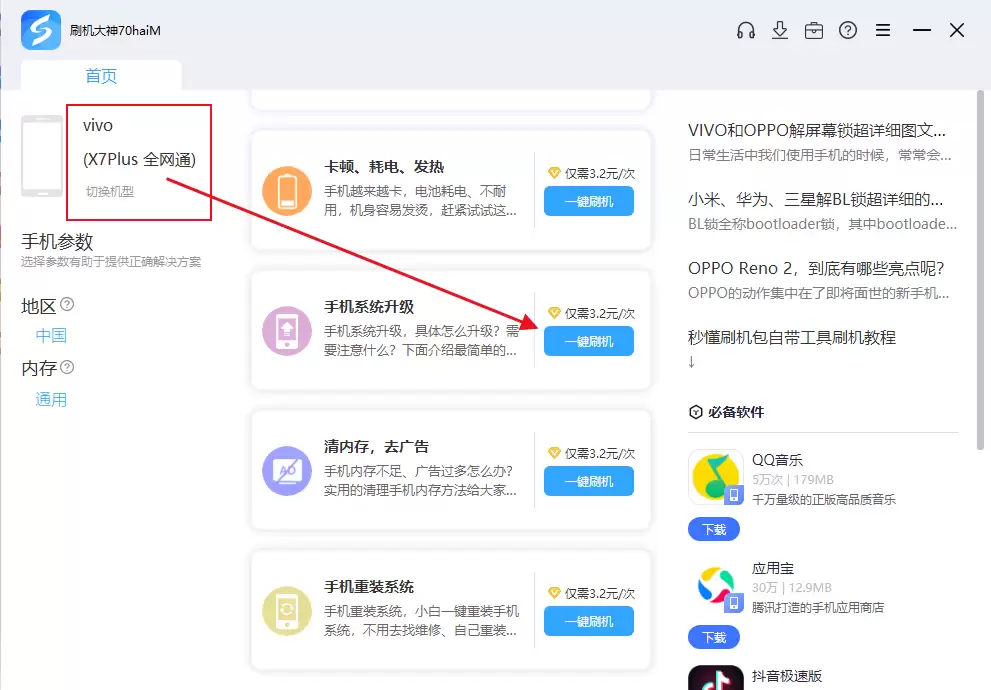 正版软件
正版软件
- vivo Xplay3S 移动4G B版本怎么卡刷升级?recovery模式刷机方法
- vivo Xplay3S移动4G B版本的卡刷升级方法,其实并不复杂。通过recovery模式刷入官方卡刷包,既能解决系统升级问题,也能修复不开机、卡顿、耗电等常见bug,让手机恢复出厂般的流畅体验。下面直接进入正题。 一、刷前准备 1. 确保手机能用USB数据线正常连接电脑,并且电量保持在40%以
- 11分钟前 0
最新发布
-
 1
1
- 哪些平台上买iPhone比较可信可靠?
- 652天前
-
 2
2
-
 3
3
-
 4
4
- CDR的平方米符号
- 2439天前
-
 5
5
- PhotoZoom Pro 8安装激活教程
- 2449天前
-
 6
6
- PhotoZoom中S-Spline放大算法技术说明
- 2457天前
-
 7
7
- CDR中输入小写字母按确定变大写的解决办法
- 2438天前
-
 8
8
- 更改PhotoZoom Pro 7界面语言
- 2458天前
-
 9
9
- Guitar Pro导入与导出的使用技巧
- 20679天前
相关推荐
- vivo Y627 B版本怎么卡刷升级?recovery模式刷机方法
- vivo Y613F B版本怎么卡刷升级?recovery模式刷机方法
- vivo Y27 A版本 16G版怎么卡刷升级?recovery模式刷机方法
- vivo X710L B版本怎么卡刷升级?recovery模式刷机方法
- vivo Y13 B版本怎么卡刷升级?recovery模式刷机方法
- vivo Y13 移动定制版怎么卡刷升级?recovery模式刷机方法
- vivo X5Pro D X5Pro L通刷 32G版怎么卡刷升级?recovery模式刷机方法
- vivo Y51A 高配版 全网通 A版本怎么卡刷升级?recovery模式刷机方法
- vivo Y79A 全网通怎么卡刷升级?recovery模式刷机方法
热门关注
-

- Xshell 6 简体中文
- ¥899.00-¥1149.00
-

- DaVinci Resolve Studio 16 简体中文
- ¥2550.00-¥2550.00
-

- Camtasia 2019 简体中文
- ¥689.00-¥689.00
-

- Luminar 3 简体中文
- ¥288.00-¥288.00
-

- Apowersoft 录屏王 简体中文
- ¥129.00-¥339.00