

显卡驱动更新为什么总出错?从设置入口到修复方法一篇讲清:2026年实际应用场景怎么落地
显卡驱动更新失败是常见问题,原因多样。本文从更新前准备、常见错误代码解析、手动与工具修复方法、以及未来应用场景下的更新策略等角度,系统梳理了从问题排查到解决的完整路径。旨在帮助用户理解更新机制,掌握有效的故障排除技巧,确保硬件性能稳定发挥。
更新前的必要准备与检查
在进行显卡驱动更新前,充分的准备工作能极大降低出错概率。首先,应确认当前系统版本与显卡型号的精确信息,可通过系统设置中的“关于”页面或设备管理器查看。其次,访问显卡制造商(如NVIDIA、AMD或Intel)的官方网站,根据产品型号与操作系统版本下载正确的驱动程序。不建议使用第三方软件或Windows自动更新推送的驱动,因其可能版本滞后或不完全匹配。最后,在安装新驱动前,创建系统还原点是一个好习惯,这为安装失败后的回退提供了保障。
常见错误代码与原因剖析
更新过程中,系统可能会弹出包含错误代码的提示。例如,“错误代码43”通常表示Windows已停止该硬件设备,可能与驱动冲突或硬件故障有关。“安装程序无法继续”或“NVIDIA安装程序失败”则可能源于旧驱动残留、系统文件损坏或安全软件拦截。理解这些错误代码背后的常见原因,是针对性解决问题的第一步。很多时候,问题并非源于新驱动本身,而是安装环境不纯净或系统组件缺失所导致。
手动彻底卸载与清洁安装
当遇到驱动更新反复失败时,最有效的解决方法是执行一次彻底的手动卸载与清洁安装。这不仅仅是通过控制面板的“卸载程序”,还需使用显卡厂商提供的专用卸载工具(如NVIDIA的Display Driver Uninstaller或AMD的Cleanup Utility),在安全模式下运行以彻底移除所有驱动相关文件和注册表项。完成清理后,重启系统再安装从官网下载的最新版驱动。此方法能解决绝大多数因驱动文件冲突或残留导致的安装问题。
利用官方工具与系统功能修复
除了手动操作,也可以借助官方工具简化流程。例如,NVIDIA GeForce Experience或AMD Radeon Software应用程序内置的驱动更新功能,通常比独立安装包更智能,能自动检测兼容性。若更新后出现显示异常,可尝试进入Windows的“安全模式”,在设备管理器中回滚到上一版驱动程序。此外,运行“系统文件检查器”(在命令提示符中输入sfc /scannow)可以修复可能损坏的系统文件,为驱动安装铺平道路。
面向2026年应用场景的更新策略展望
随着移动设备性能的持续演进,到2026年,集成于手机SoC中的GPU将承担更复杂的图形任务,如高保真移动云游戏、实时3D内容创作与AR导航。届时,驱动更新的稳定性和无缝性将更为关键。更新策略可能更倾向于模块化、增量化的OTA推送,由设备制造商与芯片厂商深度协同测试后发布。用户侧的最佳实践仍是保持系统版本为官方稳定版,在连接稳定Wi-Fi且电量充足时进行更新,并关注更新日志中针对特定应用或游戏的优化说明,以实现性能与稳定性的最佳平衡。
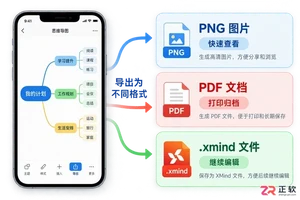
了解XMind手机版支持的导出格式,掌握PNG图片、PDF文档和.xmind源文件的适用场景,学习通过系统分享和My Works工作区高效分发与同步思维导图文件。

手机已成为日常生活中不可或缺的一部分,但总有人会遇上那种尴尬时刻——前一天晚上刚设的锁屏密码,第二天醒来怎么也想不起来。别急,这个问题其实不难解决,下面整理了两条切实可行的路径。 方法一:双wipe(硬启) 所谓双wipe,就是通过特定按键组合进入Recovery模式,对手机进行数据擦除操作。说白了
360手机N4忘记锁屏密码后,有两种方法解决:双wipe恢复出厂设置会清空所有数据;或者使用线刷宝等刷机软件可保留数据。刷机步骤:选择机型、下载刷机包、安装驱动,等待自动重启即可。

手机密码这事儿,说大不大,说小不小。很多人都有过这种经历:前一天晚上设了个新密码,第二天醒来怎么都想不起来,对着屏幕干瞪眼。这种时候,其实不用慌,今天就来聊聊针对AGM X1(高配版/全网通)这类手机,锁屏密码遗忘后怎么处理。 方法一:双wipe(硬启) 所谓双wipe,本质上是对手机进行一次彻底的

手机芯片市场的竞争,如今真的是一天比一天热闹了。各家大厂都铆足了劲推新方案,而联发科的天玑7200-Ultra和天玑8100,自然成了不少人的关注焦点——那么问题来了:两者到底谁更强? 先说结论:天玑8100要明显优于天玑7200-Ultra。其实可以把天玑7200-Ultra看作是天玑1080的改

忘记SonimXP7s锁屏密码,可采用双清强制恢复出厂设置(清除所有数据),或使用刷机工具一键解锁(保留照片等资料)。刷机需安装对应驱动并下载固件,操作中避免中断,否则可能导致设备变砖。双清简单但会清空全部内容,建议根据是否保留数据选择合适方法。注意双清需在恢复模式操作。

AGMX1手机忘记锁屏密码时,可通过双wipe强制恢复出厂设置清除所有数据,或使用正规刷机软件保留资料解锁。双wipe操作简单但会丢失信息;刷机软件需电脑配合,注意选择可靠渠道。

忘记360手机f4s(全网通)锁屏密码时,可采用双wipe恢复出厂设置(清空所有数据)或使用刷机软件解锁(可保留资料)。前者简单粗暴,后者需下载匹配刷机包并安装驱动,完成后重启即可清除密码。
说到AirPods Pro有滋滋声这事儿,其实并不复杂。究其根源,主要可以归结为硬件和软件两方面的原因。硬件方面,比如进水、跌落、静电这些意外,会直接对耳机内部的电路和声道造成物理损坏,从而产生滋滋声。而软件方面,则可能因为系统和软件版本不兼容,或是无线传输时受到干扰,导致音频信号出问题,最终变成刺

手机已经成了现代人离不开的东西,但总有那么几个“马大哈”朋友,头天晚上刚设好锁屏密码,第二天一觉醒来,手指在屏幕上划拉半天——密码是什么来着?完全想不起来。别急,今天咱们就专门聊聊AGM M5(全网通标准版)手机密码忘了怎么办,两种靠谱方法,总有一种能帮你搞定。 第一种方法:双wipe(硬启) 双w




AirBuddy 3 是面向 macOS 的蓝牙外设增强工具,可集中查看 AirPods、Beats 与苹果设备电量,提供快速连接、播放控制、电量提醒、桌面小组件和多台 Mac 外设接力等功能。

AirServer macOS版可把 Mac 转换为无线投屏接收端,通过 AirPlay 或 Google Cast 接收手机、平板和电脑画面,并支持多设备同时连接、高清镜像及会话录制,适合家庭娱乐、课堂教学、会议演示和应用展示。

AnyDesk macOS版是一款适用于远程办公、设备维护和客户支持的远程桌面工具,可连接并操作异地计算机,支持文件传输、无人值守访问、会话权限控制及跨平台协作。

AnyDesk Windows版是一款轻量化远程桌面与技术支持工具,可用于控制异地电脑、传输文件、远程打印及无人值守访问。它兼顾连接响应、安全权限和部署灵活性,适合个人远程办公、企业设备维护与客服支持。

Boom 3D Windows版是一款面向音乐、电影和游戏场景的系统级音效增强工具,支持虚拟3D环绕声、31段均衡器、预设音效、应用音量控制及本地音乐播放,可配合耳机、扬声器和蓝牙耳机使用。

Boris FX Windows版是一套服务于影视剪辑、视觉特效、运动跟踪、转描、图像修饰及音频修复的专业创作工具集合,可作为插件接入多种主流后期宿主,也包含可独立运行的应用,适合剪辑师、特效师与内容创作者使用。


