

pip版本升级的正确方法
如何正确升级pip版本,需要具体代码示例随着Python发展的不断壮大,pip已经成为了Python的常用包管理工具。然而,随着时间的推移,pip版本也不断更新。本文将介绍如何正确升级pip版本,并提供具体的代码示例,以便读者快速学习和掌握这一技能。下面是正确升级pip版本的步骤:第一步:打开终端或命令行工具在开始升级pip之前,首先需要打开终端或命令行工具
如何正确升级pip版本,需要具体代码示例
随着Python发展的不断壮大,pip已经成为了Python的常用包管理工具。然而,随着时间的推移,pip版本也不断更新。本文将介绍如何正确升级pip版本,并提供具体的代码示例,以便读者快速学习和掌握这一技能。
下面是正确升级pip版本的步骤:
第一步:打开终端或命令行工具
在开始升级pip之前,首先需要打开终端或命令行工具。在Windows系统中,可以通过按下Win+R键,然后输入"cmd"来打开命令提示符。在Mac或Linux系统中,可以直接打开终端。
第二步:确认当前pip版本
在终端或命令行中输入以下命令,来确认当前pip版本:
pip --version
这将显示当前安装的版本号。如果版本号较老,或者你希望安装最新版本的pip,可以继续进行下一步。
第三步:使用pip提供的自身更新工具
pip提供了一个用于升级自身的命令,可以使用以下命令来升级pip:
pip install --upgrade pip
这将会检查并安装最新版本的pip。如果已经安装了最新版本,这个命令将会给出一个提示。
第四步:确认升级结果
在终端或命令行中再次输入以下命令,来确认pip版本是否已成功升级:
pip --version
如果版本号已经是最新的,就可以确认升级成功了。
下面是一个完整的示例,演示了如何正确升级pip版本:
- 打开终端或命令行工具,例如在Windows系统中按下Win+R并输入"cmd"。
- 输入以下命令来确认当前pip版本:
pip --version
- 如果当前版本较老,或希望安装最新版本,输入以下命令来升级pip:
pip install --upgrade pip
- 等待升级完成,然后再次输入以下命令来确认pip版本:
pip --version
- 如果版本号已经是最新的,就可以确认升级成功了。
通过以上步骤和示例,读者可以轻松学会如何正确升级pip版本,并随时保持最新的pip功能和特性。现代开发工作中,不断更新的pip版本将会为我们提供更好的开发体验,所以保持pip的更新是一个重要的技能。希望本文对读者有所帮助,谢谢!
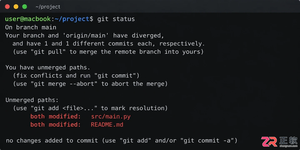
遇到Git合并冲突别慌张,本文详解冲突产生的原因及标准处理流程,涵盖查看冲突文件、理解标记含义、手动修改代码及完成合并提交的完整步骤,助你高效解决协作开发中的代码冲突问题。
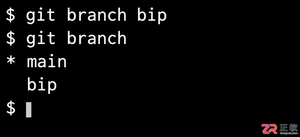
想知道如何用Git创建名为bip的分支?本文提供清晰的命令行操作步骤,包括本地创建、切换分支以及推送到远程仓库的方法,适合初学者快速上手。
PHP开发中的版本控制与代码协作:安装Git并配置用户凭据。在项目目录中创建Git仓库。使用gitadd添加文件,使用gitcommit提交更改。创建分支进行独立代码更改。使用gitmerge将分支更改合并回主分支。集成代码协作平台(例如GitHub)进行代码共享和协作。

升级Golang模块到指定版本需使用goget命令并指定模块路径与版本号,如gogetexample.com/my/module@v1.2.3,亦可使用latest获取最新主版本;若升级失败,应检查网络连接、模块路径与版本号、Go环境配置(如GOPATH与GOPROXY)及缓存占用情况;回退模块版本同样使用goget指定旧版本号,并运行gomodtidy更新依赖文件,若有编译错误则需调整代码兼容性;当go.mod文件冲突时,应通过gitdiff查看冲突内容,手动编辑合并require与replace块中的
PHP函数库中的函数具有版本号(n.m.g),表示其在不同PHP版本中的历史变更。函数版本号更改表示函数变更或扩展,包括添加或删除参数、更改签名、改变行为或修复错误。使用phpinfo()函数可获取函数和版本信息,如array_keys()函数在PHP3.0.0及更高版本中可用,但在PHP4.0.6之前不可用,在PHP7.4.0到7.4.x版本间没有更改,而在PHP8.0.0版本中进行了更改。
借助版本控制系统(VCS),可以跟踪PHP函数兼容性变更:标记函数初始版本(如v1.0.0)。创建函数更新版本(如v1.1.0),并记录变更(如添加参数类型检查)。通过查看VCS历史记录,确定兼容性影响(如非数组参数在v1.1.0及以上版本中无效)。

PHP如何进行数据库迁移和版本控制?概述:在开发过程中,数据库的持续迭代和升级是非常常见的需求。为了方便和控制数据库的版本变更,以及支持团队协作,我们需要使用数据库迁移和版本控制工具。本文将介绍如何使用PHP进行数据库迁移和版本控制。数据库迁移:数据库迁移是指为了满足应用程序需求而对数据库结构进行更改的过程。典型的情况包括添加新表、修改表结构、删除无用表等操
PHP如何使用MongoDB实现数据的版本控制在现代软件开发中,版本控制是一项非常重要的功能。它可以帮助开发人员跟踪和管理代码的变化,并允许团队在不同版本之间进行协作和合并。虽然许多开发人员熟悉使用Git或其他版本控制系统来管理代码,但在某些情况下,我们可能需要对数据进行版本控制。这时,MongoDB是一个强大而方便的选择。MongoDB是一个流行的NoSQ
使用版本控制系统(VCS)管理Java函数的调试历史涉及以下步骤:选择VCS(如Git)初始化VCS(gitinit)将文件添加到VCS(gitadd)提交变更(gitcommit)调试错误时提交更改(gitadd、gitcommit)查看旧版本(gitlog)回滚到早期版本(gitreset)使用分支进行独立更改(gitcheckout、gitmerge)





火山引擎是字节跳动旗下企业级云与AI服务平台。聚焦大模型核心能力,依托字节自研豆包多模态大模型,凭借火山方舟一站式平台,提供模型精调、推理部署、智能应用搭建等全链路服务,结合高性能AI算力,助力各行业快速落地大模型数字化与智能化应用。



