

麒麟操作系统怎么查看系统的各种性能统计数据
在麒麟操作系统上,利用top、htop、mpstat、iostat、iotop、vmstat、free和nmon等工具,可全面实时监控CPU使用率、内存占用、磁盘读写IO、网络流量及进程状态,并支持历史数据回溯,从而快速准确地定位系统性能瓶颈,为性能调优和运维审计提供有力的数据依据。
在麒麟系统上做性能监控,不是简单敲几个命令看看数字就完事儿的。你得能同时搞定CPU、内存、磁盘IO、网络、进程这五个维度,既要实时捕捉异常,还得能回溯历史数据,这样才能在出问题时快速定位瓶颈,或者为调优效果、运维审计提供依据。下面这套组合拳,基本上是实战中打磨出来的,直接照着用就行。
用top和htop看实时进程与资源占用
top和htop,是最直接的入口。刚登录系统,第一眼判断整体健康度,靠它们就够了。
打开终端,输入 top 回车。界面顶部的 %Cpu(s) 行告诉你当前CPU总占用的分布情况,而 KiB Mem 行则反映内存的实际使用状况——注意,这里看 a vailable 值,它比 free 更真实地代表可立即分配的物理内存。
按 1 键切换到逐核视图,每个逻辑CPU的瞬时负载立刻展现在你面前;按 P 或 M 则分别按CPU或内存使用率降序排列进程,谁在大量消耗资源,一目了然。
如果已经安装了htop(执行 sudo apt install -y htop),直接运行 htop。它顶部的彩色CPU条形图,是肉眼识别不均衡调度最快的方式,而且F4搜索进程名比top的交互更省力,特别适合在进程列表很长的场景下快速定位目标。
用mpstat和sar查多核CPU详细负载
当top提示某个核心持续满载时,你需要确认这是偶发抖动还是稳定过载——mpstat能给出数值化的证据。
第一步:确保sysstat已启用:sudo systemctl enable sysstat && sudo systemctl start sysstat。这一步漏掉,后续命令会直接返回空数据,不少人栽在这个坑里。
第二步:运行 mpstat -P ALL 1 5,每秒采样一次,共5次。重点关注每行末尾的 %idle 列,低于10%即表明该核心处于高压状态,需要针对性排查是哪个进程在占用。
第三步:如果需要长期记录,执行 mpstat -P ALL 2 10 > cpu_log_$(date +%s).log。生成的文件带了时间戳,方便后续用awk或Excel做趋势分析,对于对比不同时间段的负载变化很有用。
另一种常用方式:用 sar -u 1 5 查CPU总体使用率,输出字段更规范,适合写入监控脚本;加 -P 0 参数可锁定单核,比如 sar -P 0 -u 1 3 就只看CPU0的用户态、系统态、空闲时间占比。
用iostat和iotop诊断磁盘IO瓶颈
系统卡顿但CPU不高?很可能是磁盘在拖后腿。这两个工具必须配合使用:iostat告诉你设备级的压力,iotop则告诉你谁在疯狂刷盘。
先确认sysstat已经安装:yum list installed | grep sysstat,未安装就执行 sudo yum install -y sysstat。
运行 iostat -xdm 1,紧盯三列:%util(持续>80%说明磁盘饱和)、r_await(读响应延迟,>10ms预警)、w_await(写响应延迟)。SSD和HDD的阈值不同,但超过20ms基本可以判定存在IO等待,这时就要看iotop找元凶了。
接着执行 sudo iotop -o -d 1,-o参数过滤出真正活跃的IO进程。如果看到某个ja va或mysql进程的 IO> 列稳定在30MB/s以上,它就是罪魁祸首——注意:不加sudo看不到进程真实IO量,普通用户权限下数据为空,这个坑同样有人踩过。
用vmstat和free抓内存与交换异常
内存不足时系统会启用swap,但频繁换页比单纯内存吃紧更危险。vmstat能把这种隐性危机暴露出来。
执行 vmstat 2 5,重点观察 si(swap in)和 so(swap out)两列。只要连续两行非零,就说明物理内存已严重不足,内核正在把页面来回搬进搬出,此时响应延迟必然飙升。
同时运行 free -h,对比 a vailable 和 buff/cache 的关系。如果 a vailable 远低于 total 的20%,而 buff/cache 却很高,说明内核缓存占用了大量内存却无法释放——这常发生在某些数据库服务未配置内存限制时,比如MySQL的innodb_buffer_pool_size设置不当。
另一种方式:用 cat /proc/meminfo | grep -E "MemTotal|MemA vailable|SwapTotal|SwapFree" 获取原始数值,单位是kB,适合脚本解析。注意 MemA vailable 是内核估算的真正可用内存,比 MemFree 可靠得多,拿它来做告警阈值更准确。
用nmon做全维度快照与历史回溯
nmon是唯一能把CPU、内存、磁盘、网络、内核参数全部收进一张表里的工具,适合深度排查或生成运维报告,几乎是全维度监控的瑞士军刀。
第一步:创建目录并进入:sudo mkdir -p /opt/nmon && cd /opt/nmon。
第二步:下载对应架构的nmon二进制包(如 nmon16m_helpsystems.tar.gz),解压:sudo tar -zxvf nmon16m_helpsystems.tar.gz。
第三步:赋予执行权限:sudo chmod +x nmon_x86_64_centos7(文件名依实际下载包而定,麒麟系统可能略有不同,建议先查看解压后的文件列表)。
第四步:运行 sudo ./nmon_x86_64_centos7,按 c 看CPU、m 看内存、d 看磁盘、n 看网络。想保存快照?按 l 开启日志模式,再按 q 退出,生成的 .nmon 文件可用nmon_analyzer工具转成Excel图表,非常适合做汇报材料。
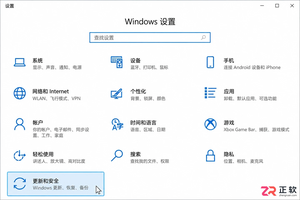
Windows 10更新提示频繁弹窗怎么办?本文详解如何通过Windows更新高级选项、系统通知设置及暂停更新功能,精准关闭不必要的重启提醒和横幅通知,同时确保系统安全更新不受影响。适用于家庭及个人用户,区分个人设置与企业策略管理。
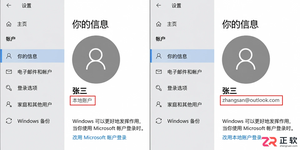
Win10家庭版如何取消开机密码?本文详解本地账户清空密码步骤及Microsoft账户自动登录设置方法,分析安全风险与例外情况,帮助用户在便捷与安全间做出合理选择。
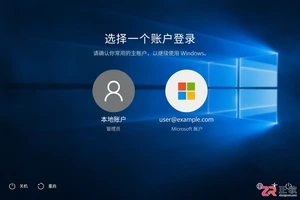
解决Win10取消开机密码后登录界面显示两个账户的问题。通过检查账户类型、重新配置netplwiz自动登录及清理多余用户,确保系统正常启动且数据安全。
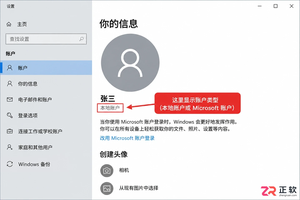
遇到Win10无法取消开机密码?可能是Microsoft账户限制、域策略禁止空密码或自动登录未同步。本文详解如何区分账户类型、检查本地安全策略,以及使用PIN码替代传统密码的快速登录方案。
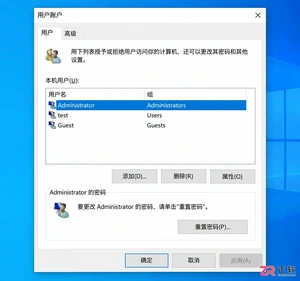
解决Win10运行netplwiz找不到“用户必须输入用户名和密码”勾选框的问题。通过关闭Windows Hello强制登录、检查账户类型及正确填写凭据,实现开机自动进入桌面。适用于个人电脑优化启动体验,注意区分自动登录与删除密码的安全差异。
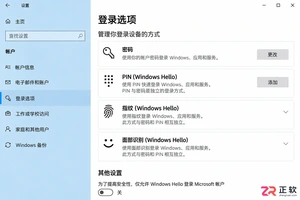
新手如何取消Win10开机密码?本文详解区分账户类型、清空本地密码及配置netplwiz自动登录的步骤,厘清PIN码与密码区别,提供安全可行的免密启动方案。
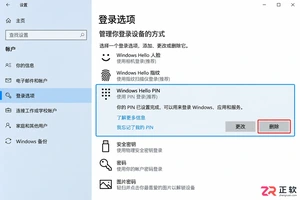
Win10关闭Windows Hello后开机仍要密码?本文详解如何删除PIN码、设置netplwiz自动登录以及清空本地账户密码,解决开机免密登录问题。
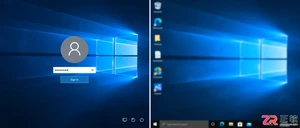
想取消Win10开机密码?先分清是启动登录还是屏保恢复。本文详解如何通过netplwiz设置自动登录,以及如何关闭屏幕保护恢复时的登录验证,同时保留睡眠唤醒的安全设置,确保操作准确且不影响电脑安全。
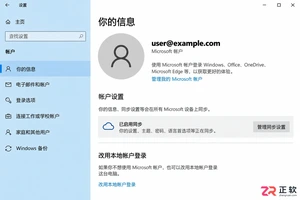
想在Win10开机时跳过密码直接进入桌面?本文详解Microsoft账户下的PIN设置、本地账户切换及netplwiz自动登录配置,并区分开机验证与锁屏恢复设置,助你安全高效地优化登录体验。
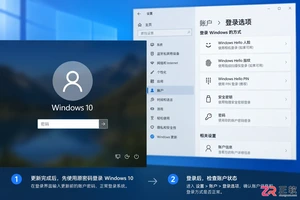
Win10系统更新后开机又要求输入密码?这通常不是密码被重置,而是自动登录设置或Windows Hello策略被更改。本文详解如何区分密码问题与登录配置问题,检查账户状态及组织策略,并安全恢复开机自动进入桌面的设置。




Photoshop 2026 是 Adobe 推出的专业图像处理与视觉设计软件,支持 Windows、macOS 和 iPad 等平台,广泛应用于摄影修图、电商设计、平面海报、数字绘画及视觉合成等创作场景。

Blender 是一款免费开源、跨平台的专业 3D 创作软件,集建模、动画、渲染、视频编辑与视觉合成等功能于一体,广泛应用于影视动画、游戏设计和建筑可视化等领域。软件支持 Cycles 物理渲染器与 Eevee 实时渲染引擎,并提供多边形建模、骨骼绑定、物理模拟等专业工具。Blender 兼容 Windows、macOS 和 Linux 系统,安装包轻巧、运行流畅,依托活跃的全球开发者社区持续更新,是从初学者到专业创作者都值得选择的正版 3D 创作工具。


Photoshop 2026 是 Adobe 推出的专业图像处理与视觉设计软件,支持 Windows、macOS 和 iPad 等平台,广泛应用于摄影修图、电商设计、平面海报、数字绘画及视觉合成等创作场景。
Blender 是一款免费开源、跨平台的专业 3D 创作软件,集建模、动画、渲染、视频编辑与视觉合成等功能于一体,广泛应用于影视动画、游戏设计和建筑可视化等领域。软件支持 Cycles 物理渲染器与 Eevee 实时渲染引擎,并提供多边形建模、骨骼绑定、物理模拟等专业工具。Blender 兼容 Windows、macOS 和 Linux 系统,安装包轻巧、运行流畅,依托活跃的全球开发者社区持续更新,是从初学者到专业创作者都值得选择的正版 3D 创作工具。