

新手必看:如何更新显卡驱动以解决游戏卡顿与画面问题
显卡驱动更新是解决游戏卡顿、画面闪烁或渲染错误等问题的有效方法。本文介绍了通过设备管理器、显卡制造商官方工具(如NVIDIAGeForceExperience和AMDRadeonSoftware)以及官方网站手动下载三种更新途径。同时,也提供了更新前的备份建议和更新后的注意事项,帮助用户安全、顺利地完成驱动升级,提升游戏体验。
为何需要更新显卡驱动
显卡驱动是操作系统与显卡硬件之间沟通的桥梁,其性能直接影响图形处理的效率与稳定性。游戏&开发者会不断优化作品,以适配新版驱动提供的性能改进和bug修复。因此,过时的驱动程序可能无法充分发挥新游戏的图形特效,甚至引发画面撕裂、帧率骤降、程序崩溃或渲染异常等问题。定期更新驱动,是确保硬件兼容性、获得性能提升和修复已知图形缺陷的关键步骤。

通过设备管理器更新驱动
对于追求稳定或初步尝试的用户,Windows系统自带的设备管理器提供了一个基础的更新途径。右键点击“开始”菜单,选择“设备管理器”,展开“显示适配器”类别,右键点击您的显卡型号,选择“更新驱动程序”。随后选择“自动搜索更新的驱动程序软件”,系统将联网检查并安装微软验证过的最新兼容驱动。这种方法获取的驱动版本可能并非最新,但通常具有较好的系统稳定性,适合对更新流程不熟悉的用户。
使用官方工具自动更新
这是最为推荐和便捷的方式。NVIDIA和AMD两大主流显卡制造商均提供了功能强大的配套软件。NVIDIA用户可安装“GeForce Experience”,AMD用户则可安装“Radeon Software”。安装并登录后,软件会自动检测系统显卡型号,并在“驱动程序”选项卡中提示可用更新。用户通常只需一键点击“下载”并“安装”即可。这些官方工具不仅能提供专为游戏优化的最新版驱动,还常附带游戏优化设置、屏幕录制和性能监控等实用功能。
从官网手动下载安装
如果无法使用自动工具,或需要特定版本的驱动,手动下载是可靠的选择。访问NVIDIA或AMD的官方网站,在“驱动程序”或“支持”页面,根据您的显卡产品系列、具体型号以及操作系统版本,筛选出对应的驱动程序。下载完成后,运行安装程序。建议在安装时选择“自定义安装”并勾选“执行清洁安装”,这会将旧驱动文件彻底移除后再安装新驱动,有助于避免因文件残留导致的冲突问题,确保安装纯净。
更新前后的注意事项
在开始更新前,建议创建一个系统还原点,以便在更新后出现不稳定情况时能快速回退。如果已知当前驱动运行稳定,也可在官网下载页面保留旧版本驱动的安装程序以备不时之需。安装过程中,屏幕可能会出现闪烁或短暂黑屏,这属于正常现象。安装完成后,通常需要重启计算机以使更改生效。重启后,可以进入显卡控制面板,或通过游戏帧数监测软件,验证性能是否得到改善。若更新后问题依旧,可考虑回退驱动版本,或进一步排查是否为游戏设置、系统后台程序或硬件散热等原因所致。
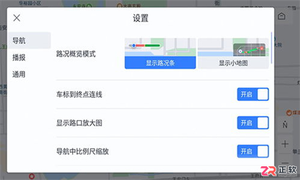
面向需要升级车载导航体验的车主,百度地图车机版通过AI交互与3D视图解决传统导航信息单一、操作繁琐的痛点。本文介绍其智能路线规划、AR实景导航及手机车机数据同步功能,并提供从安装协议同意到查看实时路况、使用收藏夹及调整系统设置的操作步骤,帮助用户快速掌握这款适配主流车载系统的高效出行工具。
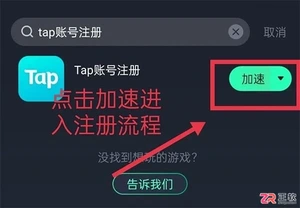
面向需要获取TapTap官方正版安卓客户端及完成账号激活的用户,本文提供详细的注册流程与平台功能解析。针对仅支持QQ邮箱验证的限制,逐步讲解从入口选择、信息填写到邮件链接激活的全过程。同时介绍平台的精选专栏、视频发布及开发者通道等核心功能,帮助用户在确保资源安全的前提下,高效管理游戏下载、参与社区互动并享受正版服务。
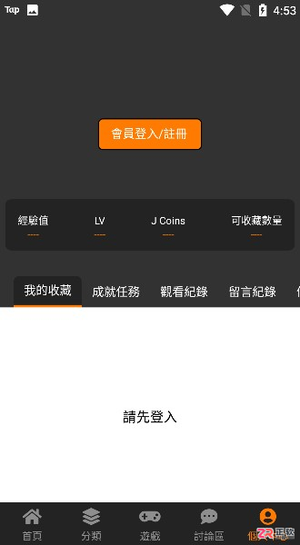
面向安卓端漫画阅读用户,JMcomic2.0通过优化底层性能提升启动速度与翻页流畅度,解决卡顿闪退痛点。本文详解官方注册登录步骤,涵盖精准搜索、离线缓存、无广告阅读等核心功能,并解答资源检索、护眼模式开启及进度同步等常见操作问题,帮助用户高效获取海量免费漫画资源。

详解如何在Windows系统中安全下载并安装ChatGPT官方桌面应用。包括核对官方来源、执行安装程序、登录账号及验证聊天功能的完整步骤,避免使用非官方客户端或绕过系统安全设置。
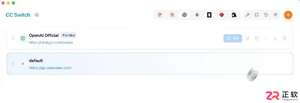
了解如何在 Codex 中通过 CC Switch 添加和配置第三方模型供应商。本文详解 API Key、请求地址及模型参数的设置方法,明确接入前提与注意事项。

即梦AI会员一个月多少钱?官网显示基础会员单月购买79元,连续包月首月33元、续费69元。本文教你如何在官网套餐区准确查看不同档位价格,区分一次性支付与自动续费成本,避免预算误判。
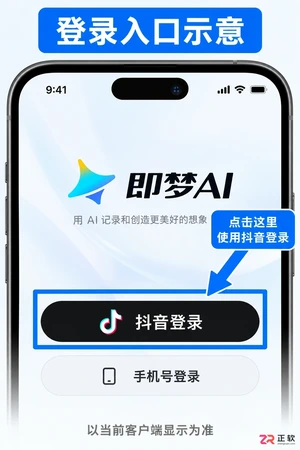
确认即梦AI移动端是否支持抖音登录,解析官方授权流程与安全注意事项。指导用户正确完成抖音账号授权、检查账号关联状态及解决权益未同步问题,保障账号与资产安全。

面向需要精准出行指引的用户,百度地图导航App提供路线规划、实时路况及公交查询等核心功能。针对通勤拥堵、迷路及多场景切换痛点,本文介绍其框选即搜、账号同步及智能推荐亮点,并详解在App内开启全景地图查看实时街景的操作步骤,帮助用户轻松掌握沿途环境,优化步行、骑行及自驾体验。
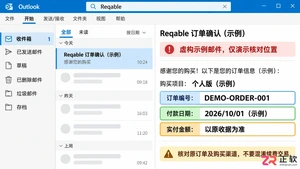
想了解Reqable怎么退款?本文提供基于官方支持的邮件申请详细步骤,包括如何查找订单、编写申请邮件及核对退款结果,助您安全高效地完成退款流程。
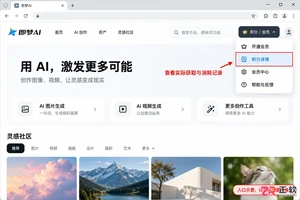
即梦AI免费版每天送的积分数量不固定,具体以账号当日明细为准。本文介绍如何查看积分到账记录、区分不同来源额度以及注意有效期和跨端使用限制,帮助用户合理规划创作消耗。





火山引擎是字节跳动旗下企业级云与AI服务平台。聚焦大模型核心能力,依托字节自研豆包多模态大模型,凭借火山方舟一站式平台,提供模型精调、推理部署、智能应用搭建等全链路服务,结合高性能AI算力,助力各行业快速落地大模型数字化与智能化应用。


Autodesk Maya 是面向影视、电视、动画和游戏行业的专业三维制作软件,集多边形与 NURBS 建模、角色绑定、关键帧和动作捕捉动画、Bifrost 特效模拟、材质开发及 Arnold 渲染于一体,
火山引擎是字节跳动旗下企业级云与AI服务平台。聚焦大模型核心能力,依托字节自研豆包多模态大模型,凭借火山方舟一站式平台,提供模型精调、推理部署、智能应用搭建等全链路服务,结合高性能AI算力,助力各行业快速落地大模型数字化与智能化应用。


