

visual studio 6.0开发里通常怎么用,先看这些写法
VisualStudio6.0作为一款经典的集成开发环境,其高效使用依赖于对核心功能的掌握。本文介绍了项目创建与管理、代码编辑与调试、界面设计与资源管理、编译与部署等关键环节的实用写法与技巧,旨在帮助开发者快速上手并提升在该环境下的开发效率。
项目创建与解决方案管理
启动Visual Studio 6.0后,开发工作的起点通常是创建一个新项目。通过“File”菜单下的“New”选项,可以打开项目创建对话框。这里需要根据开发需求选择正确的项目类型,例如创建标准的Win32应用程序、动态链接库(DLL)、ActiveX控件或MFC应用程序等。选择类型后,向导会引导你进行初步配置,如选择应用程序类型(单文档、多文档或对话框基础)、是否支持数据库等。创建项目后,解决方案资源管理器是管理所有项目文件的核心区域,合理组织头文件(.h)、源文件(.cpp)和资源文件(.rc)的目录结构,能使项目更清晰易维护。

对于多项目解决方案,可以在同一个工作区(Workspace)中添加多个项目,并设置它们之间的依赖关系。通过右键点击工作区,选择“Add New Project”或“Add Existing Project”即可实现。管理项目设置时,“Project”菜单下的“Settings”对话框至关重要,在这里可以配置编译和链接选项、调试参数、输出目录以及预处理器定义等,这些设置直接影响最终的构建结果。
代码编辑与智能感知应用
Visual Studio 6.0的代码编辑器提供了基础但高效的编写体验。虽然其智能感知(IntelliSense)功能不如现代版本强大,但依然能提供类成员列表、参数提示和自动完成功能。有效利用这一功能可以显著减少拼写错误并加快编码速度。例如,在输入一个类对象后跟“.”或“->”时,系统会弹出成员列表供选择。同时,使用快捷键如“Ctrl+J”可以手动触发语句完成。
代码导航方面,“Edit”菜单中的“Find and Replace”功能支持在单个文件或整个项目中进行搜索。书签功能(通过“Edit”->“Bookmarks”管理)可以帮助标记重要代码位置以便快速返回。此外,合理使用源代码注释和#pragma region/endregion指令(或类似的分隔注释)可以将代码折叠成逻辑块,使长篇源文件更易于浏览和维护。
调试工具与断点技巧
调试是开发过程中的关键环节。Visual Studio 6.0提供了强大的调试器。最常用的方法是设置断点,只需在代码编辑器的左侧灰色区域单击,或按F9键即可在当前行设置或取消断点。启动调试(F5)后,程序会在断点处暂停,此时可以查看变量值、调用堆栈和内存状态。
在“View”菜单下可以打开各种调试窗口:“Variables”窗口显示当前上下文中的变量值;“Watch”窗口允许自定义监视特定变量或表达式;“Call Stack”窗口展示了函数调用序列;“Memory”和“Registers”窗口则用于更底层的检查。除了普通断点,还可以设置条件断点,右键点击断点并选择“Properties”,可以设置中断条件(如某个变量等于特定值时才中断),这对于排查偶发性问题非常有效。单步执行(F10逐过程、F11逐语句)是理解程序流程的核心手段。
界面设计与资源编辑器
对于开发带有图形用户界面的应用程序,Visual Studio 6.0内置的资源编辑器是得力工具。双击资源视图(ResourceView)中的对话框(Dialog)资源,即可打开所见即所得的对话框编辑器。从控件工具箱中可以将按钮、编辑框、列表框等控件拖放到对话框模板上,并通过右键属性(Properties)调整其ID、标题、样式等。
除了对话框,资源编辑器还用于管理图标(Icon)、位图(Bitmap)、菜单(Menu)和字符串表(String Table)等。为控件添加事件处理程序是连接界面与逻辑的步骤。在对话框编辑器中双击某个控件,IDE会自动跳转到代码视图,并生成该控件默认消息(如按钮的BN_CLICKED)的处理函数框架,开发者只需在其中填入业务逻辑代码即可。这种紧密的集成大大简化了Windows界面程序的开发流程。
编译构建与发布部署
代码编写完成后,需要通过编译链接生成可执行文件。在“Build”菜单下,“Build”命令(F7)会编译当前项目中被修改的文件以及依赖项;“Rebuild All”则会重新编译所有文件,确保彻底清理中间状态。编译过程中的错误和警告信息会显示在输出窗口(Output)中,双击错误信息可以直接定位到出错的代码行。
在发布应用程序前,需要在项目设置(Project Settings)的“General”选项卡中将配置从“Debug”切换到“Release”。Release版本经过了优化,不包含调试信息,文件更小且运行速度更快。构建成功后,生成的可执行文件、必要的动态链接库(DLL)以及其他资源文件需要打包在一起。对于简单的应用程序,手动复制这些文件到同一目录下即可;对于复杂的安装,可以使用Visual Studio 6.0附带的“InstallShield”等工具来创建专业的安装程序,以便处理文件复制、注册COM组件、创建开始菜单快捷方式和注册表项等任务。
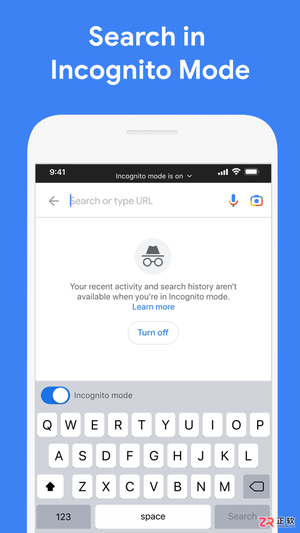
面向需要高效获取全球资讯的用户,Google Search App整合了文本、语音及图像识别等多模态搜索方式。针对界面语言设置需求,本文详解如何在App内将搜索语言切换为简体中文(普通话),并介绍其跨端检索、沉浸式浏览及本地生活推荐等核心功能,帮助用户更便捷地定制个性化信息获取体验。

找不到白橡日记的功能设置?本文详解从“我的”页面进入设置的方法,并以调整列表页日记标题显示为例,提供清晰的操作步骤和效果验证指南,助您轻松自定义日记展示风格。
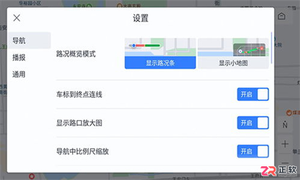
面向需要升级车载导航体验的车主,百度地图车机版通过AI交互与3D视图解决传统导航信息单一、操作繁琐的痛点。本文介绍其智能路线规划、AR实景导航及手机车机数据同步功能,并提供从安装协议同意到查看实时路况、使用收藏夹及调整系统设置的操作步骤,帮助用户快速掌握这款适配主流车载系统的高效出行工具。
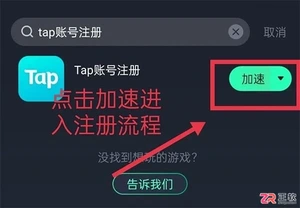
面向需要获取TapTap官方正版安卓客户端及完成账号激活的用户,本文提供详细的注册流程与平台功能解析。针对仅支持QQ邮箱验证的限制,逐步讲解从入口选择、信息填写到邮件链接激活的全过程。同时介绍平台的精选专栏、视频发布及开发者通道等核心功能,帮助用户在确保资源安全的前提下,高效管理游戏下载、参与社区互动并享受正版服务。
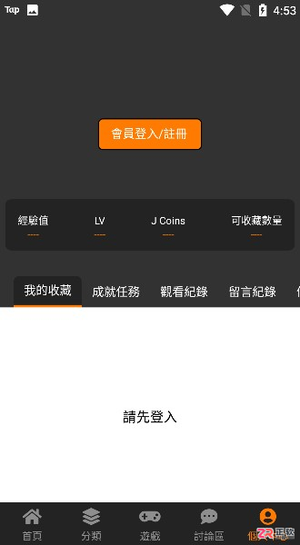
面向安卓端漫画阅读用户,JMcomic2.0通过优化底层性能提升启动速度与翻页流畅度,解决卡顿闪退痛点。本文详解官方注册登录步骤,涵盖精准搜索、离线缓存、无广告阅读等核心功能,并解答资源检索、护眼模式开启及进度同步等常见操作问题,帮助用户高效获取海量免费漫画资源。

详解如何在Windows系统中安全下载并安装ChatGPT官方桌面应用。包括核对官方来源、执行安装程序、登录账号及验证聊天功能的完整步骤,避免使用非官方客户端或绕过系统安全设置。
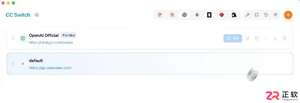
了解如何在 Codex 中通过 CC Switch 添加和配置第三方模型供应商。本文详解 API Key、请求地址及模型参数的设置方法,明确接入前提与注意事项。

即梦AI会员一个月多少钱?官网显示基础会员单月购买79元,连续包月首月33元、续费69元。本文教你如何在官网套餐区准确查看不同档位价格,区分一次性支付与自动续费成本,避免预算误判。

确认即梦AI移动端是否支持抖音登录,解析官方授权流程与安全注意事项。指导用户正确完成抖音账号授权、检查账号关联状态及解决权益未同步问题,保障账号与资产安全。

面向需要精准出行指引的用户,百度地图导航App提供路线规划、实时路况及公交查询等核心功能。针对通勤拥堵、迷路及多场景切换痛点,本文介绍其框选即搜、账号同步及智能推荐亮点,并详解在App内开启全景地图查看实时街景的操作步骤,帮助用户轻松掌握沿途环境,优化步行、骑行及自驾体验。





火山引擎是字节跳动旗下企业级云与AI服务平台。聚焦大模型核心能力,依托字节自研豆包多模态大模型,凭借火山方舟一站式平台,提供模型精调、推理部署、智能应用搭建等全链路服务,结合高性能AI算力,助力各行业快速落地大模型数字化与智能化应用。


Autodesk Maya 是面向影视、电视、动画和游戏行业的专业三维制作软件,集多边形与 NURBS 建模、角色绑定、关键帧和动作捕捉动画、Bifrost 特效模拟、材质开发及 Arnold 渲染于一体,
火山引擎是字节跳动旗下企业级云与AI服务平台。聚焦大模型核心能力,依托字节自研豆包多模态大模型,凭借火山方舟一站式平台,提供模型精调、推理部署、智能应用搭建等全链路服务,结合高性能AI算力,助力各行业快速落地大模型数字化与智能化应用。


