

ie9浏览器下载怎么安装使用,先看基础说明
本文介绍了IE9浏览器的下载与安装步骤。首先需确认系统满足Windows7SP1或更高版本等硬件要求,并从微软官网获取安装程序。安装过程包括运行安装包、接受协议并等待自动完成。安装后,可了解其简洁界面、固定网站、硬件加速等核心功能,并掌握基本的网页浏览、收藏夹管理和安全设置。最后,针对常见安装失败、运行缓慢或兼容性问题提供了排查思路,帮助用户顺利使用。
确认系统要求与获取安装包
在着手下载IE9之前,首要步骤是确认您的计算机操作系统是否符合要求。IE9主要面向Windows 7 SP1、Windows Server 2008 R2 SP1及Windows Vista SP2用户,且需要确保系统已安装所有重要更新。对于Windows 8及以上版本的系统,其内置的Internet Explorer版本已高于IE9,通常无需单独安装。确认系统兼容后,最安全可靠的下载途径是访问微软官方网站的下载中心,搜索Internet Explorer 9获取官方安装程序。避免从第三方网站下载,以防捆绑恶意软件或版本不完整。

下载得到的通常是一个名为“IE9-Windows7-x86-xxx.exe”或类似的小型安装包(大小约几十MB),它实际上是一个在线安装引导程序。运行后,它会自动连接微软服务器下载所需的完整组件。因此,进行此操作时需要保持稳定的网络连接。
执行安装流程与注意事项
找到下载的安装文件后,双击运行。如果系统启用了用户账户控制(UAC),可能会弹出提示窗口,点击“是”继续。安装程序启动后,首先会显示许可条款,必须选择“我同意”才能进入下一步。随后,安装程序会自动检测系统环境,并开始下载和安装必要的文件。
整个过程基本无需用户干预,界面会显示进度条。安装期间,系统可能会提示关闭所有已打开的浏览器窗口和依赖浏览器的程序(如某些聊天软件),以确保安装顺利进行。安装完成后,通常会要求重新启动计算机以应用所有更改。重启后,可以在开始菜单或桌面上找到Internet Explorer 9的图标。
认识界面与核心功能特性
首次启动IE9,会看到一个相比旧版本更为简洁清爽的界面。地址栏和搜索框已合并为一栏,即“一体框”,既可用于输入网址,也可直接进行搜索。标签页位于地址栏同一行,节省了垂直空间。为了获得更沉浸的浏览体验,可以右键点击工具栏空白处,勾选“在单独一行上显示选项卡”,或将网页固定到任务栏。
IE9引入了显著的性能改进,特别是利用计算机显卡进行“硬件加速”渲染网页图形和文字,使得页面滚动和动画更流畅。它对HTML5和CSS3等现代网页标准的支持也得到增强,能更好地展示复杂的网页应用。此外,“跟踪保护”功能允许用户创建列表,限制第三方网站在后台跟踪您的浏览行为,增强了隐私控制。
基础操作与常用设置
使用IE9进行日常浏览与其他浏览器类似。在“一体框”输入网址并按回车即可访问网站。点击地址栏右侧的星形图标可将当前网页添加到收藏夹。通过点击齿轮图标打开“工具”菜单,可以访问“Internet选项”进行详细配置。
在“Internet选项”中,有几个常用设置值得关注。在“常规”选项卡下,可以设置主页、管理浏览历史记录(删除临时文件、Cookie等)。“安全”选项卡允许为不同区域(如Internet、本地Intranet)设置安全级别,或启用“SmartScreen筛选器”以帮助防范恶意网站和下载。“程序”选项卡可以管理浏览器加载项(如工具栏、扩展),并设置其为默认浏览器。
常见问题排查与解决思路
如果在安装或使用过程中遇到问题,可以尝试以下方法。若安装失败,请检查系统是否满足最低要求、是否安装了所有系统更新(尤其是Service Pack),并以管理员身份运行安装程序。暂时关闭杀毒软件或防火墙有时也能解决因权限导致的安装中断。
使用中若感觉浏览器响应缓慢,可以尝试禁用不必要的浏览器加载项(通过“工具”->“管理加载项”),或清除浏览历史记录和临时文件。遇到某些网站显示不正常时,可能是兼容性问题。可以点击地址栏右侧的“兼容性视图”按钮(一个断裂的文档图标),或将该网站添加到“兼容性视图设置”列表中。如果问题持续,需考虑该网站可能已不再支持IE9这样的旧版浏览器。
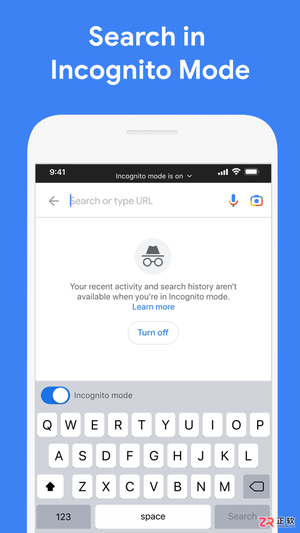
面向需要高效获取全球资讯的用户,Google Search App整合了文本、语音及图像识别等多模态搜索方式。针对界面语言设置需求,本文详解如何在App内将搜索语言切换为简体中文(普通话),并介绍其跨端检索、沉浸式浏览及本地生活推荐等核心功能,帮助用户更便捷地定制个性化信息获取体验。

找不到白橡日记的功能设置?本文详解从“我的”页面进入设置的方法,并以调整列表页日记标题显示为例,提供清晰的操作步骤和效果验证指南,助您轻松自定义日记展示风格。
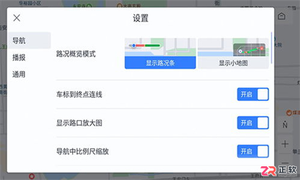
面向需要升级车载导航体验的车主,百度地图车机版通过AI交互与3D视图解决传统导航信息单一、操作繁琐的痛点。本文介绍其智能路线规划、AR实景导航及手机车机数据同步功能,并提供从安装协议同意到查看实时路况、使用收藏夹及调整系统设置的操作步骤,帮助用户快速掌握这款适配主流车载系统的高效出行工具。
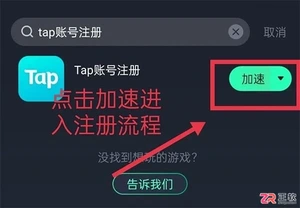
面向需要获取TapTap官方正版安卓客户端及完成账号激活的用户,本文提供详细的注册流程与平台功能解析。针对仅支持QQ邮箱验证的限制,逐步讲解从入口选择、信息填写到邮件链接激活的全过程。同时介绍平台的精选专栏、视频发布及开发者通道等核心功能,帮助用户在确保资源安全的前提下,高效管理游戏下载、参与社区互动并享受正版服务。
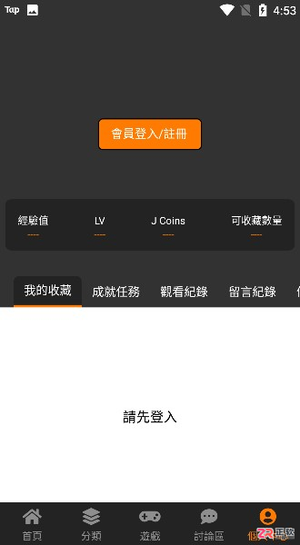
面向安卓端漫画阅读用户,JMcomic2.0通过优化底层性能提升启动速度与翻页流畅度,解决卡顿闪退痛点。本文详解官方注册登录步骤,涵盖精准搜索、离线缓存、无广告阅读等核心功能,并解答资源检索、护眼模式开启及进度同步等常见操作问题,帮助用户高效获取海量免费漫画资源。

详解如何在Windows系统中安全下载并安装ChatGPT官方桌面应用。包括核对官方来源、执行安装程序、登录账号及验证聊天功能的完整步骤,避免使用非官方客户端或绕过系统安全设置。
了解如何在 Codex 中通过 CC Switch 添加和配置第三方模型供应商。本文详解 API Key、请求地址及模型参数的设置方法,明确接入前提与注意事项。

即梦AI会员一个月多少钱?官网显示基础会员单月购买79元,连续包月首月33元、续费69元。本文教你如何在官网套餐区准确查看不同档位价格,区分一次性支付与自动续费成本,避免预算误判。

确认即梦AI移动端是否支持抖音登录,解析官方授权流程与安全注意事项。指导用户正确完成抖音账号授权、检查账号关联状态及解决权益未同步问题,保障账号与资产安全。

面向需要精准出行指引的用户,百度地图导航App提供路线规划、实时路况及公交查询等核心功能。针对通勤拥堵、迷路及多场景切换痛点,本文介绍其框选即搜、账号同步及智能推荐亮点,并详解在App内开启全景地图查看实时街景的操作步骤,帮助用户轻松掌握沿途环境,优化步行、骑行及自驾体验。





火山引擎是字节跳动旗下企业级云与AI服务平台。聚焦大模型核心能力,依托字节自研豆包多模态大模型,凭借火山方舟一站式平台,提供模型精调、推理部署、智能应用搭建等全链路服务,结合高性能AI算力,助力各行业快速落地大模型数字化与智能化应用。


Autodesk Maya 是面向影视、电视、动画和游戏行业的专业三维制作软件,集多边形与 NURBS 建模、角色绑定、关键帧和动作捕捉动画、Bifrost 特效模拟、材质开发及 Arnold 渲染于一体,
火山引擎是字节跳动旗下企业级云与AI服务平台。聚焦大模型核心能力,依托字节自研豆包多模态大模型,凭借火山方舟一站式平台,提供模型精调、推理部署、智能应用搭建等全链路服务,结合高性能AI算力,助力各行业快速落地大模型数字化与智能化应用。


