

debugview开发里通常怎么用,先看这些写法
DebugView是一款用于捕获系统或应用程序调试输出的实用工具。在开发过程中,它常用于实时查看内核模式调试信息、OutputDebugString函数输出以及ETW事件。典型用法包括启动DebugView后设置捕获过滤器,运行目标程序以观察日志,利用高亮和过滤功能快速定位问题,并可将日志保存以供后续分析。掌握其基本操作能有效辅助诊断程序行为与系统交互。
DebugView的核心功能与定位
在软件开发与调试过程中,开发者常常需要观察程序运行时的内部状态、变量值或特定的日志信息。虽然集成开发环境通常自带调试器,但在某些场景下,例如需要监控系统级消息、跨进程输出,或是在没有源码的情况下进行诊断,一个轻量级、独立的调试信息捕获工具就显得尤为重要。DebugView正是为此而生的实用程序,它能够实时捕获并显示由Windows系统内核、驱动程序以及应用程序通过OutputDebugString等API发送的调试字符串。其优势在于无需侵入代码或配置复杂环境,即可提供程序运行轨迹的透明视图。

基本使用流程与配置
使用DebugView的第一步是获取并运行该工具。启动后,主界面会显示一个不断滚动的日志窗口。为了有效捕获目标信息,通常需要进行一些基础配置。在“Capture”菜单中,确保勾选了“Capture Global Win32”以捕获用户模式的调试输出,若需查看内核驱动信息,则需勾选“Capture Kernel”。对于运行在非管理员权限下的应用程序,可能需要以管理员身份运行DebugView。开始捕获后,运行你需要调试的应用程序,其输出的调试信息便会实时显示在列表中。每条信息通常包含时间戳、进程ID、进程名称以及具体的调试消息内容。
过滤与高亮:精准定位信息
当大量调试信息同时涌出时,快速找到关键条目是挑战。DebugView提供了强大的过滤功能。通过“Filter”菜单下的“Filter/Highlight”选项,可以设置包含或排除特定关键词的规则。例如,可以设置只显示包含“ERROR”或特定模块名称的消息,从而屏蔽无关输出。高亮功能则允许为匹配特定模式的消息行设置醒目的背景色,使其在滚动列表中一目了然。此外,还可以通过进程ID或进程名称进行过滤,这对于在多进程环境中隔离观察单个目标进程的行为非常有效。合理运用这些功能能极大提升排查效率。
典型应用场景与实例
DebugView的用途广泛。一个常见场景是验证代码中OutputDebugString语句是否按预期执行,这对于跟踪程序逻辑流和关键变量值非常方便。其次,在分析第三方软件或系统组件的问题时,可以通过它查看其内部日志,辅助诊断兼容性或崩溃原因。对于驱动程序开发者,捕获内核调试信息是必不可少的步骤。例如,在调试一个文件操作相关的问题时,可以开启内核捕获,并过滤“File”关键词,观察系统底层文件驱动的活动轨迹。另一个实用技巧是将捕获的日志保存为文本文件,便于事后分析或与团队成员共享。
高级技巧与注意事项
除了基础操作,了解一些高级技巧能更好地发挥DebugView的潜力。工具支持命令行参数,例如可以静默启动并自动开始捕获。当需要远程调试时,可以通过“Computer”菜单连接到网络上的其他计算机,捕获其调试输出,这对调试客户端-服务器应用很有帮助。需要注意的是,大量且频繁的调试输出可能会影响程序性能,因此在生产环境中应谨慎使用或移除调试输出语句。同时,DebugView捕获的是明文信息,不应包含敏感数据。最后,结合Windows事件跟踪等其他诊断工具,可以构建更全面的问题分析体系。
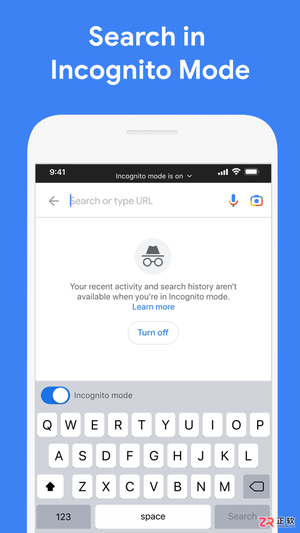
面向需要高效获取全球资讯的用户,Google Search App整合了文本、语音及图像识别等多模态搜索方式。针对界面语言设置需求,本文详解如何在App内将搜索语言切换为简体中文(普通话),并介绍其跨端检索、沉浸式浏览及本地生活推荐等核心功能,帮助用户更便捷地定制个性化信息获取体验。

找不到白橡日记的功能设置?本文详解从“我的”页面进入设置的方法,并以调整列表页日记标题显示为例,提供清晰的操作步骤和效果验证指南,助您轻松自定义日记展示风格。
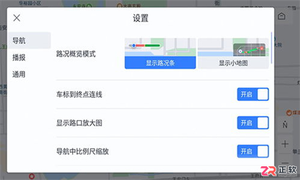
面向需要升级车载导航体验的车主,百度地图车机版通过AI交互与3D视图解决传统导航信息单一、操作繁琐的痛点。本文介绍其智能路线规划、AR实景导航及手机车机数据同步功能,并提供从安装协议同意到查看实时路况、使用收藏夹及调整系统设置的操作步骤,帮助用户快速掌握这款适配主流车载系统的高效出行工具。

面向需要获取TapTap官方正版安卓客户端及完成账号激活的用户,本文提供详细的注册流程与平台功能解析。针对仅支持QQ邮箱验证的限制,逐步讲解从入口选择、信息填写到邮件链接激活的全过程。同时介绍平台的精选专栏、视频发布及开发者通道等核心功能,帮助用户在确保资源安全的前提下,高效管理游戏下载、参与社区互动并享受正版服务。
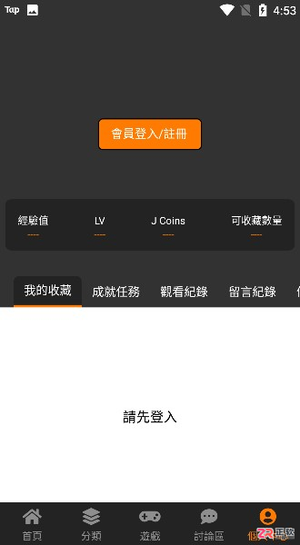
面向安卓端漫画阅读用户,JMcomic2.0通过优化底层性能提升启动速度与翻页流畅度,解决卡顿闪退痛点。本文详解官方注册登录步骤,涵盖精准搜索、离线缓存、无广告阅读等核心功能,并解答资源检索、护眼模式开启及进度同步等常见操作问题,帮助用户高效获取海量免费漫画资源。

详解如何在Windows系统中安全下载并安装ChatGPT官方桌面应用。包括核对官方来源、执行安装程序、登录账号及验证聊天功能的完整步骤,避免使用非官方客户端或绕过系统安全设置。
了解如何在 Codex 中通过 CC Switch 添加和配置第三方模型供应商。本文详解 API Key、请求地址及模型参数的设置方法,明确接入前提与注意事项。

即梦AI会员一个月多少钱?官网显示基础会员单月购买79元,连续包月首月33元、续费69元。本文教你如何在官网套餐区准确查看不同档位价格,区分一次性支付与自动续费成本,避免预算误判。

确认即梦AI移动端是否支持抖音登录,解析官方授权流程与安全注意事项。指导用户正确完成抖音账号授权、检查账号关联状态及解决权益未同步问题,保障账号与资产安全。

面向需要精准出行指引的用户,百度地图导航App提供路线规划、实时路况及公交查询等核心功能。针对通勤拥堵、迷路及多场景切换痛点,本文介绍其框选即搜、账号同步及智能推荐亮点,并详解在App内开启全景地图查看实时街景的操作步骤,帮助用户轻松掌握沿途环境,优化步行、骑行及自驾体验。





火山引擎是字节跳动旗下企业级云与AI服务平台。聚焦大模型核心能力,依托字节自研豆包多模态大模型,凭借火山方舟一站式平台,提供模型精调、推理部署、智能应用搭建等全链路服务,结合高性能AI算力,助力各行业快速落地大模型数字化与智能化应用。


Autodesk Maya 是面向影视、电视、动画和游戏行业的专业三维制作软件,集多边形与 NURBS 建模、角色绑定、关键帧和动作捕捉动画、Bifrost 特效模拟、材质开发及 Arnold 渲染于一体,
火山引擎是字节跳动旗下企业级云与AI服务平台。聚焦大模型核心能力,依托字节自研豆包多模态大模型,凭借火山方舟一站式平台,提供模型精调、推理部署、智能应用搭建等全链路服务,结合高性能AI算力,助力各行业快速落地大模型数字化与智能化应用。


