苹果手机忘记锁屏密码怎么办?怎么解开?苹果 A1507解锁教程
 发布于2026-08-06 阅读(0)
扫一扫,手机访问
苹果手机好用,但最让人头疼的场景之一,莫过于看着屏幕上那个熟悉的锁屏密码界面,脑子却一片空白。相信不少人都经历过这种“脑子短路”的时刻。别慌,这事儿有解。今天咱们就来聊聊,当苹果 iPhone(比如经典的 A1507 机型)忘记锁屏密码时,有哪些靠谱的解决方案。
在动用专业工具之前,先排查一下最简单的两条路,能省不少事。
第一条路:iCloud 远程抹除
前提是你之前开启了“查找我的 iPhone”功能。只要在电脑上登录 iCloud 官网,进入“查找我的 iPhone”,找到你那台“丢失”的设备,选择“抹掉 iPhone”。只要设备联网,它就会立刻收到指令,自动格式化并恢复出厂。这个方法最优雅,但前提是你还记得 iCloud 账号和密码。
第二条路:iTunes 强制恢复
如果 iCloud 这条路走不通,那就试试 iTunes。将手机连接电脑,强制进入 DFU 模式或恢复模式(具体按键组合网上有详细教程),iTunes 会弹出一个“恢复”设备的窗口,点击确认,它就会帮你下载固件并重刷系统,同样能清除锁屏密码。
不过,这两种方法都有明显的局限性:要么需要记住账号密码,要么操作门槛稍高。如果嫌麻烦,或者手头恰好有专用的系统修复工具,那“一键刷机”绝对是效率最高的选择。
用 iOS 修复大师实战演示(以苹果 A1507 为例)
下面就以一个具体的工具为例,聊聊怎么用专业软件来解决这个难题。整个流程其实非常标准化,跟着走就行了。
第一步:获取并安装工具
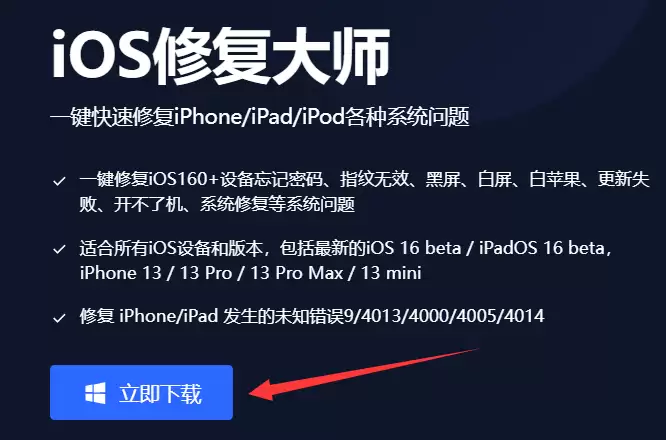
在电脑上下载并安装好 iOS 修复大师。安装过程很简单,一路“下一步”即可。
第二步:解锁权限并启动“重置设备”功能
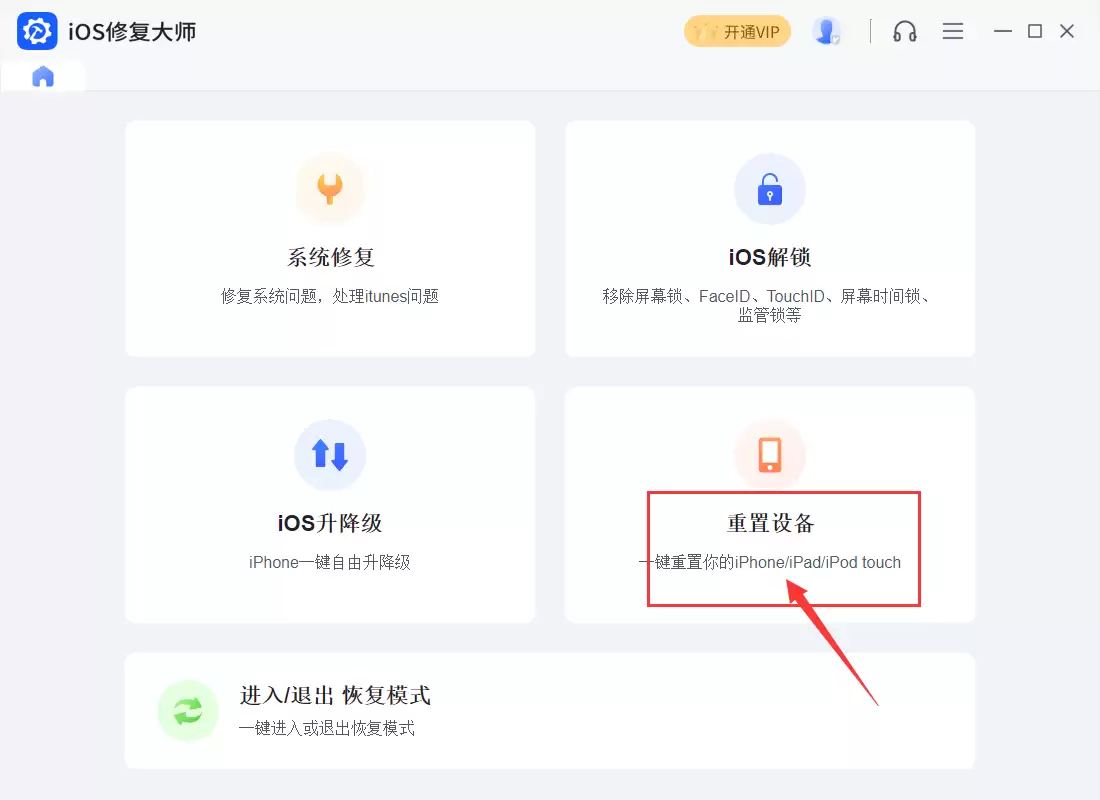
打开软件后,需要先登录账号(通常需要购买会员才能使用核心功能)。登录成功后,在主界面找到并点击“重置设备”功能。这个功能就是专门针对锁屏密码的。
需要特别提醒的是:“重置设备”操作会清空设备内的所有资料,包括照片、聊天记录等。同时,如果手机之前绑定了 Apple ID,重置完成后还需要重新输入该 ID 的密码才能激活。所以,操作前请务必确认这一点。
第三步:连接设备,进入 DFU 模式
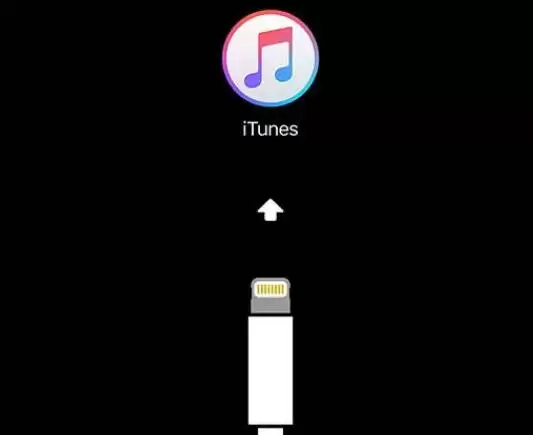
根据软件的提示,将苹果 A1507 用数据线连接电脑,然后手动让手机进入 DFU(设备固件升级)模式。进入 DFU 模式后,手机屏幕通常会呈现黑屏状态,或者显示 iTunes 连接图标。下面这张图就是典型的 DFU 状态。
第四步:自动识别设备
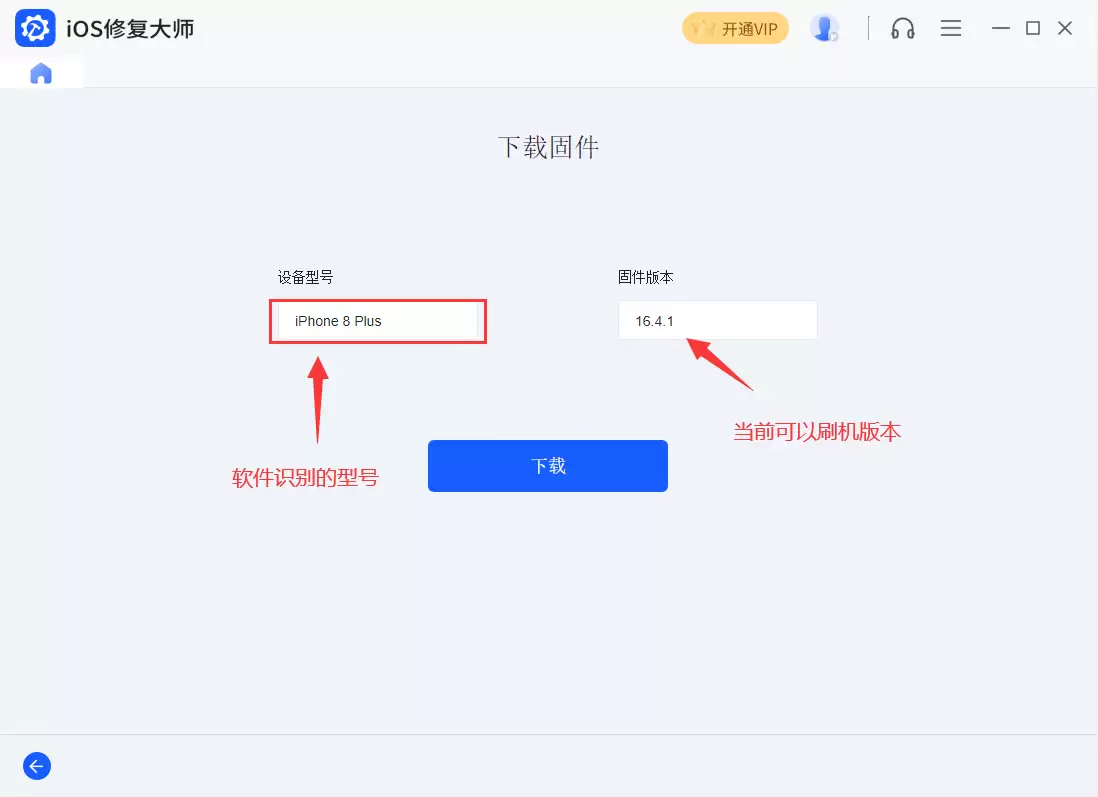
设备进入 DFU 模式后,软件会自动识别当前连接的机型、系统固件版本等信息。这一步基本是自动完成的,你只需要确认识别无误即可。这里有个小细节:虽然软件会提示下载固件,但“重置设备”操作本质上是格式化,并不需要重新刷机,所以看到下载提示可以直接忽略,它会自动跳转到格式化流程。
第五步:执行格式化,清除密码
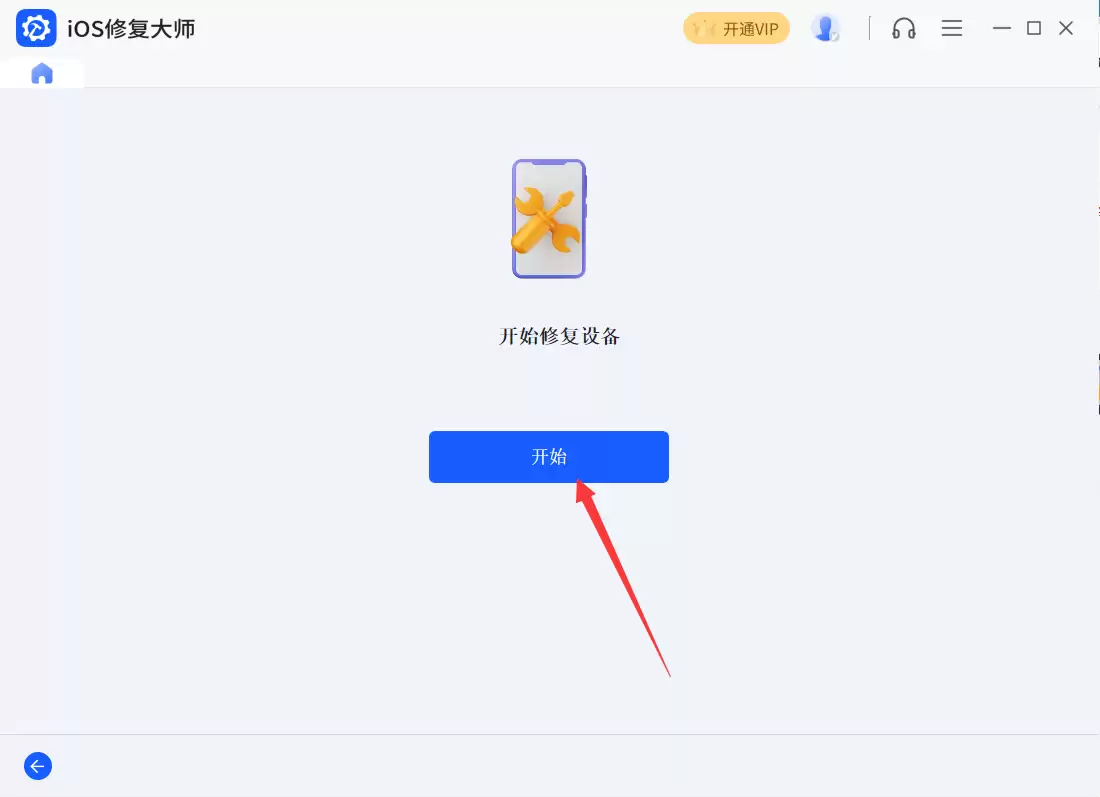
确认一切无误后,直接点击“开始”按钮,软件就会对苹果 A1507 执行“重置设备”操作。这个过程其实就是抹掉所有数据并恢复出厂,从而彻底清除锁屏密码。
第六步:耐心等待,直至完成
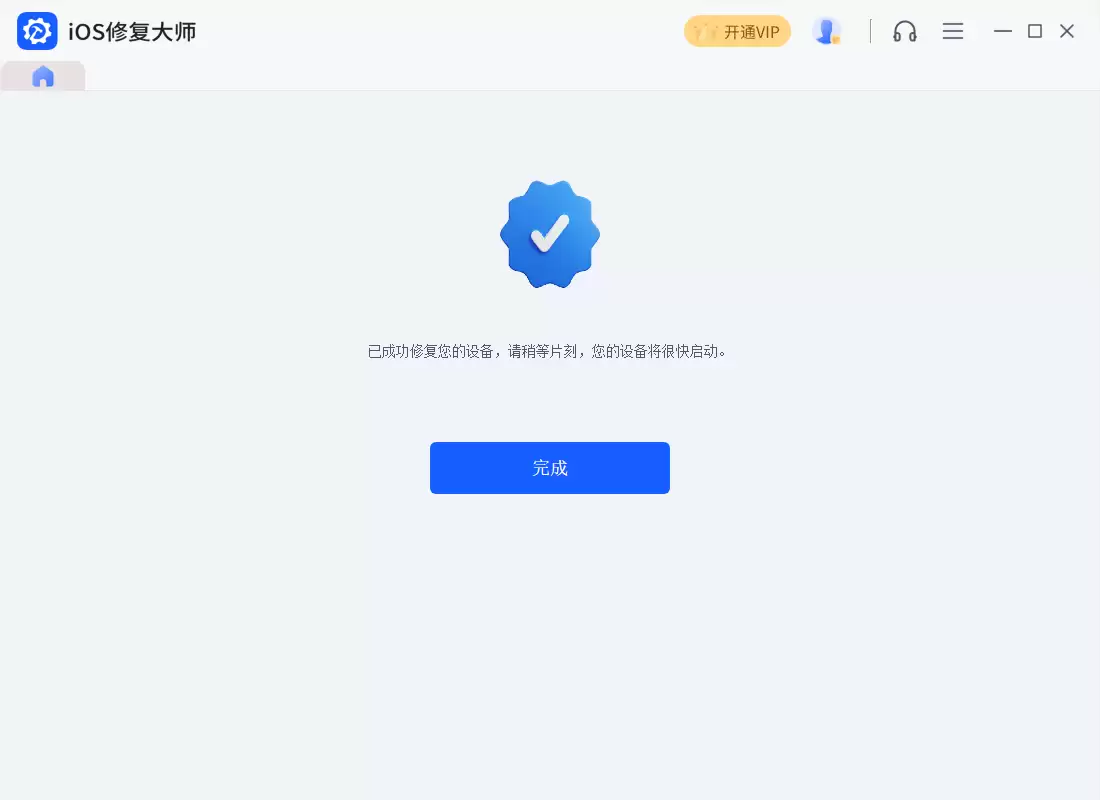
在格式化过程中,务必保持数据线连接稳定,电脑不要休眠,不要进行任何拔插操作。整个过程大概几分钟到十几分钟不等,具体取决于设备性能。当软件界面提示“重置设备完成”时,苹果 A1507 会自动重启,此时密码已经被清除,你可以正常进入系统并使用了。
以上就是一套非常标准的解锁流程。核心逻辑其实就两条:要么靠官方服务(iCloud/iTunes)抹除,要么靠专业工具强制重置。根据你的具体情况选择最顺手的方式就行。当然,最好的办法还是别让自己陷入“被锁在门外”的窘境——养成定期备份的习惯,比什么都管用。
免责声明:正软商城发布此文仅为传递信息,不代表正软商城认同其观点或证实其描述。
产品推荐
-

售后无忧
立即购买>- DAEMON Tools Lite 10【序列号终身授权 + 中文版 + Win】
-
¥150.00
office旗舰店
-

售后无忧
立即购买>- DAEMON Tools Ultra 5【序列号终身授权 + 中文版 + Win】
-
¥198.00
office旗舰店
-

售后无忧
立即购买>- DAEMON Tools Pro 8【序列号终身授权 + 中文版 + Win】
-
¥189.00
office旗舰店
-

售后无忧
立即购买>- CorelDRAW X8 简体中文【标准版 + Win】
-
¥1788.00
office旗舰店
-
 正版软件
正版软件
- vivo X20L 移动版忘记锁屏密码怎么办?别急,给您支招
- vivo手机锁屏密码忘了,这事儿谁摊上谁头疼。不过别急,根据不同的情况,下面这几条路可以试试,总有一条能帮上忙。 情况一:忘记锁屏密码,但还能用指纹或面部识别进桌面 这种情况下处理起来相对简单。第一步,先备份好重要数据,然后连接网络,进入手机上的云服务,登录你的vivo帐号,找到“查找设备”并开启“
- 14小时前 19:03 0
-
 正版软件
正版软件
- vivo X20 PlusL 移动定制版忘记锁屏密码怎么办?别急,给您支招
- vivoX20PlusL移动定制版忘记锁屏密码时,若可进入桌面,应联网开启“查找设备”功能,通过云服务官网远程清除数据。若无法进入,可在锁屏界面尝试密码找回或同样使用云服务清除。若以上方法均无效,则需在电脑上使用刷机工具重装系统。所有操作均会清除手机数据。
- 14小时前 19:02 0
-
 正版软件
正版软件
- vivo X9忘记锁屏密码怎么办?别急,给您支招
- 说到vivo X9忘了锁屏密码这事儿,其实挺让人头疼的。毕竟手机里存了那么多东西,说不能碰就不能碰了。别急,下面整理了几种实际可操作的办法,根据你当前的情况对号入座就好。 情况一:还能用指纹或面部识别进桌面 如果只是忘了锁屏密码,但指纹或面部识别还能正常解锁,那事情就简单多了。先备份好重要数据,然后
- 14小时前 19:01 0
-
 正版软件
正版软件
- vivo X9i忘记锁屏密码怎么办?别急,给您支招
- vivo X9i的锁屏密码忘了,进不去桌面,确实让人头疼。别急,这个问题其实有好几种解决办法,关键看你的手机当前处于什么状态。下面分几种情况来说,你可以对照自己的情况试试。 情况一:忘记锁屏密码,但还能用指纹或面部解锁进桌面 这种情况下最简单。先把手上的数据备份好,确认手机连着网,然后进入手机的“云
- 14小时前 19:01 0
-
 正版软件
正版软件
- vivo X5pro L忘记锁屏密码怎么办?别急,给您支招
- 手机锁屏密码忘了,这事谁都可能碰上。vivo X5pro L的用户如果遇到这种情况,别急着慌——下面按不同场景梳理了几条可行的解决路径,从最温和的方法到最后的强制刷机,一步步来,总有一条能帮上忙。 情况一:忘记锁屏密码,但指纹或面部还能进桌面 这是个相对好的处境。先备份好重要数据,然后确保手机连上网
- 14小时前 19:00 0
最新发布
-
 1
1
- 哪些平台上买iPhone比较可信可靠?
- 651天前
-
 2
2
-
 3
3
-
 4
4
- CDR的平方米符号
- 2438天前
-
 5
5
- PhotoZoom Pro 8安装激活教程
- 2448天前
-
 6
6
- PhotoZoom中S-Spline放大算法技术说明
- 2456天前
-
 7
7
- CDR中输入小写字母按确定变大写的解决办法
- 2437天前
-
 8
8
- 更改PhotoZoom Pro 7界面语言
- 2457天前
-
 9
9
- Guitar Pro导入与导出的使用技巧
- 20677天前
相关推荐
热门关注
-

- Xshell 6 简体中文
- ¥899.00-¥1149.00
-

- DaVinci Resolve Studio 16 简体中文
- ¥2550.00-¥2550.00
-

- Camtasia 2019 简体中文
- ¥689.00-¥689.00
-

- Luminar 3 简体中文
- ¥288.00-¥288.00
-

- Apowersoft 录屏王 简体中文
- ¥129.00-¥339.00