

零基础了解 ubuntu 11.10 下载:快速入门说明
Ubuntu11.10是2011年发布的Linux版本,首次默认采用Unity桌面。如今它已过支持周期,存在安全风险,不推荐日常使用。若需体验,可从可靠镜像站下载ISO文件,并通过虚拟机等隔离环境安装。对于实际用途,应选择当前受支持的LTS版本。
Ubuntu 11.10 简介与历史定位
Ubuntu 11.10,代号“Oneiric Ocelot”(梦幻的虎猫),是Canonical公司于2011年10月发布的一个Linux操作系统版本。作为长期支持版本(LTS)Ubuntu 10.04 LTS之后的一次重要常规更新,它承载了承上启下的作用。这个版本在用户界面、核心组件和预装软件上都进行了显著调整,其中最引人注目的是它首次将Unity桌面环境作为默认选项,并引入了LightDM作为新的显示管理器,取代了传统的GDM。对于今天的用户而言,回顾Ubuntu 11.10更多是出于技术怀旧、特定环境兼容性研究或了解Ubuntu发展历程的目的。需要注意的是,该版本早已过了官方支持周期,不再获得安全更新,因此不推荐用于日常生产或联网环境。
获取安装镜像的途径与注意事项
虽然官方已停止维护,但历史版本的安装镜像文件通常仍可以在一些可靠的第三方开源镜像站点找到。在寻找Ubuntu 11.10的ISO文件时,务必选择信誉良好的开源软件存档站,例如国内外各大高校或机构的镜像站。下载时,请确认文件名称通常为“ubuntu-11.10-desktop-i386.iso”(32位)或“ubuntu-11.10-desktop-amd64.iso”(64位),并核对文件附带的MD5或SHA校验和,以确保下载文件的完整性,避免因文件损坏导致安装失败。必须清醒认识到,由于系统老旧,其内核和软件库无法抵御现代网络威胁,因此下载后应在隔离的虚拟机或不再联网的物理机中进行体验。
创建安装介质与启动
获得ISO镜像文件后,需要将其制作成可启动的安装介质。对于光盘安装,可以使用刻录软件将ISO文件刻录至DVD光盘。更为便捷的方式是制作USB启动盘,可以使用如Rufus(Windows)、Etcher(跨平台)或Ubuntu自身提供的“Startup Disk Creator”等工具。制作过程中,工具会将ISO文件的内容写入U盘,并使其具备引导能力。完成后,将介质插入目标电脑,重启并进入BIOS/UEFI设置界面,将启动顺序调整为优先从该USB设备或光驱启动,保存设置后即可进入Ubuntu 11.10的Live环境。
安装过程核心步骤解析
从Live环境启动后,可以选择“试用Ubuntu”直接体验,或点击桌面上的“安装Ubuntu 11.10”图标开始安装。安装程序会引导用户完成几个关键步骤:首先是语言选择;接着是检查安装条件,如磁盘空间和电源;然后是分区设置,对于新手,选择“清除整个磁盘并安装Ubuntu”最为简单,但会删除硬盘所有数据,务必提前备份。高级用户可以使用“其他选项”进行手动分区。随后设置所在时区、键盘布局,并创建第一个用户账户(该用户将拥有管理员权限)。确认所有信息后,安装程序将开始复制文件,整个过程大约需要15到30分钟,完成后提示重启,取出安装介质即可进入新系统。
初识Unity桌面与基础设置
首次登录Ubuntu 11.10,用户将面对当时全新的Unity桌面环境。其最大特点是左侧的垂直启动器(Launcher)和顶部的全局菜单栏。启动器集成了常用应用程序的图标和当前打开的窗口,顶部菜单栏则会根据当前聚焦的应用程序显示其菜单项。对于习惯传统桌面布局的用户,可能需要短暂适应。系统设置可以通过点击屏幕右上角的齿轮图标,选择“系统设置”来访问,在这里可以调整显示器分辨率、网络连接、外观主题、用户账户以及软件源等。由于官方软件源已关闭,若需安装软件,需将软件源更改为一些仍保留历史仓库的镜像站地址,但软件版本将永久停留在2012年左右的状态。
安全提醒与替代建议
最后,必须再次强调使用已终止支持的系统版本所面临的风险。Ubuntu 11.10的内核、库文件及所有应用程序均存在大量未修补的安全漏洞,在联网环境下极易受到攻击。因此,绝对不建议将其安装在需要处理敏感信息或连接互联网的日常用机上。对于希望了解Linux或Ubuntu历史的零基础用户,更安全且有效的做法是使用虚拟机软件(如VirtualBox、VMware Workstation Player)在隔离的虚拟环境中安装和体验。而对于有实际使用需求的用户,则应转向当前受支持的Ubuntu LTS版本,如Ubuntu 22.04 LTS或更新版本,它们能提供现代化的功能、持续的更新以及完善的安全保障。
Windows 10更新弹窗频繁影响工作?无需禁用服务,只需调整活动时间、安排重启和优化通知设置,即可有效减少干扰并保持系统安全。
想知道Win10自动更新是否被关闭?不要只看任务栏。本文教你通过“设置-更新和安全”、“高级选项”及“services.msc服务”三处位置,准确判断系统更新状态是暂停、运行还是受组织策略管理。
想知道Win10能否只取消休眠唤醒密码而保留开机密码?本教程详解如何通过系统设置和netplwiz工具,分别控制开机登录与睡眠唤醒后的验证要求,实现灵活的安全策略。
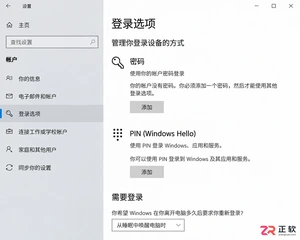
Win10取消开机密码后想恢复?本教程详解如何通过netplwiz恢复开机输入框、重新设置空密码账户、配置PIN码及调整睡眠唤醒登录策略,步骤清晰,即改即验。
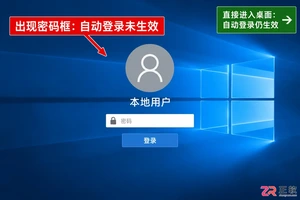
想恢复Win10开机密码保护?本文详解如何通过注册表修改AutoAdminLogon值取消自动登录,配合netplwiz工具复核,避免凭据泄露风险,适合家用及办公场景参考。
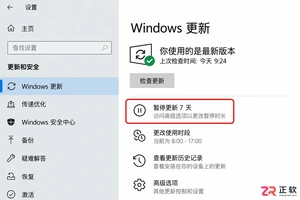
Win10一开机就占用网速下载更新?本文教你通过设置暂停更新、调整活动时间及标记计费网络来缓解干扰。区分家庭版与专业版操作差异,避免强制停止服务带来的系统风险,让更新在合适的时间进行。
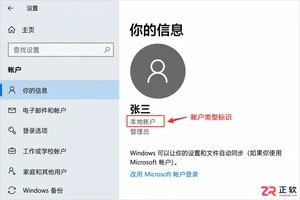
Win10取消开机密码时提示验证失败?可能是因为输错了Microsoft账户密码或误用了PIN码。本文详解如何确认账户类型、正确输入凭据及检查自动登录设置,帮你解决验证报错问题。
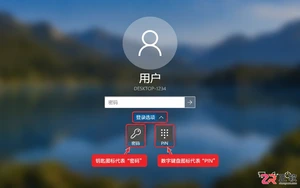
Windows 10忘记开机密码如何处理?本文根据账户类型(Microsoft账户/本地账户/PIN)提供官方支持的恢复步骤,包括在线重置、安全问题回答及管理员重置方法,避免数据丢失风险。
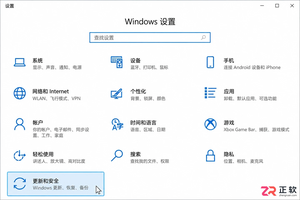
Windows 10更新提示频繁弹窗怎么办?本文详解如何通过Windows更新高级选项、系统通知设置及暂停更新功能,精准关闭不必要的重启提醒和横幅通知,同时确保系统安全更新不受影响。适用于家庭及个人用户,区分个人设置与企业策略管理。
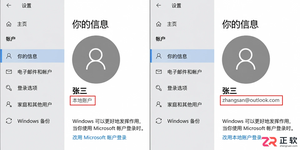
Win10家庭版如何取消开机密码?本文详解本地账户清空密码步骤及Microsoft账户自动登录设置方法,分析安全风险与例外情况,帮助用户在便捷与安全间做出合理选择。




Photoshop 2026 是 Adobe 推出的专业图像处理与视觉设计软件,支持 Windows、macOS 和 iPad 等平台,广泛应用于摄影修图、电商设计、平面海报、数字绘画及视觉合成等创作场景。

Blender 是一款免费开源、跨平台的专业 3D 创作软件,集建模、动画、渲染、视频编辑与视觉合成等功能于一体,广泛应用于影视动画、游戏设计和建筑可视化等领域。软件支持 Cycles 物理渲染器与 Eevee 实时渲染引擎,并提供多边形建模、骨骼绑定、物理模拟等专业工具。Blender 兼容 Windows、macOS 和 Linux 系统,安装包轻巧、运行流畅,依托活跃的全球开发者社区持续更新,是从初学者到专业创作者都值得选择的正版 3D 创作工具。


Photoshop 2026 是 Adobe 推出的专业图像处理与视觉设计软件,支持 Windows、macOS 和 iPad 等平台,广泛应用于摄影修图、电商设计、平面海报、数字绘画及视觉合成等创作场景。
Blender 是一款免费开源、跨平台的专业 3D 创作软件,集建模、动画、渲染、视频编辑与视觉合成等功能于一体,广泛应用于影视动画、游戏设计和建筑可视化等领域。软件支持 Cycles 物理渲染器与 Eevee 实时渲染引擎,并提供多边形建模、骨骼绑定、物理模拟等专业工具。Blender 兼容 Windows、macOS 和 Linux 系统,安装包轻巧、运行流畅,依托活跃的全球开发者社区持续更新,是从初学者到专业创作者都值得选择的正版 3D 创作工具。