

ubuntu输入法 详细教程:新手也能快速学会
Ubuntu系统输入法配置需先选择并安装IBus或Fcitx框架,通过终端命令完成。随后可安装具体输入法,如搜狗拼音或谷歌拼音,并进行个性化设置。安装后通过菜单栏图标或快捷键切换使用。遇到问题时,需检查框架匹配或重启进程,社区资源可提供帮助。
Ubuntu系统输入法概述
对于初次接触Ubuntu或其他Linux发行版的用户而言,输入法的配置与使用往往是需要面对的第一个实际问题。与预装完善输入法的商业操作系统不同,Ubuntu系统默认的输入框架和中文输入法需要用户进行一些简单的安装和设置。这个过程并不复杂,一旦完成配置,用户就能获得流畅、高效的中文及其他语言输入体验。目前,在Ubuntu环境下,主流的输入法框架有IBus和Fcitx,而基于这些框架的搜狗拼音、谷歌拼音、Rime(中州韵)等都是备受青睐的选择。
选择与安装输入法框架
在安装具体的输入法之前,首先需要确定并安装一个输入法框架。IBus是Ubuntu系统早期版本默认集成的框架,而Fcitx(小企鹅输入法)因其对复杂输入场景(如游戏兼容性)的更好支持,近年来也成为了许多用户的首选。用户可以根据自己的习惯进行选择。安装过程主要通过终端命令完成。例如,安装Fcitx框架,可以打开终端,输入命令“sudo apt install fcitx”并输入密码确认。安装完成后,通常还需要在系统设置的语言支持选项中,将键盘输入法系统从默认的IBus切换为Fcitx,并注销或重启系统使设置生效。
安装具体的中文输入法
框架就绪后,下一步就是安装具体的中文输入法。以安装广受欢迎的搜狗拼音输入法为例,由于其官方提供了针对Ubuntu的.deb安装包,因此步骤相对直接。用户需要访问搜狗输入法官网,下载适用于Linux的版本。下载完成后,在文件管理器中双击.deb文件,系统会通过软件中心打开并引导安装。如果遇到依赖问题,终端命令“sudo apt install -f”可以帮助修复。除了搜狗拼音,用户也可以通过软件仓库方便地安装其他输入法,例如使用“sudo apt install fcitx-googlepinyin”来安装谷歌拼音,或者“sudo apt install fcitx-rime”来安装功能强大的Rime输入法。
配置与使用输入法
安装完毕后,输入法通常会自动集成到已安装的框架中。用户可以在屏幕右上角或顶部菜单栏找到输入法图标,点击后即可看到已添加的输入法列表,并能在不同输入法之间进行切换。常用的切换快捷键是“Ctrl + Space”切换中英文输入,以及“Ctrl + Shift”在不同输入法间轮换。用户还可以进入输入法配置工具,对输入法的外观、候选词数量、模糊音、自定义词库等进行个性化设置,使其更符合个人的打字习惯。在浏览器、文档编辑器等各类应用程序中,输入法都能正常调用,提供联想输入、云词库等便捷功能。
常见问题与解决思路
在安装和使用过程中,新手可能会遇到一些问题。例如,安装搜狗输入法后,在输入法列表中找不到它。这通常是因为没有正确切换系统输入法框架,需要确认系统“语言支持”里选择的框架与安装的输入法匹配。另一个常见问题是输入法面板不显示或无法调出,这可能与桌面环境或特定应用程序的兼容性有关,尝试重启Fcitx进程(在终端输入“fcitx -r”)或重启系统往往能解决。此外,如果发现输入法在终端或某些软件中无法使用,可以检查环境变量的配置。大多数常见问题都能在社区论坛和问答网站找到详细的解决方案,Ubuntu活跃的社区是解决问题的宝贵资源。

本文旨在帮助新手用户理解和解决常见的“ConnectionError”问题。内容涵盖错误的基本定义、典型原因分析、通用排查步骤以及针对不同场景的进阶解决思路。通过系统性的方法,即使是技术基础薄弱的用户也能逐步定位并尝试修复连接故障,恢复网络或服务的正常访问。

JavaSE是Java平台的标准版,为桌面和服务器应用开发提供了核心API与虚拟机环境。本教程旨在帮助编程新手快速入门,涵盖从环境搭建、基础语法到面向对象编程等关键知识。通过理解变量、控制结构、类与对象等核心概念,学习者可以逐步掌握Java编程的基本技能,为后续深入学习打下坚实基础。

从零开始搭建Discuz论坛:详细教程与实例分析随着互联网的发展,论坛作为一个重要的社交交流平台,在网络中占据着重要地位。而Discuz作为目前国内最受欢迎的论坛系统之一,具有稳定性高、易于定制和丰富的插件等特点,深受用户喜爱。在本文中,我们将介绍如何从零开始搭建一个Discuz论坛,包括详细的教程步骤和实例分析,同时会提供具体的代码示例。第一步:服务器环境
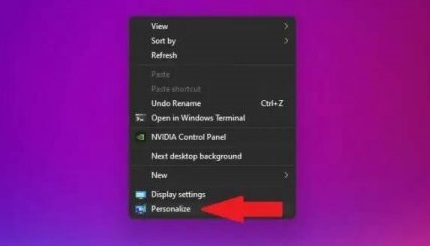
许多的用户在更新了win11系统之后都不清楚该怎么去更改背景让自己的桌面变得更有个性,所以今天就给你们带来了win11改桌面背景详细教程,快来一起学习看看吧。win11怎么改桌面背景:方法一:1、首先右击桌面空白处然后选择“个性化”。2、选择背景之后就可以进入菜单进行设置了。方法二:1、也可以使用快捷键“win+i”。2、然后从设置菜单的左侧格子中选择“个性化”。3、最后就可以从右侧的窗格中来选择背景进行设置。
很多小伙伴在安装系统的时候觉得深度技术win10的不错,想安装但是一直犹豫不决,对这个安装教程不太了解,今天小编带来了深度技术win10的具体安装介绍,分析了win10系统的优势,具体的下面一起来看看吧。深度技术win10安装详细图文教程下载链接>>>深度技术Win10优化纯净版64位v2019.12<<<>>>深度技术win1064位装机专业版系统v2019.09<<<>>>深度技术win10系统64位专业版<
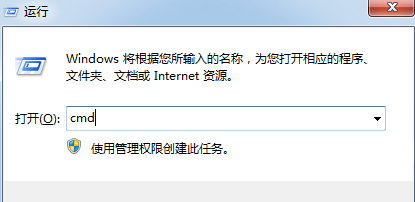
很多用户都在steam这个平台上遇见过错误代码102的问题,这个情况该怎么解决呢?其实steam的错误代码都大同小异,我们可以打开运行界面然找到steam.dll,删掉这个DLL文件,删掉后steam会自动更新就可以了。steam错误代码102怎么解决:1、首先打开CMD命令行,具体操作为Ctrl+R,然后输入CMD,即可进入命令行2、在命令行里面输入“netshinterfaceipsetdns本地连接static114.114.114.114”,然后在输入“netshinterfaceipadddns
Python中安装NumPy的详细教程NumPy(NumericalPython)是Python中重要的科学计算库之一,它提供了高性能的多维数组对象以及相关工具,可以用于进行各种数值计算和数据分析。本文将介绍如何在Python环境中安装NumPy,并提供具体的代码示例。一、检查Python版本首先,我们需要确保Python版本在2.7或3.4以上。可以通过
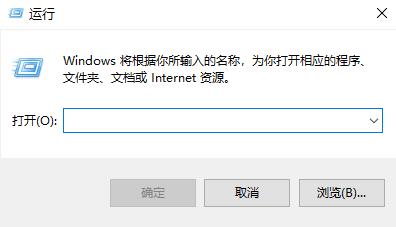
账户的类型可能有些朋友会需要去进行更改,不过这个操作比较冷门因此很多人都不知道该怎么去更改和操作,所以我们带来了教程,一起看看win10怎么更改账户类型吧。win10怎么更改账户类型:1、首先按下快捷键“win+r”打开运行。2、之后输入“control”。3、然后在控制面板中选择“用户账户”。4、在下面点击“更改账户类型”。5、之后就可以看到自己要更改的账户,也可以自己添加。6、最后就可以在这里面去选择全新的账户类型了。
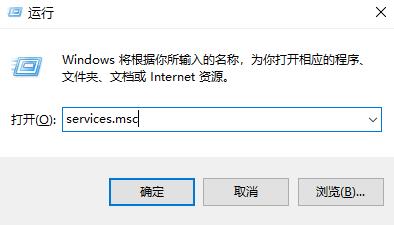
win10系统还在不断地更新,部分网友觉得自己现在的电脑状态特别的好因此不想升级,可以是不知道win10如何设置永不更新,所以我们带来了教程,来一起学习下吧。win10如何设置永不更新:1、首先按下快捷键“win+r”打开运行,输入“services.msc”。2、之后去找到下面的“windowsupdate”。3、右击该选项,点击下面的“属性”。4、将启动类型选择“禁用”并点击“停止”。5、最后再依次点击“应用”和“确定”即可。
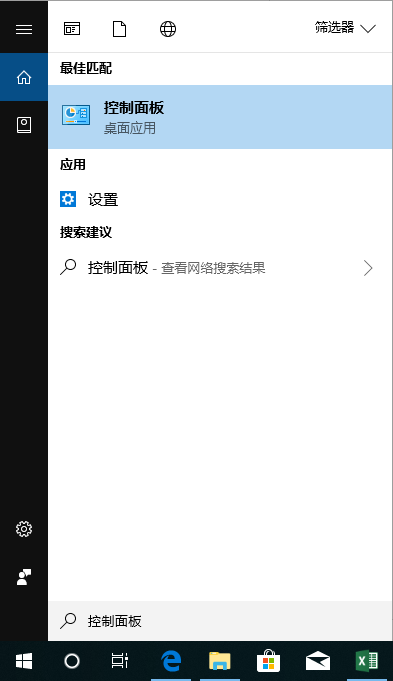
windows安全警报是Windows系统中自带的防护功能,可以帮助用户提示预防各种危险,但是很多用户在使用的时候发现,自己的很多安全文件也会提示,这时候就需要关闭安全警报了。windows安全警报关闭详细教程方法一:1、在Cortana程序中搜索控制面板。2、点击打开控制面板并搜索“防火墙”3、单机Windowsdefender防火请,之后点击启用或关闭Windowsdefender防火墙。4、取消勾选“防火墙阻止新应用时通知我”后点击确定。方法二:1、右键点击桌面左下角的开始按钮,在弹出菜单中选择“运





火山引擎是字节跳动旗下企业级云与AI服务平台。聚焦大模型核心能力,依托字节自研豆包多模态大模型,凭借火山方舟一站式平台,提供模型精调、推理部署、智能应用搭建等全链路服务,结合高性能AI算力,助力各行业快速落地大模型数字化与智能化应用。



