

fedora14 相关工具怎么挑选更合适
理解Fedora 14的定位与工具生态Fedora 14,代号“Laughlin”,发布于2010年,是基于Linux内核的一个经典发行版。尽管它已非当前主流版本,但对于特定用户群体,如学习操作系统发展、维护遗留系统或进行特定环境测试,仍有其价值。为它挑选工具,首要前提是理解其时代背景和技术栈。Fe
理解Fedora 14的定位与工具生态
Fedora 14,代号“Laughlin”,发布于2010年,是基于Linux内核的一个经典发行版。尽管它已非当前主流版本,但对于特定用户群体,如学习操作系统发展、维护遗留系统或进行特定环境测试,仍有其价值。为它挑选工具,首要前提是理解其时代背景和技术栈。Fedora 14默认搭载了GNOME 2桌面环境,内核版本为2.6.35,其软件仓库已停止更新。这意味着,挑选工具的核心原则是兼容性与稳定性优先,而非追求最新功能。用户需要寻找那些在2010年前后成熟、且与当时库文件依赖关系匹配的软件版本。

系统管理与维护工具的选择
对于系统基础管理,Fedora 14自带的YUM包管理器是核心工具。虽然其速度不及后来的DNF,但在该版本中稳定可靠。选择替代或增强工具时,应谨慎。例如,当时已存在的rpmforge或EPEL(Extra Packages for Enterprise Linux)扩展仓库,可以为系统提供更多软件包,但需注意其与Fedora 14核心仓库的兼容性,避免依赖冲突。系统监控方面,像htop、iotop等经典命令行工具,其早期版本在资源消耗和功能上已能满足基本需求。对于图形化监控,系统自带的系统监视器或当时成熟的GKrellM是不错的选择。选择任何管理工具,都应优先通过官方已冻结的仓库安装,以最大程度保证系统完整性。
开发与编程环境的适配
为Fedora 14搭建开发环境,需要锁定特定版本的编程语言和框架。例如,它可能默认提供Python 2.7或更早版本,以及GCC 4.5系列编译器。如果项目需要更新的语言特性,必须手动编译安装,并妥善处理与系统自带版本的共存问题,避免影响系统自身脚本的运行。集成开发环境方面,Eclipse的Helios或Indigo版本、NetBeans 6.9等,都是与当时桌面环境和Ja va运行时兼容良好的选择。对于轻量级编辑,GEdit配合丰富的插件,或者当时正流行的Geany编辑器,都能提供高效的编码体验。关键在于,所有开发工具的安装都应仔细核对其对GTK+、glibc等基础库的版本要求。
桌面应用与多媒体工具的取舍
在桌面日常应用层面,挑选原则是“经典实用”。浏览器方面,Firefox 3.6或4.0系列是当时的主力,但需注意现代网站兼容性问题;轻量级的Chromium浏览器也有对应版本可供选择。办公套件,OpenOffice.org 3.2或已过渡到的LibreOffice早期版本,能提供完整的文档处理能力。多媒体播放,VLC播放器在当时已非常强大,能够处理绝大多数音视频格式,且依赖关系相对简单。图像处理可以选择GIMP 2.6版本。这些应用大多仍能从其项目官网找到对应的历史版本安装包,但安装时需自行解决依赖,或寻找为Fedora 14封装的第三方RPM包。
虚拟化与兼容层工具的考量
对于需要在Fedora 14上运行其他系统或软件的场景,虚拟化是重要途径。当时主流的VirtualBox 4.0系列对Fedora 14宿主机的支持较好,且能安装扩展包增强功能。如果宿主机的资源有限,则可以考虑使用QEMU-KVM,它作为Linux内核的一部分,效率较高,但配置稍复杂。另一方面,若需要运行Windows应用程序,Wine 1.3版本是可行的兼容层选择,但其对复杂软件的支持度需要根据具体应用进行测试。在选择这类底层工具时,必须严格核对内核模块的兼容性,因为更新版本的工具很可能需要更新的内核特性支持,从而无法在Fedora 14上正常编译或运行。
安全与网络工具的注意事项
由于系统不再接收安全更新,为Fedora 14挑选安全工具更侧重于防护和隔离。防火墙应继续使用并精细配置系统自带的iptables。可以考虑安装fail2ban等工具来防范暴力破解。网络扫描或诊断工具,如nmap、wireshark的对应旧版本,功能依然可用。需要警惕的是,避免从不可信的源安装任何所谓“安全增强”或“优化加速”工具,这些很可能引入风险或破坏系统。最根本的安全策略是,尽可能将这套系统置于内部网络,或通过外层防火墙严格限制其对外暴露的服务端口,不应用于处理敏感信息或直接连接互联网。

详细讲解在Windows电脑上测试摄像头人脸识别功能的步骤,包括开启Windows Hello、录入面部数据、不同环境下的效果验证及常见问题排查,帮助用户确认设备兼容性与识别准确率。

当 Docker 容器启动后立即退出时,不要盲目重启。本文详解如何通过 docker logs 查看标准输出错误,利用 docker inspect 检查挂载与网络配置,并修正入口点脚本权限问题,提供一套高效的因果排查流程。

详解如何利用Windows 10自带功能将安卓手机画面投射至电脑屏幕,涵盖开启步骤、连接技巧及延迟分析,适合临时演示与多屏协作场景。

详细介绍如何在Windows系统中为移动硬盘解除BitLocker加密,包括解锁驱动器、关闭加密功能及监控解密进度的完整操作流程,帮助用户安全移除数据保护。

本文详解Windows 10笔记本耳机无声音的常见原因与解决方法,涵盖物理接口检查、默认播放设备切换、驱动程序更新及音频增强关闭等操作,并分析蓝牙耳机连接异常的例外场景。

还在为SATA固态硬盘装Win10怎么分区头疼?本教程详解安装过程中的分区步骤,涵盖4K对齐检查、ESP引导分区处理及容量规划建议,助你一次性搞定系统盘,避免后期卡顿与空间浪费。
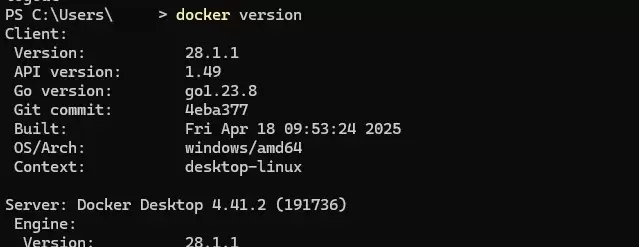
本文提供Windows环境下安装Docker Desktop的完整步骤,重点在于启用WSL2后端及验证容器运行。通过PowerShell执行docker version确认客户端与服务端连通,并运行hello-world测试镜像完成基础环境搭建。

本文详细讲解如何在VMware Workstation中从零开始安装CentOS 7虚拟机。内容涵盖ISO镜像准备、典型配置创建、硬件参数分配(磁盘与内存)、安装器操作及首次启动后的版本与网络验证。通过规范化的步骤指引,帮助读者快速搭建稳定可用的Linux学习环境,并解决常见的启动与网络故障。
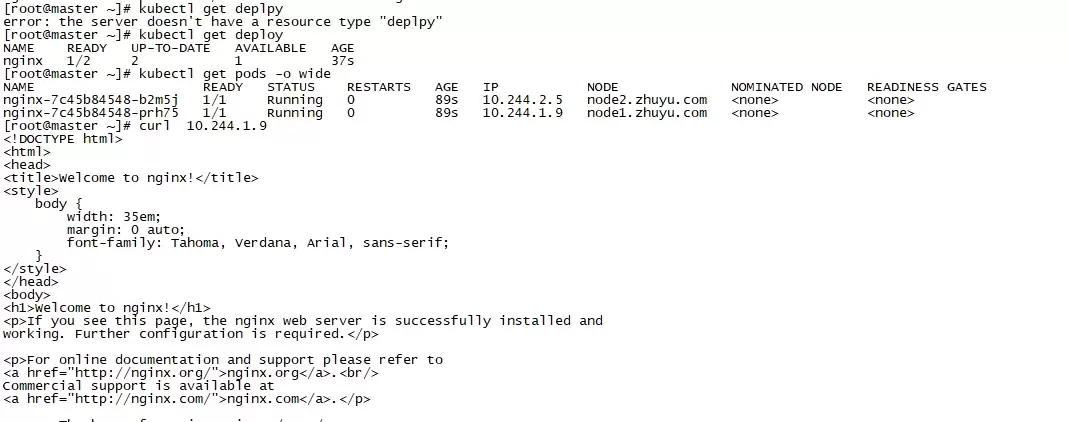
本文指导使用 kubectl 创建最小 nginx Deployment,并通过 READY、UP-TO-DATE、AVAILABLE 与 Pod Running 状态进行验收。重点区分“命令已接收”和“工作负载已可用”,并在状态异常时利用 Pod 详情与事件输出定位镜像、调度或启动问题。
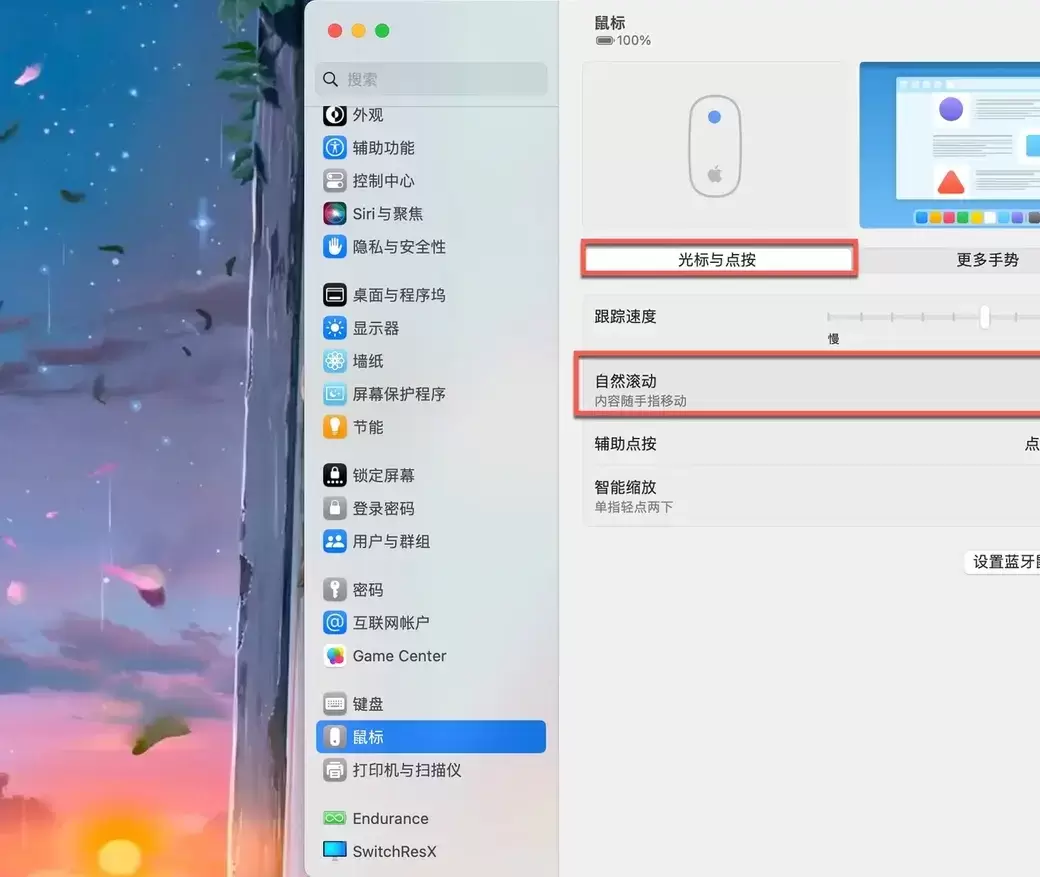
Mac外接鼠标滚动方向与触控板不一致时,可通过系统设置中的“自然滚动”开关调整。本文详解如何进入鼠标设置页面、切换滚动逻辑,并提供鼠标与触控板方向分离的第三方工具方案,解决滚轮手感不适及多设备冲突问题。






Windows 10 是一款微软推出的经典操作系统,拥有硬件兼容性与多任务处理能力。它更偏向把系统状态查看和常用调节动作放在一起,适合需要持续观察和微调设备状态的场景。

极度公式是一款跨平台专业LaTeX公式识别编辑软件,支持OCR公式识别和多平台编辑。和使用说明,避免使用,享受完整功能与稳定支持。做扫描整理、文字提取和表格转换时,它能把识别后的处理步骤接得更顺,资料录入这类场景会省下不少时间。
